「どこに保存したか分からない」「必要なファイルがすぐに見つからない」
など、ファイル管理に関する悩みは、多くの人が通る道です。
PCを使い始めて、悩みにぶつかった経験は多くの人がするものです。
そうなったとしても、PCはあまり親切な答えを用意してくれません。
基本的な機能であるエクスプローラーにしても、何が重要なものなのか分からないと、操作そのものに困ってしまいます。また、普段なんとなく開いて使っている方にしても、その構造を理解しておけば、より理解が深まって効率よく操作することができます。
この記事では、エクスプローラーの基本的な構造と操作について、整理して解説していきます。
あわせて、関連記事も参考にしてみてください。
ファイルとフォルダの違いを理解しよう
ファイル整理・命名の基本|迷子にならないデータ管理の考え方


1. エクスプローラーとは?
エクスプローラーとは、Windowsに標準搭載されているファイル管理ツールです。
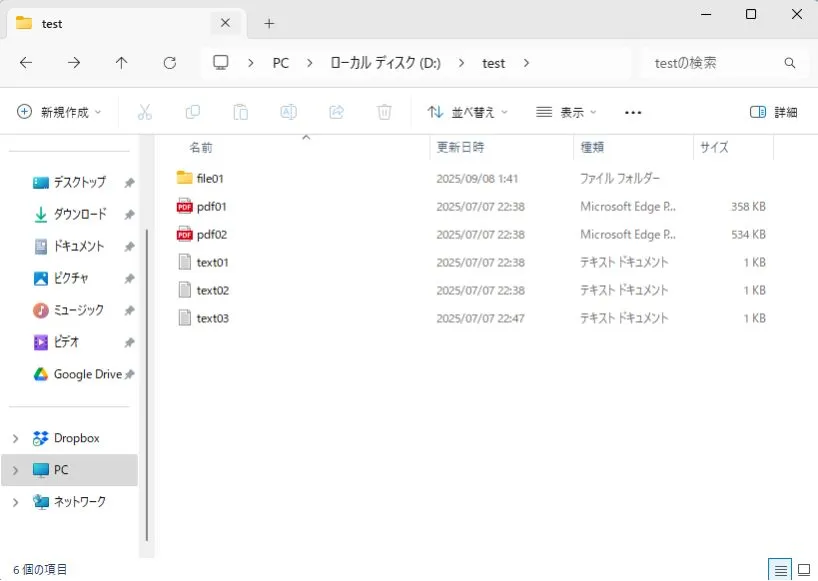
ユーザーはこの画面を使って、PCに保存されているファイルを構造的に見ることができます。
ファイルを「開く」「移動する」「コピーする」といった、ファイルを操作するときに使う基本のツールでもあります。
エクスプローラーを使うことで、写真や文書、音楽など、あらゆるデータを整理したり探したりすることができます。
机の引き出しを開けて中身を確認するように、パソコンの中のフォルダやファイルを一覧できるのが特徴です。
例えばこれは、スマホにはない自由度です。PCを初めて使う場合、戸惑う部分かもしれません。
スマホではアプリごとにファイルを個別に管理するしかありませんが、PCではエクスプローラーを使ってすべてのデータをまとめて管理できます。
このエクスプローラーを使いこなすことは、PCを使う上ではとても重要になってきます。
と言っても、仕組みはそんなに難しいものではないので、ひとつずつ確認していきましょう。
まずは、操作に慣れるだけでOKです。
2. エクスプローラーの画面構成を理解しよう
まずは、エクスプローラーの画面構成を見ていきましょう。
それぞれのパーツがどういう機能を持っているかを、分解して解説していきます。
① ナビゲーションウィンドウ
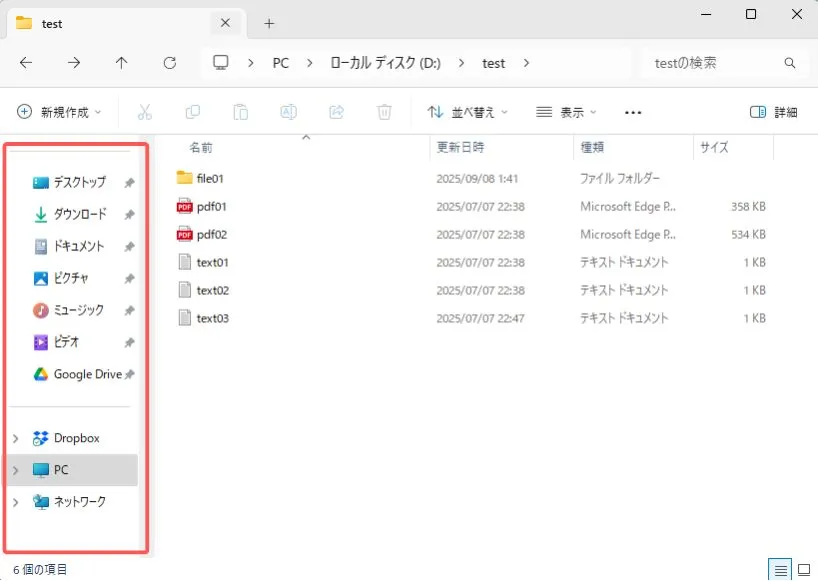
ナビゲーションウィンドウは、ドライブやフォルダの一覧や、ピン留めアイテムを表示している場所です。
ここでは、フォルダ階層をツリー形式で見ることができます。
現在どの場所を見ているかを確認することもできますし、ナビゲーションウィンドウから開く場所を指定することもできます。
また、ピン留めしたアイテムもこの場所に表示されます。
よく使うものをピン留めしておくことで、アクセスが簡単になります。
② 中央のファイル表示エリア
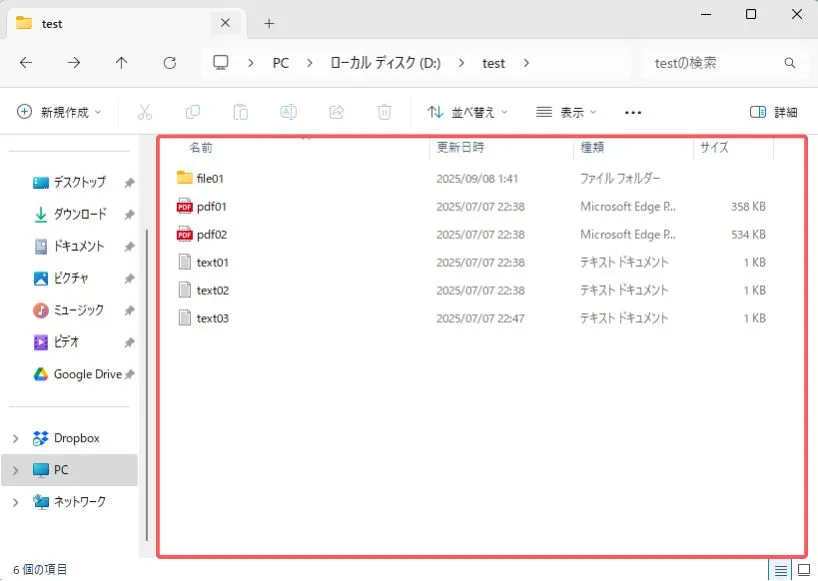
ここに、現在開いているフォルダの中身が表示されています。
ファイルを直接操作できるエリアです。
ファイル名・種類・日付・サイズなどの情報が見られ、ここから直接開いたり削除したりできます。
複数のファイルを選択したり、ドラッグ操作で移動したりもこのエリアで行います。
③ ツールバー
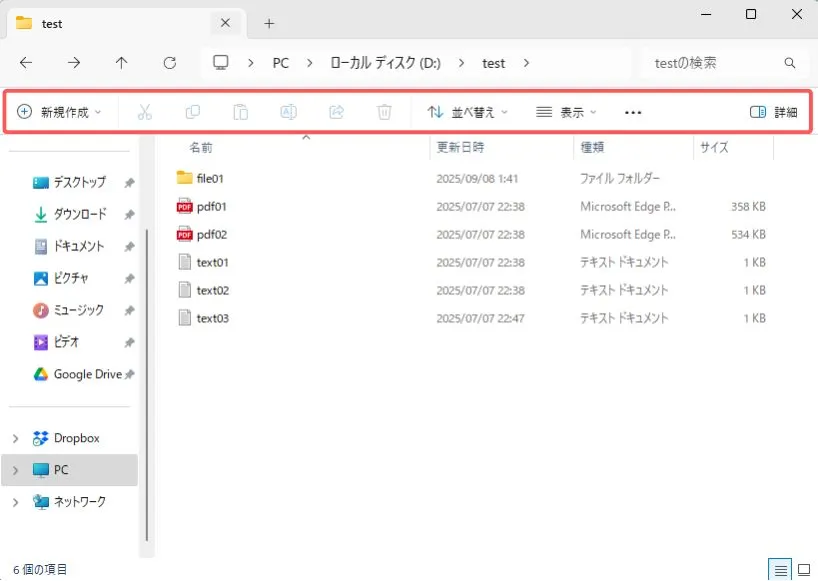
ツールバーには、ファイルやフォルダの編集、表示設定などを行う機能が並んでいます。
普段よく使う機能については、下の基本操作でまとめて説明しています。
④ アドレスバーと検索バー
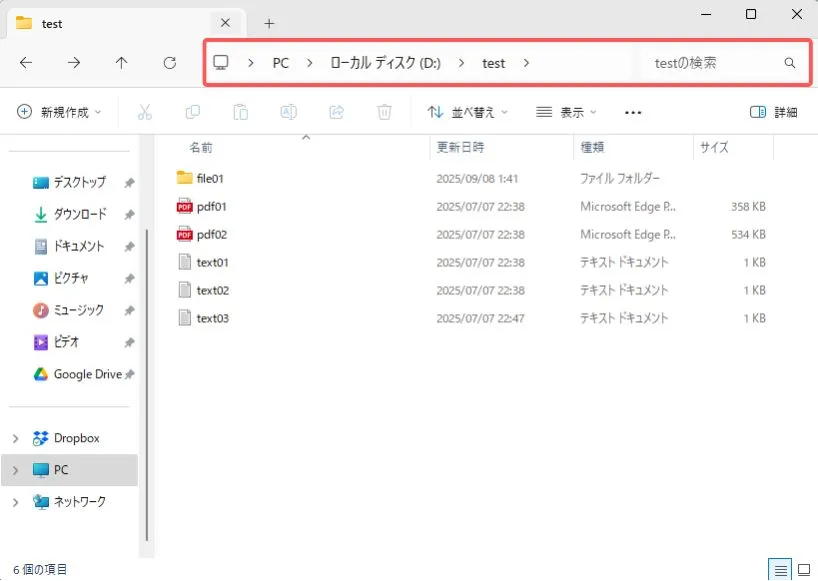
アドレスバーでは、今開いているフォルダの場所(パス)を確認することができます。
ここで特定の階層をクリックして移動することもできます。
検索バーは、キーワードでファイルやフォルダを探すことができる機能です。
そのフォルダを開いた状態で検索をすると、指定のフォルダ内のものを対象に検索することができます。
例えば拡張子名「.pdf」で検索すると、そのフォルダ内のPDFファイルのみ抽出できたりして便利です。
⑤ ステータスバー
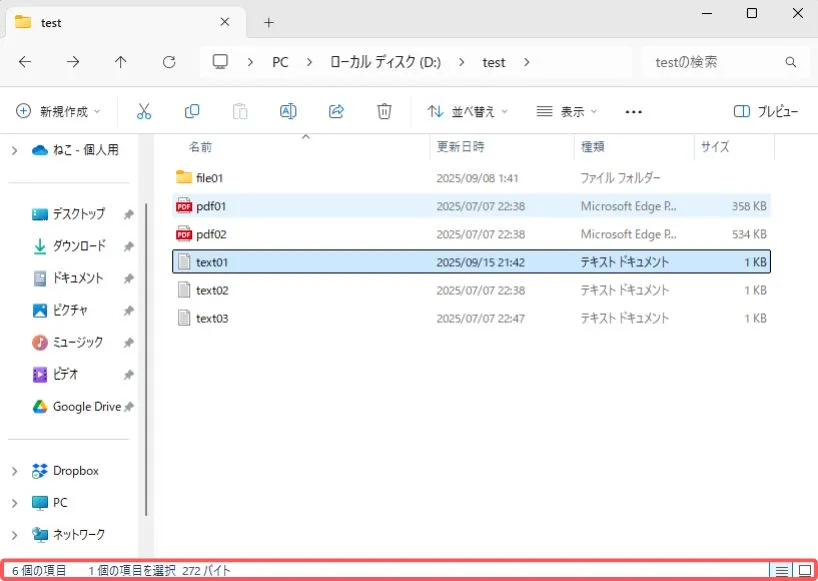
ステータスバーは、現在選択中のデータの情報が表示されるエリアです。
選択したファイル数や合計サイズなどが表示されています。
3. よく使う基本操作
エクスプローラーの操作は、直感的に行えるようになっています。
ここでは、「開く」「動かす」「表示する」といった、エクスプローラーの基本的な操作を確認していきます。
① 開く・閉じる・戻る
開く
ファイルやフォルダを開くには、アイコンにカーソルを合わせてダブルクリックをします。
ファイルの場合、そのファイルの種類(拡張子)に関連付けられたアプリで自動的に開きます。
フォルダの場合、その中の内容がエクスプローラーで表示されます。
閉じる
ウィンドウ右上の×ボタンをクリック。
またはタスクバーから右クリックで「閉じる」でもOK。
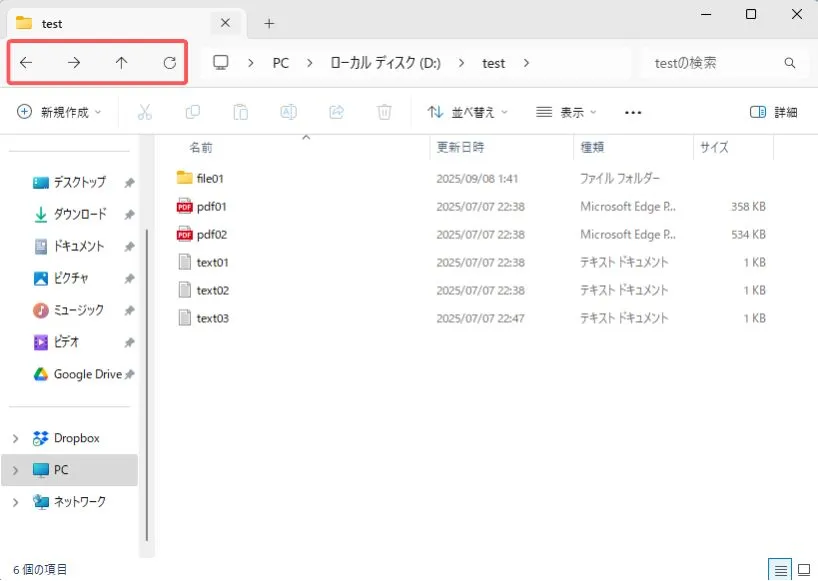
戻る/進む
左上の「←」「→」アイコンで、直前にいたフォルダへ戻ったり進んだりできます。
ちなみに「↑」は上のフォルダ階層に移動。
「は更新ボタンです。表示されている内容を最新の状態に更新するために使います。通常は自動で更新されるので、あまり使う機会はありません。
② 新しいフォルダを作成する
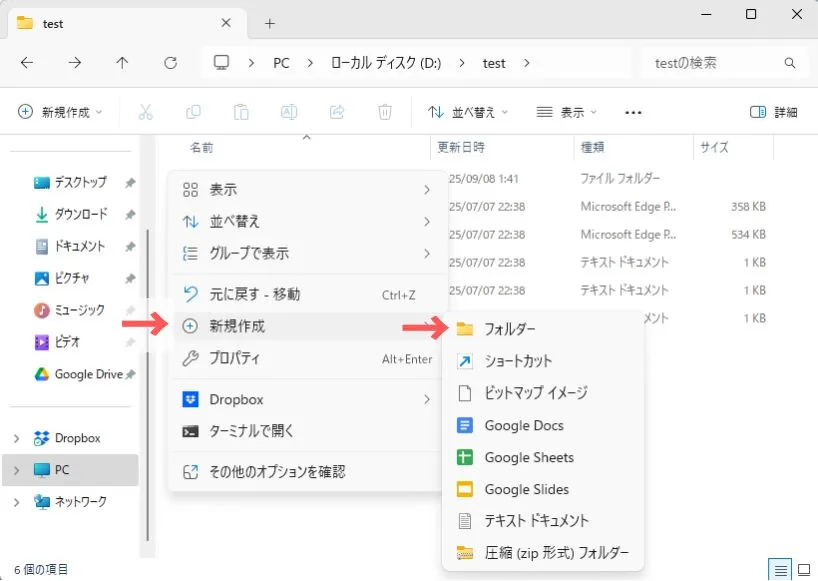
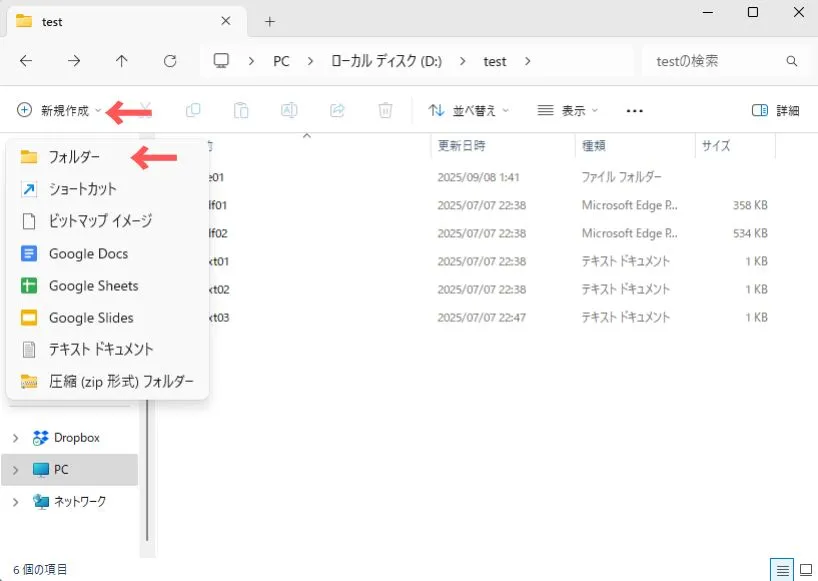
エクスプローラーでフォルダを新規作成する方法を、3通り紹介します。
中央のエリアの何もないところで右クリック→「新規作成」→「フォルダー」をクリック。
ツールバーの「新規作成」→「フォルダー」をクリック。
ショートカットキー「Ctrl + Shift + N」でも作成することができます。
この方法が、最も効率よくフォルダ作成できます。
③ 名前の編集
ファイルとフォルダの名前の編集方法は、どちらも方法は同じです。
2通りの方法を紹介します。
名前を変えたいファイルやフォルダを右クリック→「名前を変更」をクリックして編集します。
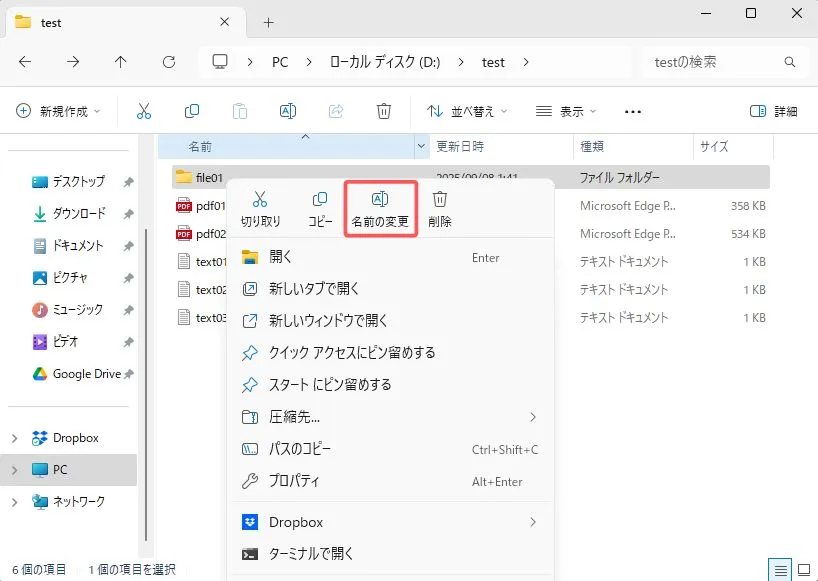
ファイル・フォルダを選択→「F2」でも、同様に編集できます。
編集後は「Enter」または、画面クリックで完了します。
④ 表示の切り替え
エクスプローラーの中身の表示方法を設定することができます。
ここでは、「アイコンサイズ」「プレビュー/詳細表示」について解説します。
アイコンサイズの変更
ツールバーの「表示」をクリックすると、アイコンサイズを選ぶことができます。
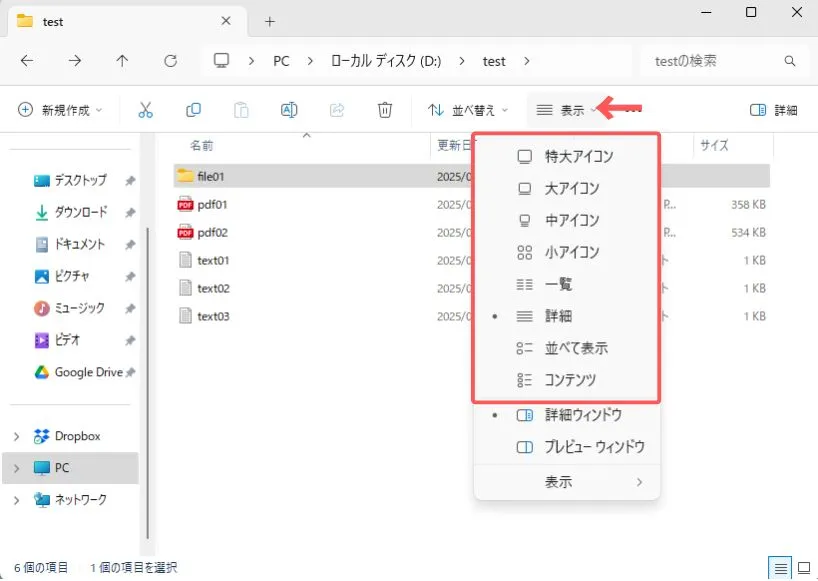
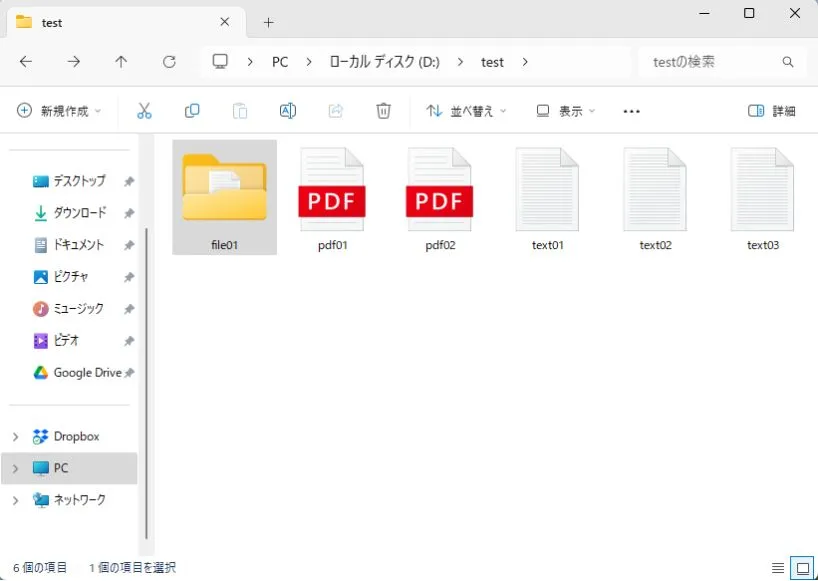
下の画像は「大アイコン」を選んでいます。
画像ファイル場合、実際の画像サムネイルが表示されるので、大きいアイコンサイズにしておくと見やすくなったりします。ここで設定したものは、現在のフォルダのみに適応されます。
詳細とプレビュー
「表示」の「詳細ウィンドウ」「プレビューウィンドウ」は、表示を分割してそれぞれ「詳細」「プレビュー」を表示します。
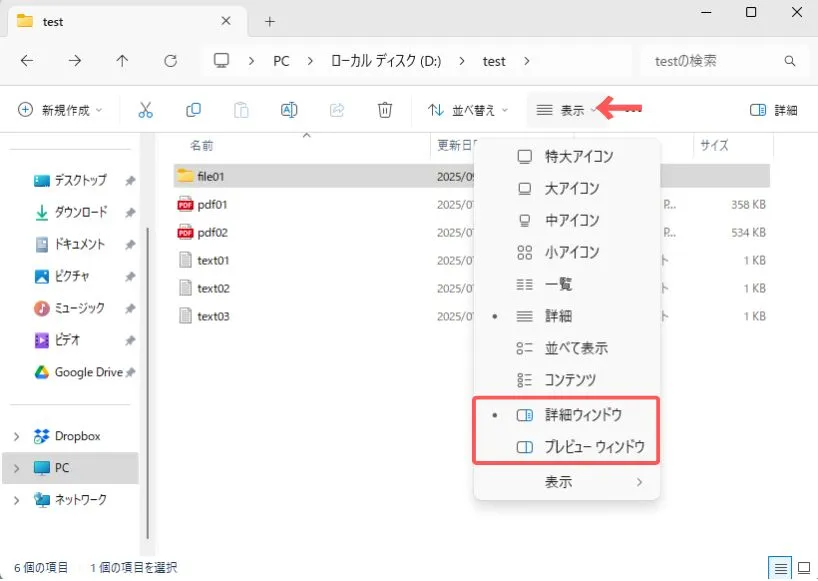
下の画面は、プレビュー画面です。
画面半分を使って、ファイルの中身の実際のテキストデータを表示しています。
ファイルを開くことなく、中身を参照できる便利な機能です。
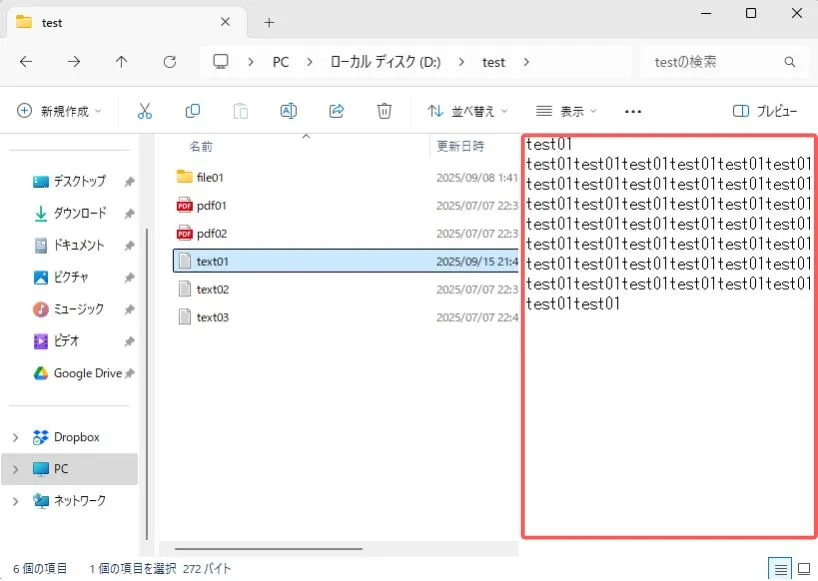
非表示にしたい場合は、ツールバー右端の「詳細」「プレビュー」をそれぞれクリックします。
4. おすすめの表示設定
ここでは、ファイル管理をするにあたって、整理しやすくするための表示設定を紹介します。
① ファイルの拡張子を表示する
ツールバーの「表示」→「表示」→「ファイル名拡張子」を選びます。
「✓」が付いていれば、拡張子が表示される設定になっています。
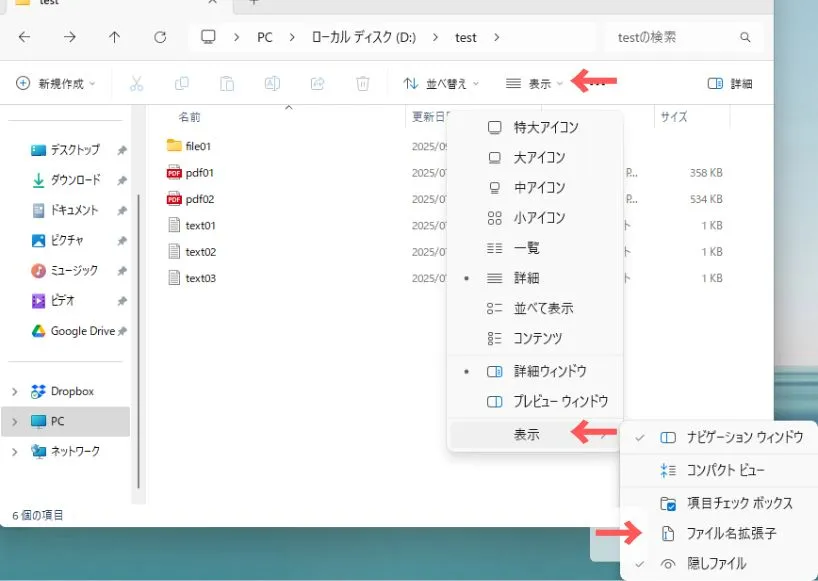
ファイルには、名前の後ろに「.jpg」「.docx」「.pdf」といった拡張子が付いています。
これは、PCが「このファイルをどのアプリで開くか」を判断するためのものです。
拡張子を表示すると、ファイルの種類を一目で確認できるというメリットがあります。
名前を見るだけで、「これは画像だな」「これはPDFだな」と分かるわけです。
一方で、拡張子を表示した状態では、誤って拡張子ごと編集してしまう危険もあります。
たとえば「.jpg」を消してしまうと、画像が正常に開けなくなることがあります。
そのため、慣れないうちは拡張子を非表示にしておく、という選択肢もOKです。
② 隠しファイルを表示する
実は、Windowsのファイルは全てが見えているわけではありません。
この「隠しファイル」表示設定がオフになっていると、見えていない状態になっているものがあります。
まず、設定方法を確認しましょう。
ツールバーの「…」→「オプション」をクリック。
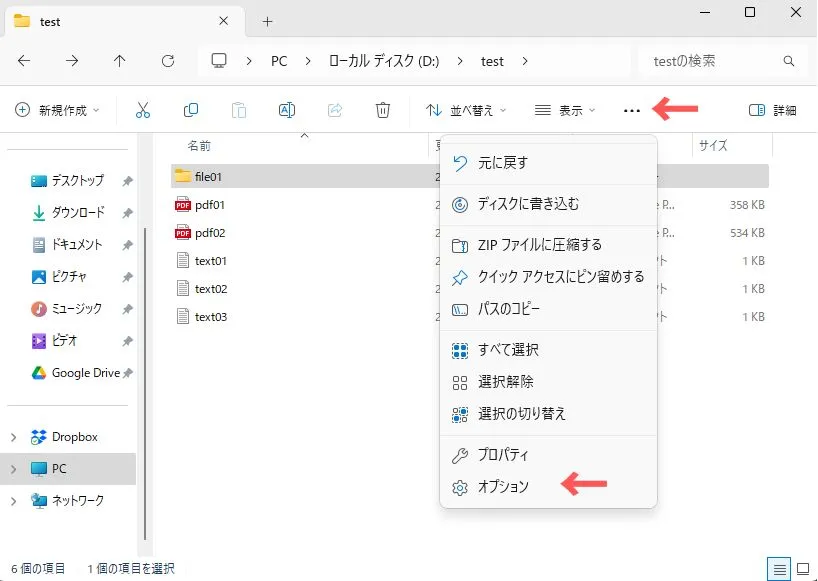
フォルダオプションというウィンドウが表示されるので、上部の「表示」タブをクリックします。
「詳細設定」をスクロールすると、隠しファイルの表示選択があります。
「隠しファイル、隠しフォルダー、および隠しドライブを表示する」を選択して、画面下の「適応」をクリックします。
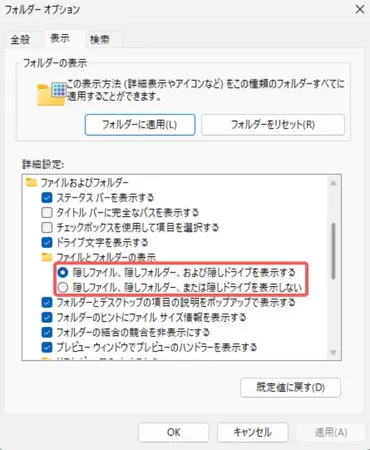
上記のように、Windowsには「隠しファイル」と呼ばれる、通常はエクスプローラーに表示されないファイルがあります。
これは名前の通り、あえて見えなくしてあるファイルのことです。
なぜ隠してあるのかというと、
システムの動作に必要で、ユーザーが誤って削除すると不具合が起きる可能性があるため
普段の作業には不要なので、画面を見やすくするため
といった理由があります。
なので、これも拡張子の表示と同様に、慣れないうちは「表示しない」設定にしておいてもOKです。
③ 「最近使ったファイル」を表示しないようにする
Windowsの初期設定では、最近使ったファイルやフォルダが、自動でピン留めされていることがあります。
そのせいで、ナビゲーションバーが散らかって見にくくなってしまうことがあります。
その機能をオフにする設定を確認します。
「隠しファイル」の設定と同様に、フォルダオプションを開きます。
ツールバーの「…」→「オプション」をクリック。
上部タブの「全般」から「プライバシー」を確認します。
「最近使用されたファイルを表示する」「頻繁に使用されるフォルダーを表示する」の2項目のチェックを外します。
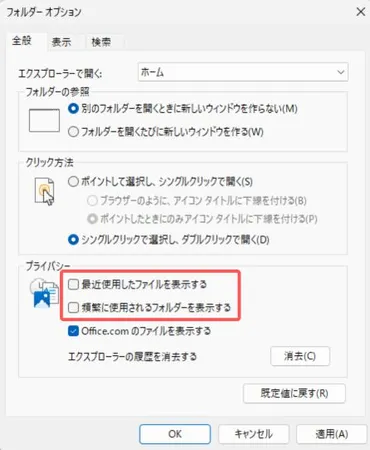
この設定をすることで、余計な表示の自動追加を防げます。
④ クイックアクセスのピン留め設定
ナビゲーションバーには、デフォルトでいくつかアイテムがピン留めされています。
また、上記の「最近使ったファイル」表示設定で自動追加されたものもあったりします。
クイックアクセスからピン留めを外したい場合、該当のアイコンにカーソルを合わせて右クリック→「クイックアクセスからピン留めを外す」で、外すことができます。
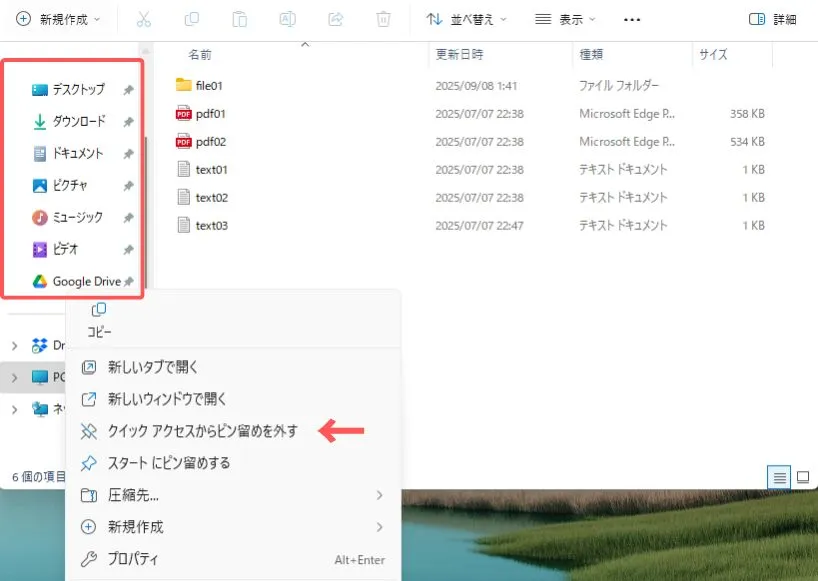
逆に、ピン留めをしたい場合は、追加したいフォルダやファイルを右クリック→「クイックアクセスからピン留めする」を選びます。
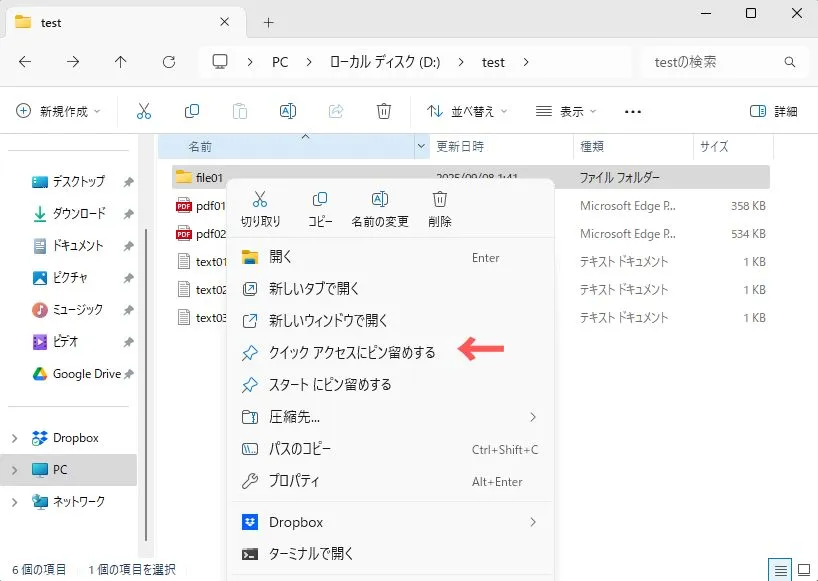
この場合、大きなカテゴリのフォルダをピン留めしておくと、煩雑にならずに使いやすいです。
このようにPCは、見た目を整理することで、使いやすくなります。
さらに機能的な画面構成を目指すなら「タスクバーやスタートメニューを見やすくする方法」も確認してみましょう。
5. まとめ
エクスプローラーは、Windowsでファイルやフォルダを整理・活用するための基本ツールです。
ナビゲーションウィンドウで階層を移動し、アドレスバーで現在地を確認しながら作業することで、必要なデータをスムーズに扱えるようになります。
「開く」「コピー」「移動」といった基本操作を覚えておくだけで、作業効率は大きく向上します。
慣れてきたら、表示方法の切り替えや検索バーの活用なども取り入れてみると便利です。
この他にも、当サイトでは、パソコンやインターネットを安全・快適に使えるよう、基本的な使い方を分かりやすく解説しています。興味のある方は関連記事からご覧ください。
【Windowsを活用する基礎解説まとめ】
ファイル管理の基本まとめ
ファイルとフォルダの基本ルールを知る
データ整理の基本:ファイル名の付け方
家族で安全にPCを使うための解説
1台のPCを家族で共有する方法【アカウントの分け方】
子ども用の制限付きアカウントをつくる方法
キーボードとタイピングの基本まとめ
キーボードのキーの意味と役割をまとめて解説
よく使うWindowsショートカットキーまとめ
ここから始める、タッチタイピングの超基本
初心者向けタイピング練習サイトまとめ
インターネットを使うための基礎知識
Web検索の超基本テクニックをおさらい
【PCを安全に使うために】
パスワード管理やセキュリティ対策については、以下の記事で詳しく解説しています。
Windows セキュリティの設定方法を解説
安全なパスワードの作り方を解説
パスワード流出とは?:いまからできる対策を解説