「専門用語が多くて、難しい…」
はじめは誰でも、そういうものです。
最初は専門用語を無理に理解する必要はありません。
ゴールは、PCを道具として使えるようになることです。
基本的にPCは、人間が直感的に操作しやすいようにデザインされています。
また、そうなるように日々進化したりしています。
ただ、PCには独特の「クセ」みたいなものがあります。その「クセ」が理解できると、より上手く扱えるようになります。
この記事では、以下のような人を想定しています。
これからPCに初めて触れる方
初めてじゃないけど、初期設定を確認しながら進めたい方


1. Windows PCを購入してはじめにすること
はじめてPCを立ち上げたら「初期設定」をする必要があります。
基本的に、後で設定し直すことができるものが多いので、間違ってもあまり問題はありません。
ひとつずつ、実際の画面で確認していきましょう。
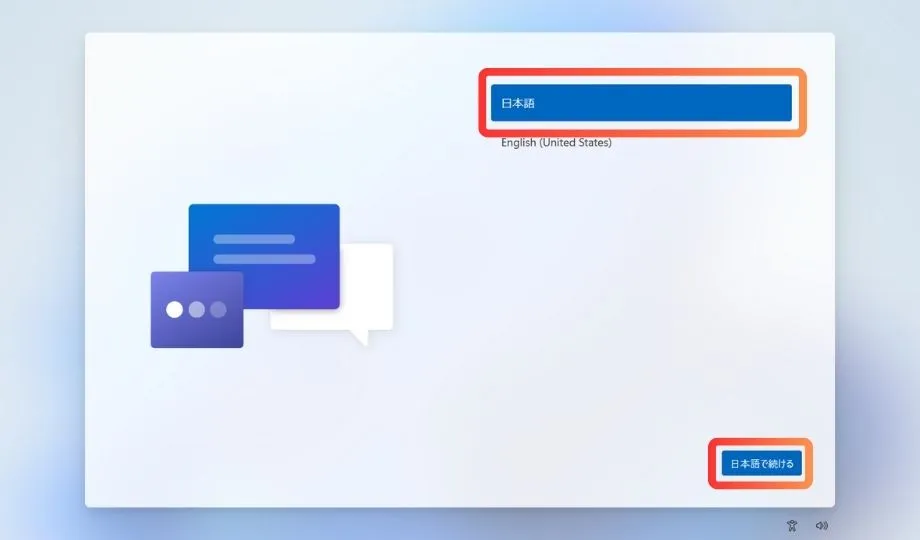
まず電源をいれると、PCのブランド名などが表示された後に、「言語と国の選択」の設定画面が表示されます。
Step1. 言語と国の選択
まず、言語の設定です。
この記事を読まれている方は、日本語を基本言語にしているはずです。
「日本語」が選択されていることを確認して、「日本語で続ける」をクリックして、次に進みましょう。
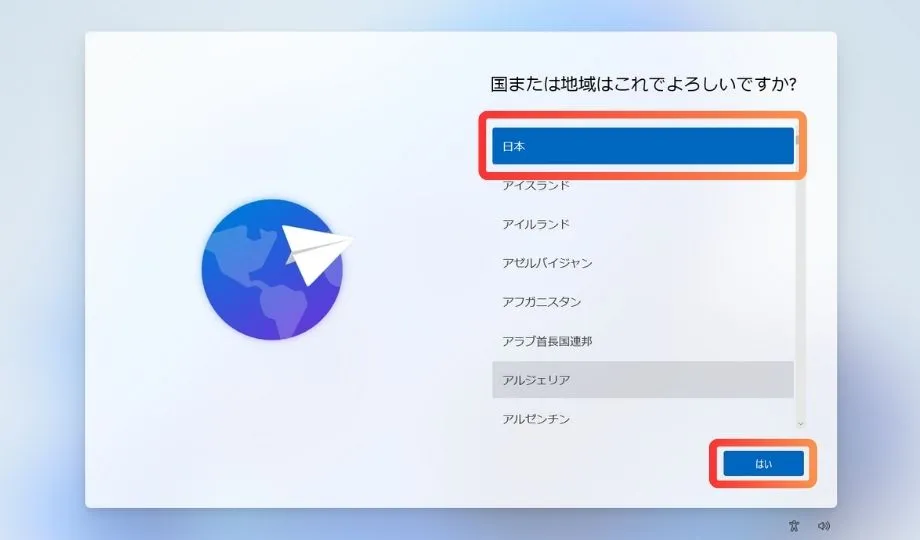
次に国の設定です。
日時や通貨の表示に影響しますので、住んでいる地域を指定します。
「日本」が選択されていることを確認して、「はい」で次に進みます。
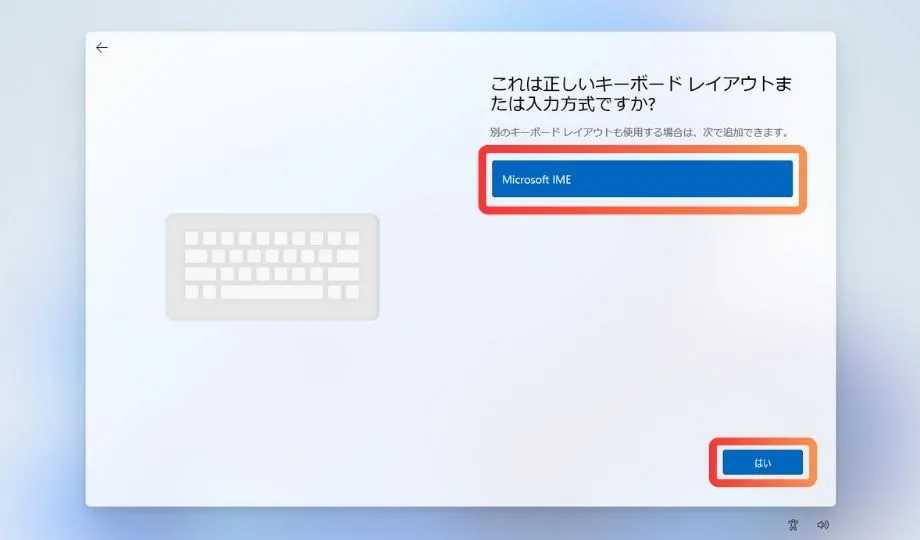
Step2. キーボードレイアウトの選択
「Microsoft IME」が選択されていることを確認して、「はい」で次に進みます。
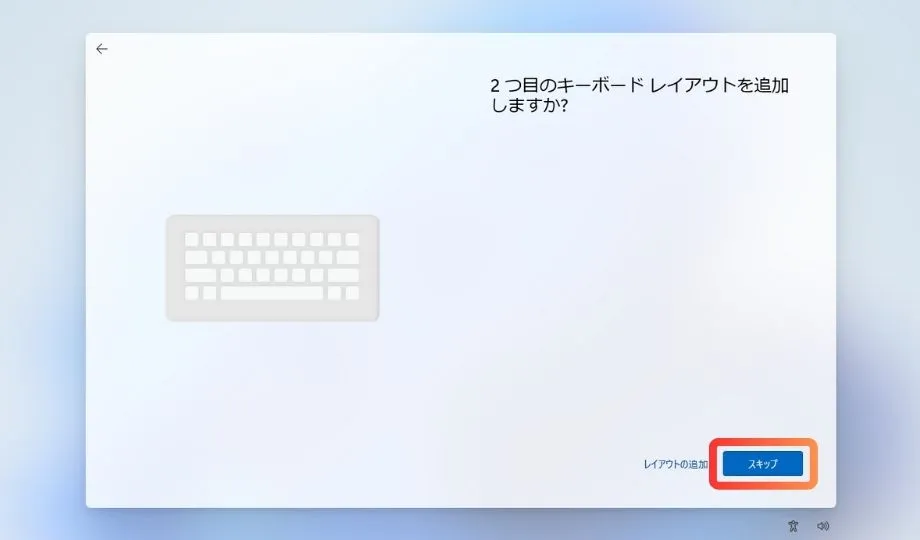
「スキップ」で、次に進みます。
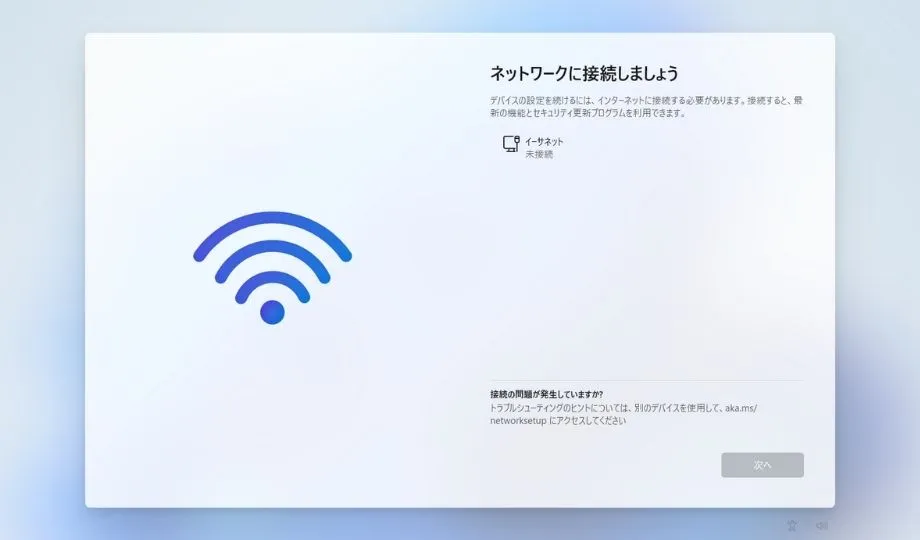
Step3. ネットワークの設定
LANケーブルを使用する場合
ケーブルをPCのLANコネクタに接続してください。
最初から接続している場合、ネットワークの設定画面は表示されず、次の設定画面が表示されます。
Wi-Fiを使用する場合
使用中のネットワーク名を選び、パスワードを入力して接続しましょう。
以下の画面が表示される場合は、無線LANが内蔵されておらず、別途子機が必要かもしれません。
有線接続するか、あらてめて無線LAN対応の有無を確認しましょう。
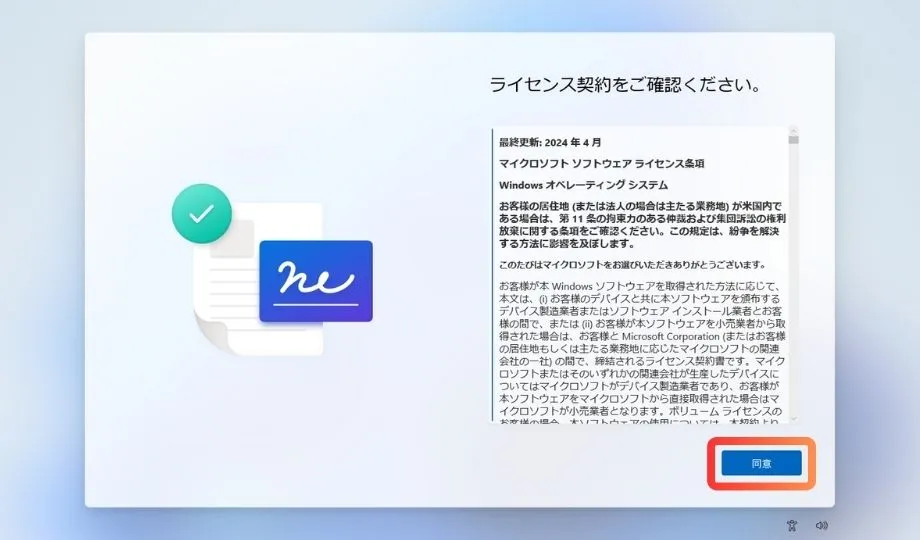
Step4. ライセンス契約の確認
Windows OSの利用に関する規約です。
「同意」をクリックして、次に進みます。
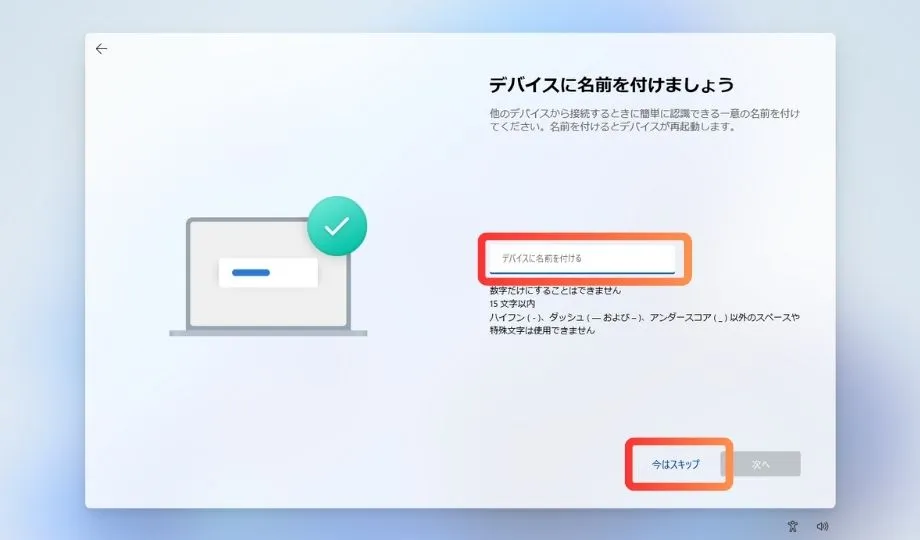
Step5. デバイスの名前をつける
「スキップ」した場合、自動的に名前が設定されます。
特に他人とのやり取りで使用するものではありません。
こだわりがなければ「スキップ」で大丈夫です。
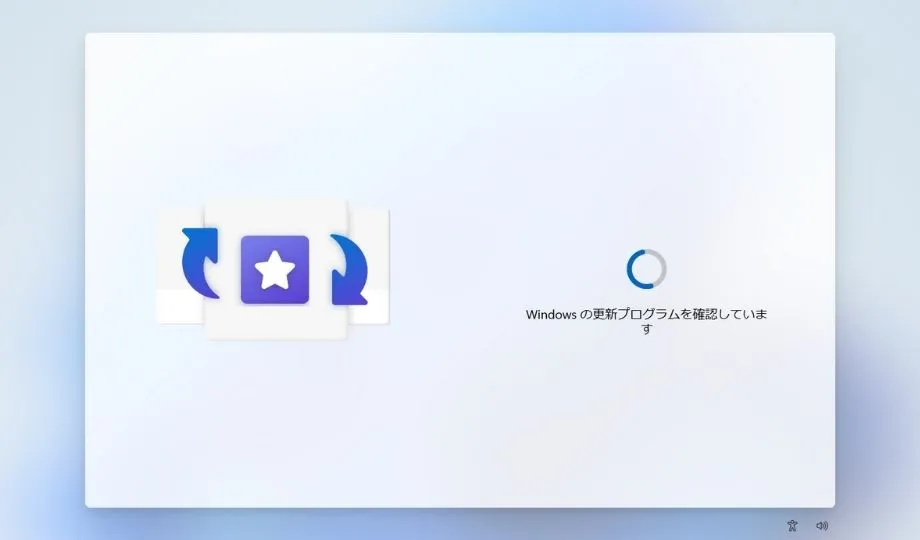
処理が終わるまで少し待ちます。
Step6. Microsoftアカウントの作成
Microsoftアカウントにサインインするための設定です。
Windows OSは、Microsoftアカウントに紐づけして管理します。
「サインイン」をクリックして、次に進みます。
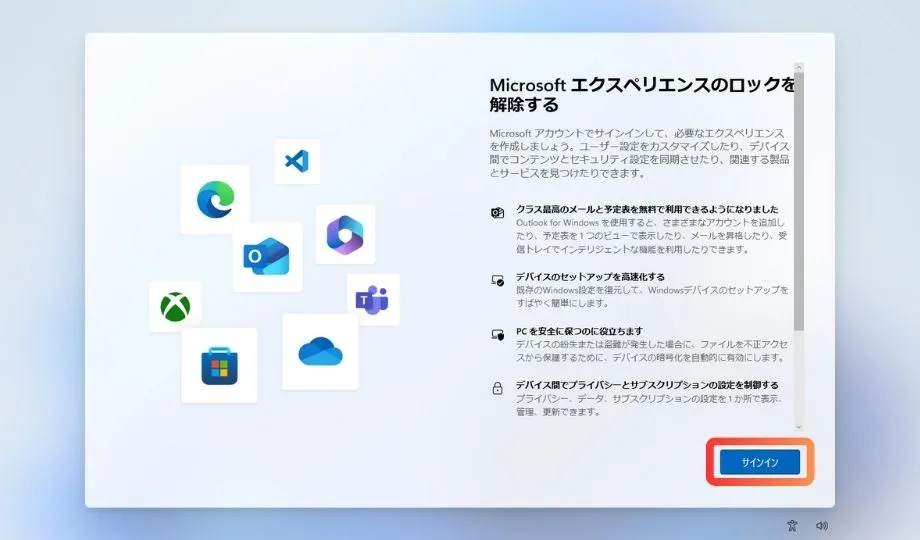
今から新規で作成する場合は、「作成しましょう」をクリックして、アカウント作成をします。
事前にMicrosoftアカウントを作っていて、そのまま使用する場合は、IDを入力して「次へ」でサインイン→次の設定に進みます。
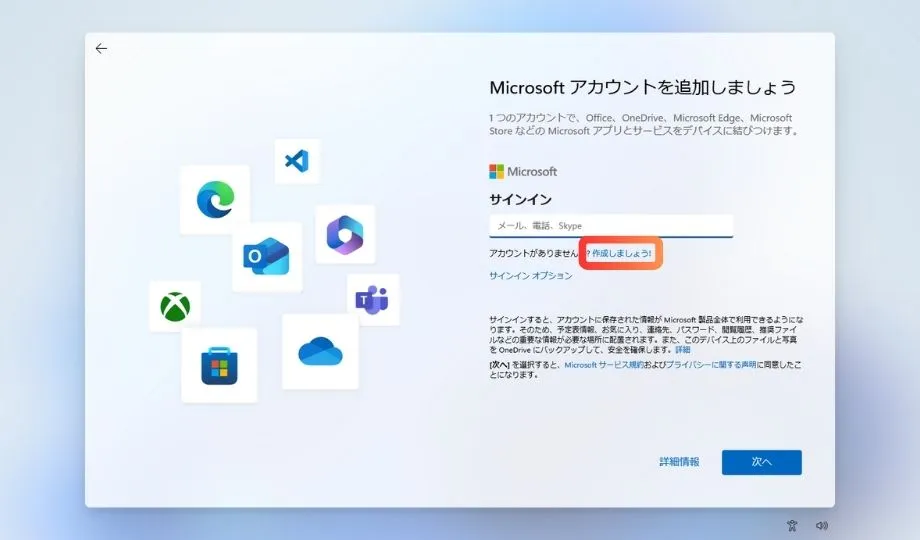
IDとして使用するメールアドレスを入力します。
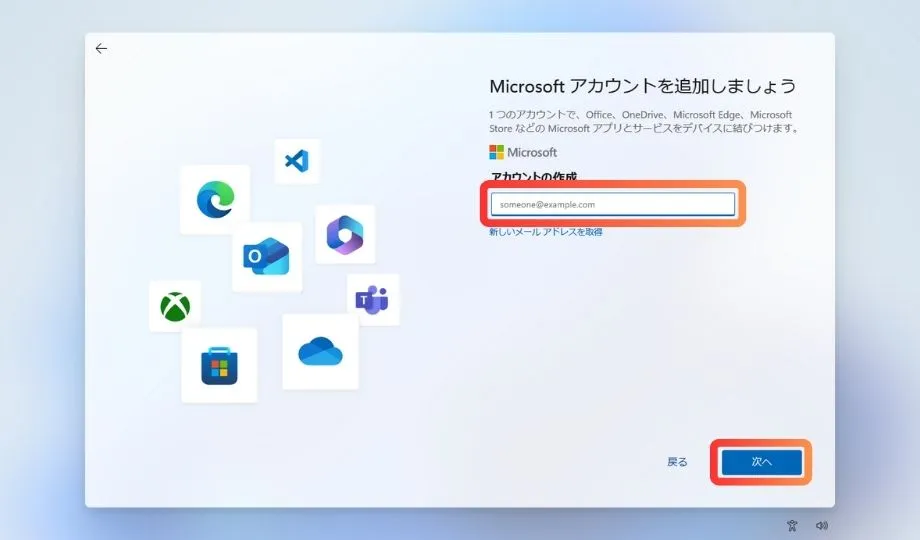
パスワードの入力です。
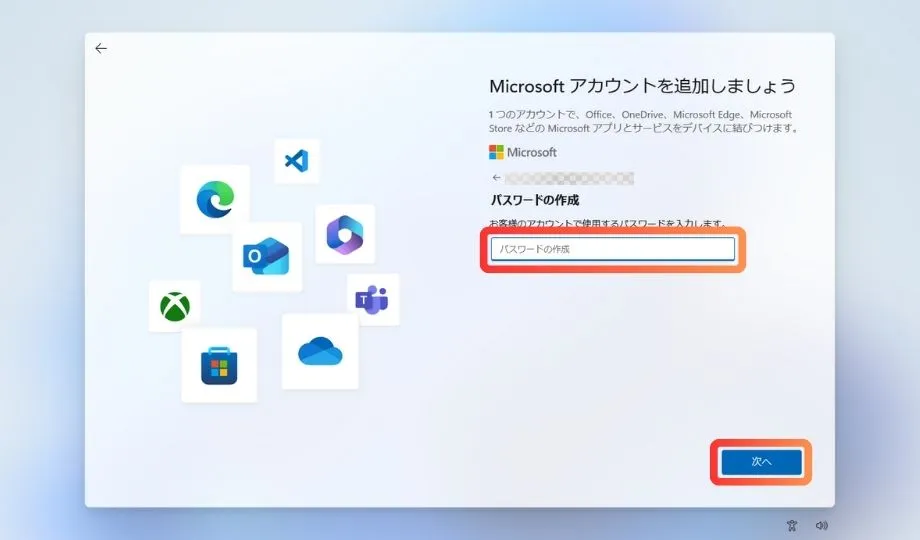
安全なパスワードとは、第三者から簡単に推測・生成されないものです。
以下を満たすものが理想です。
長い文字列(12文字以上)
異なる文字種(大文字、小文字、数字、記号)を混ぜる
意味のある単語を避ける
※最近では、Microsoftアカウントにパスワードを設定せず、スマホやPINなどでログインする「パスワードレス認証」も始まっています。
ただし現在はまだ従来のパスワード運用が主流なので、本記事ではパスワードを設定する方法を紹介しています。
今後の流れについては別記事でも紹介予定です。
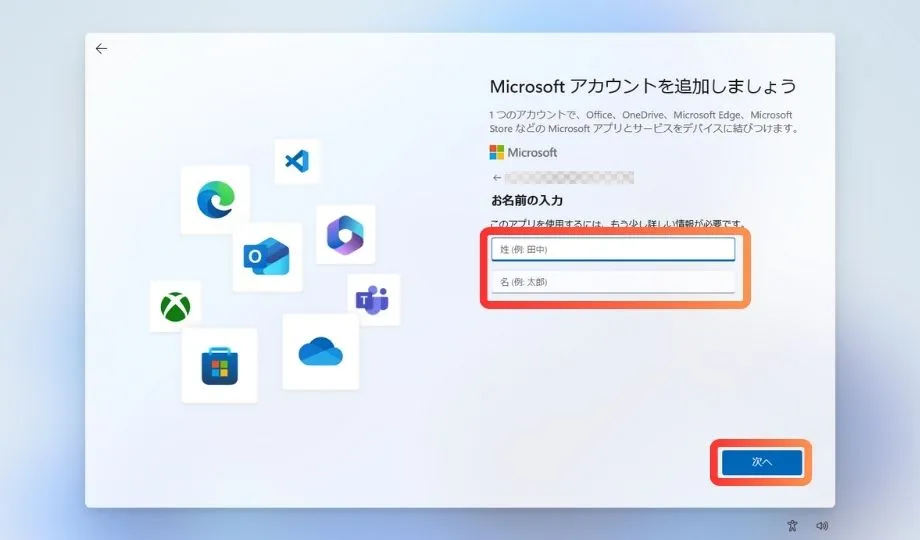
次は、名前の登録です。
Microsoftのサービスを利用する際に、表示される名前になります。
本名を入力する必要はありません。
利便性を考慮して、ニックネーム的なものを使っても構いません。
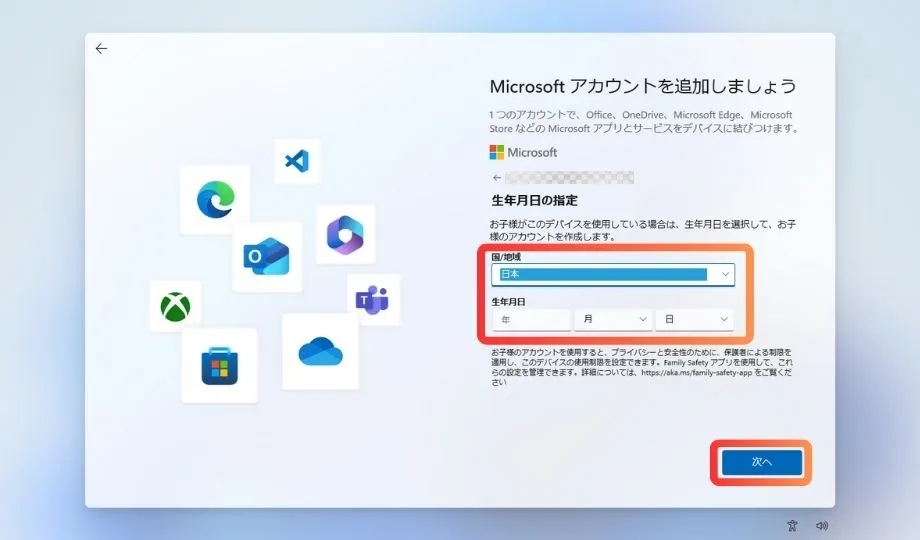
次は、国と生年月日の入力です。
生年月日は通常公開されないので、覚えやすい自分の生年月日を入力するのが無難です。
ただし、未成年の場合、アカウントに制限がかかってしまうので、注意が必要です。
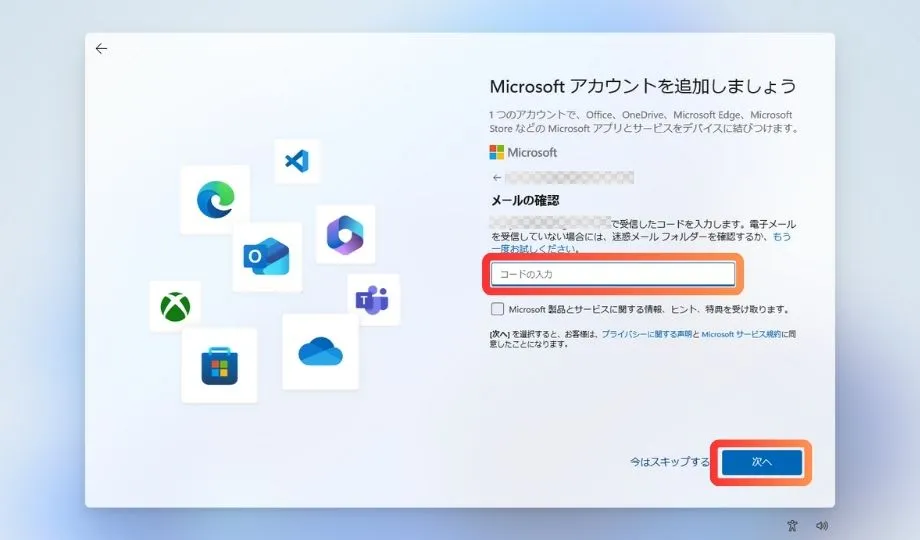
登録したアドレス宛に、コードが書かれたメールが届くので、以下の画面でそれを入力します。
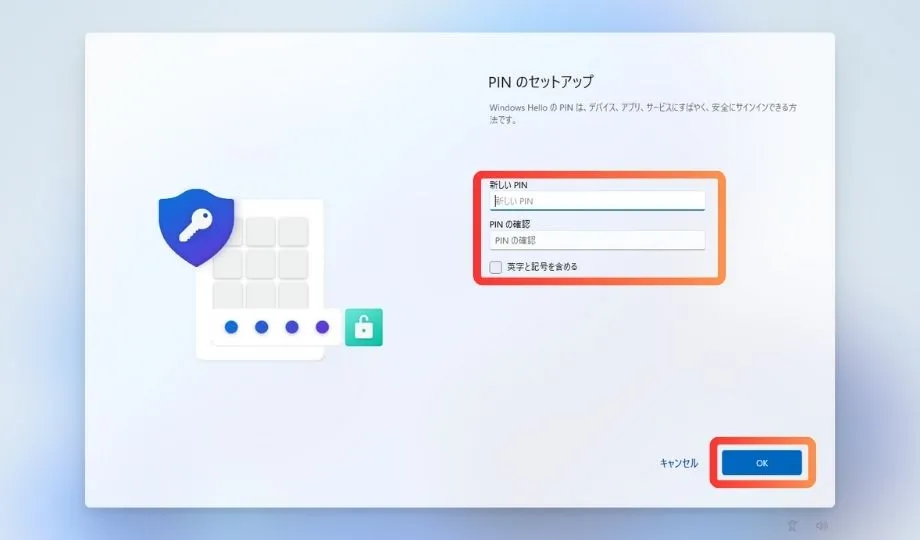
Step7. PINの作成
PINとは、PCにサインインするための暗証番号です。
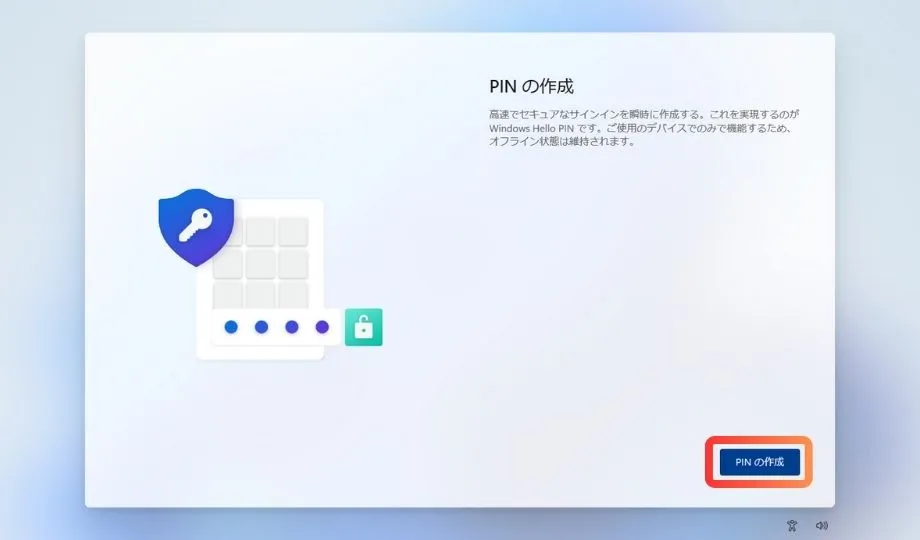
4桁以上の覚えやすい数字を設定します。
確認のために、2度同じものを入力します。
「英字と記号を含める」にチェックすると、英字の大文字と小文字を含めた、より複雑なものを設定できます。
ただし、日常的に使うものなので、入力しやすい文字列にしましょう。
そもそも、PINとは一般的なパスワードと違い、個々のPCと紐づいて機能しています。
つまり、PINコードを知った第三者がいたとしても、設定したPCでないとアクセスできません。
そういった仕組みなので、4桁程度の数字でも、十分役目を果たしていると言えます。
Step8. デバイスのプライバシー設定の選択
すべて「いいえ」を選んで、問題ありません。
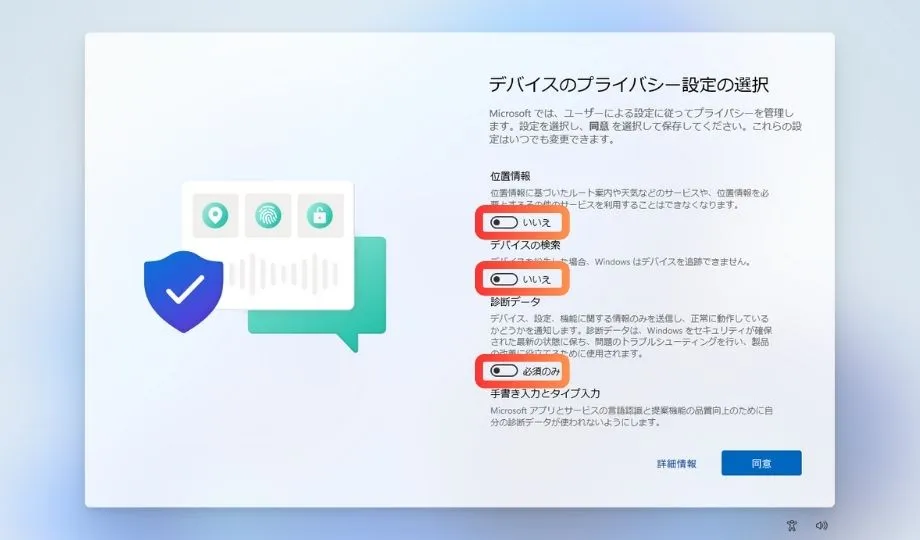
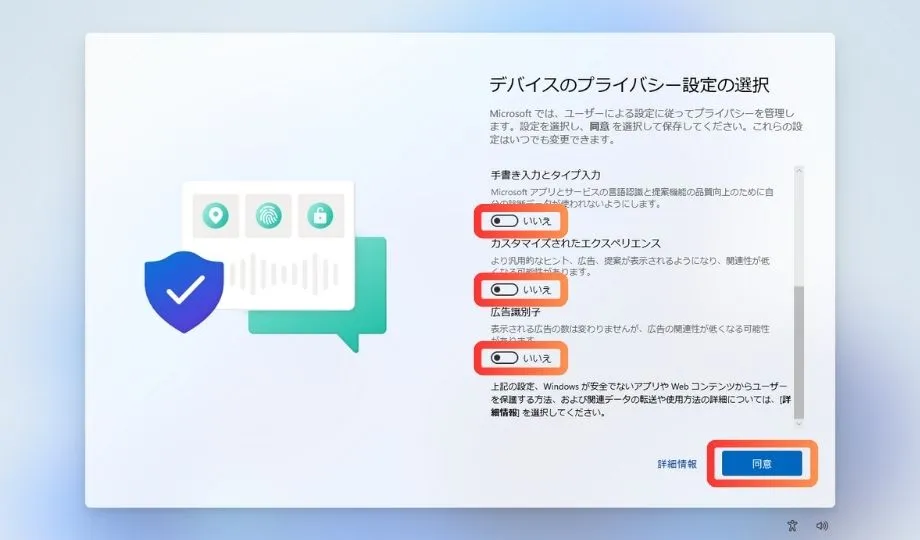
表示されるものに、自分の行動をフィードバックさせるかどうか?
といった内容のもので、必要に応じて選択しましょう。
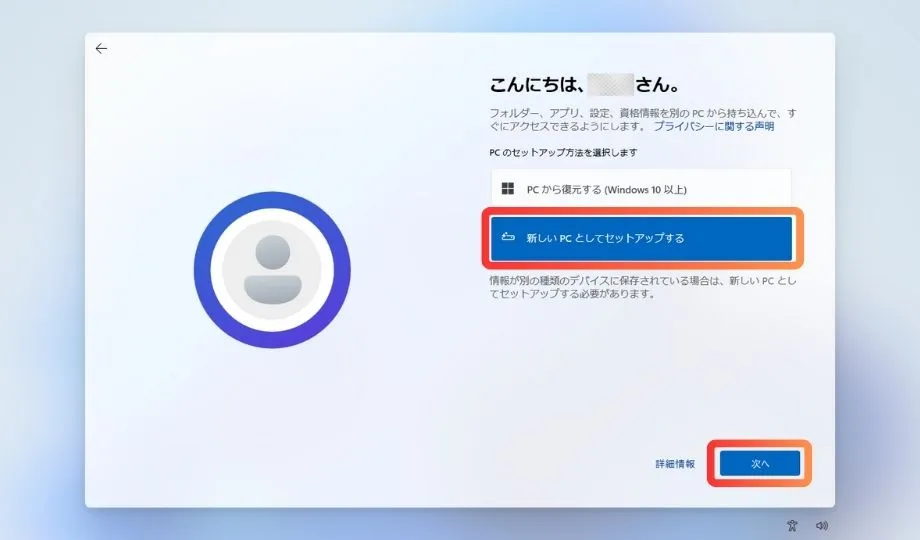
Step9. PCのセットアップ方法の選択
「新しいPCとしてセットアップする」を選び、次に進みます。
Step10. その他の設定
広告や、スマートフォン連携のための設定です。
基本的に全てスキップしてしまって構いません。
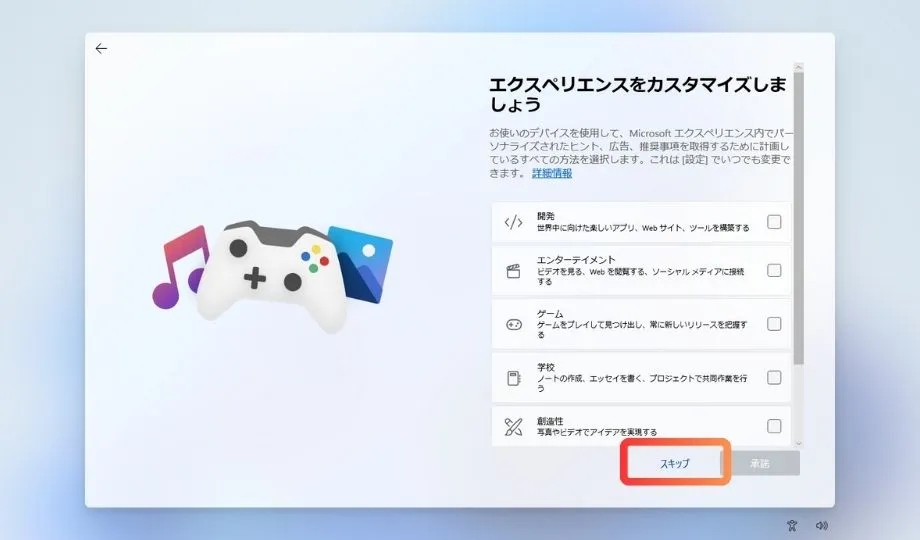
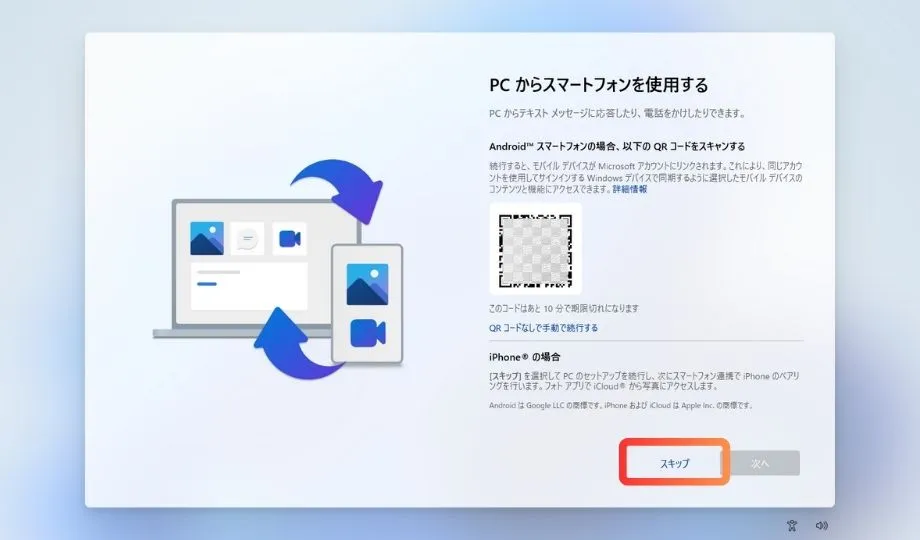
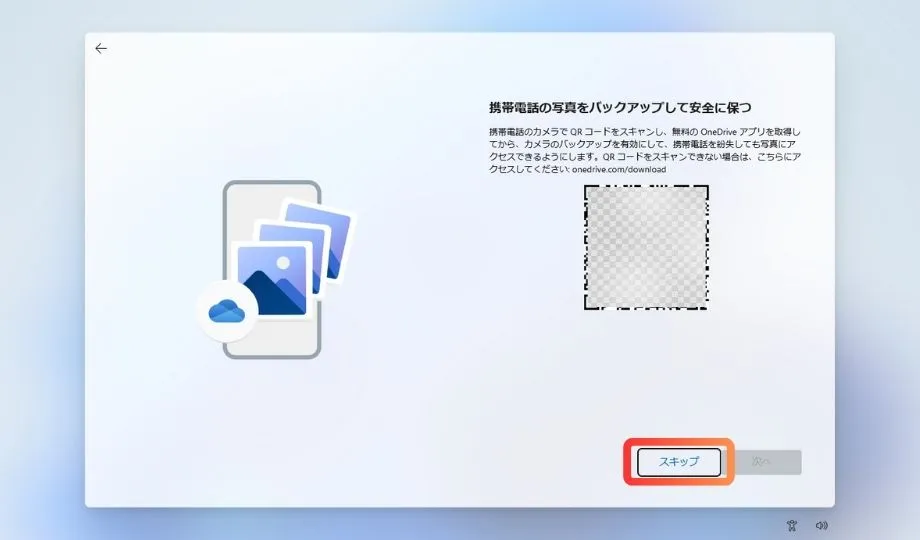
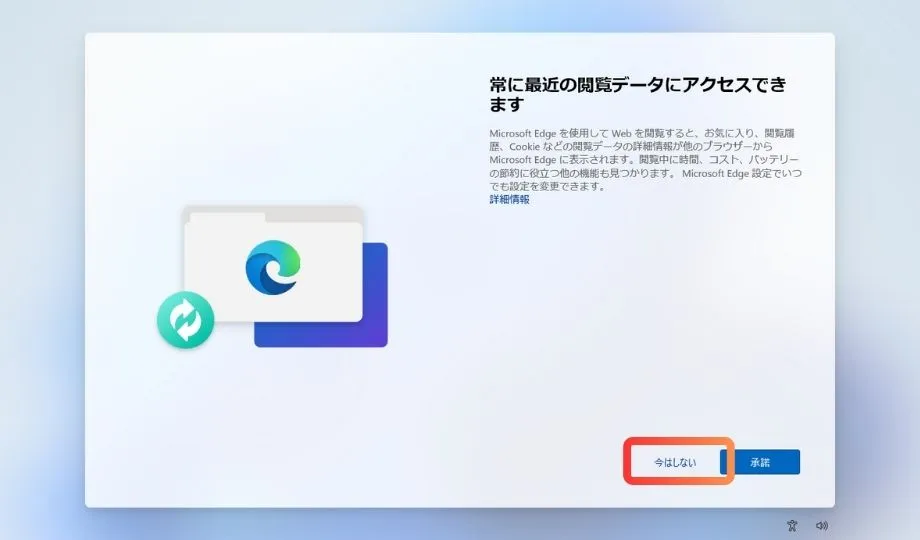
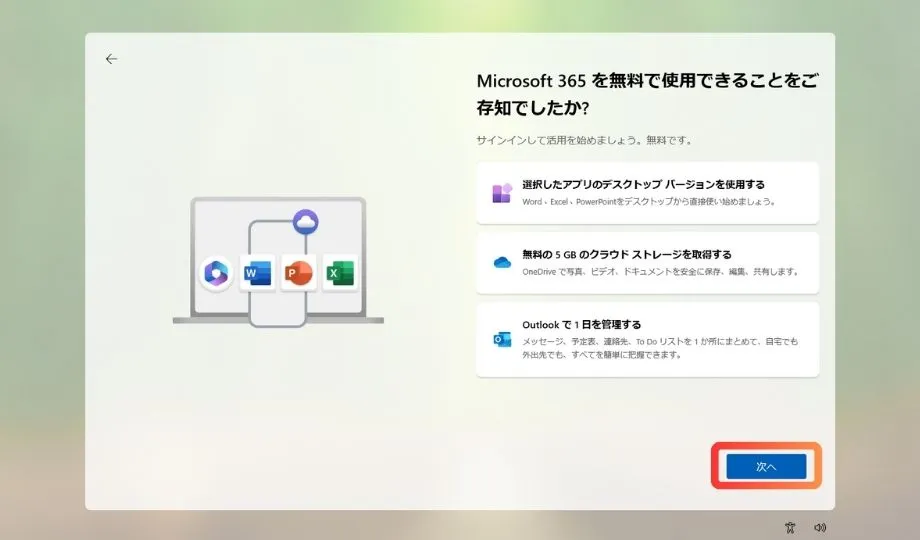
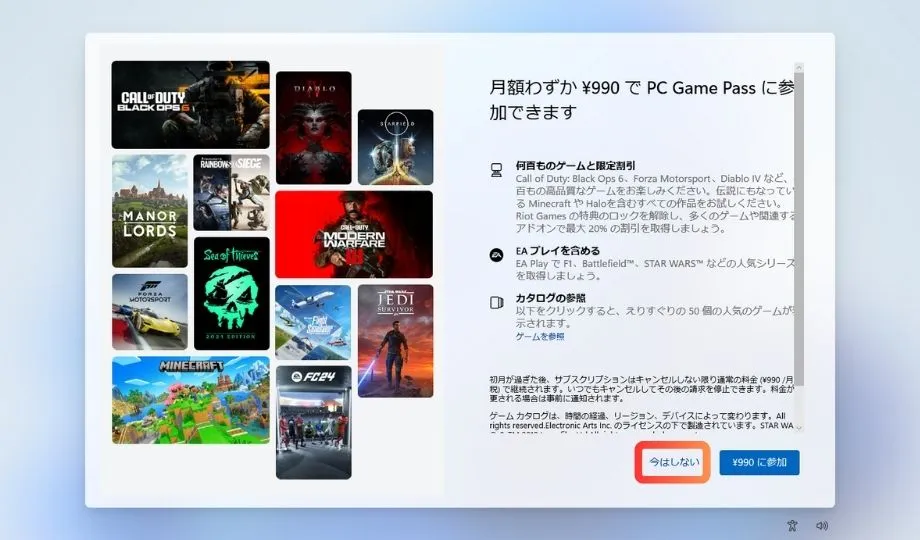
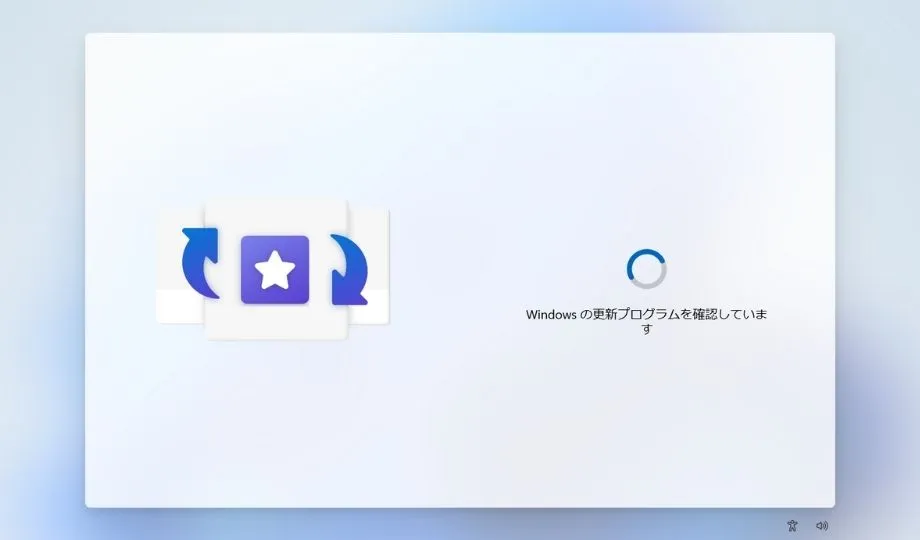
待機画面が出るので、しばらく待ちましょう。
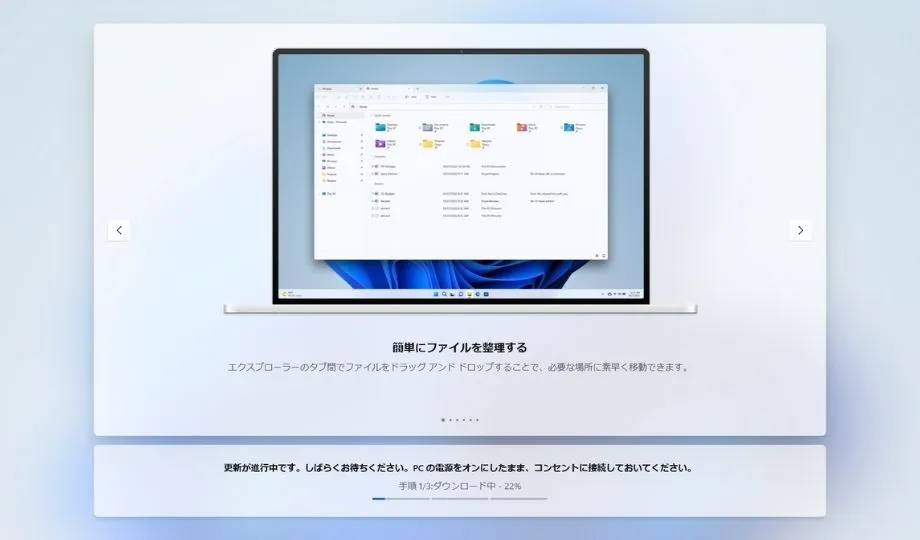
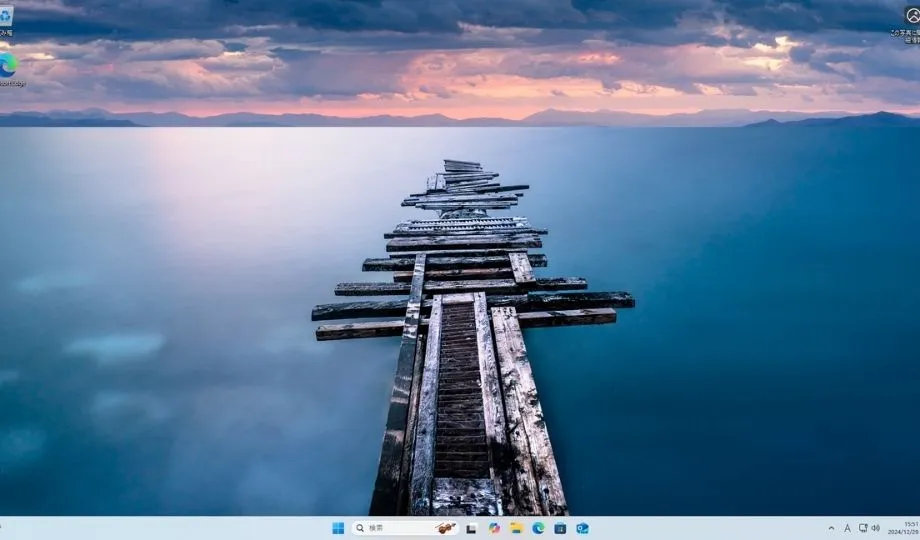
無事終了です。
お疲れ様でした!
2. Windowsアップデート
初期設定は完了ですが、仕上げに「Windowsアップデート」を確認しましょう。
現在使用中のWindows11のバージョンが最新のものではない場合、セキュリティ上の問題があることがあります。
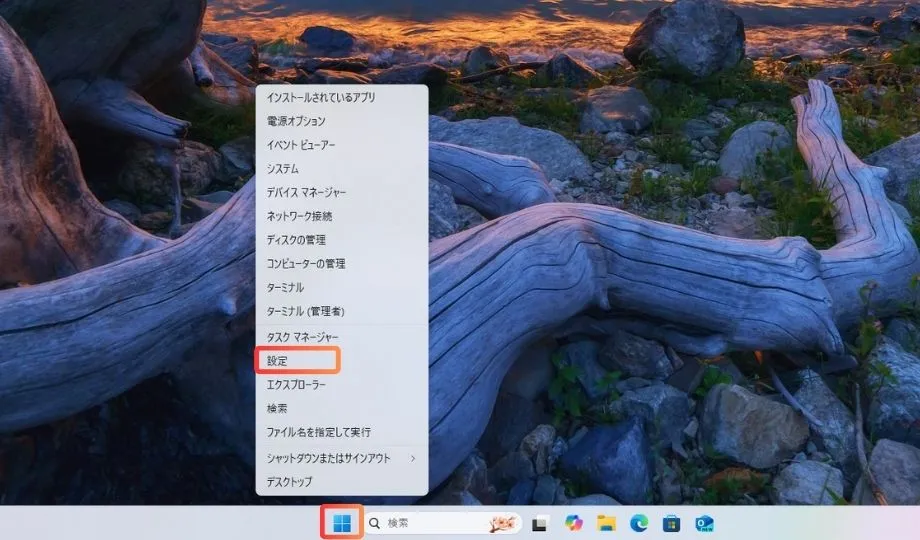
「Windowsマーク」を左クリック→「設定」を開きます。
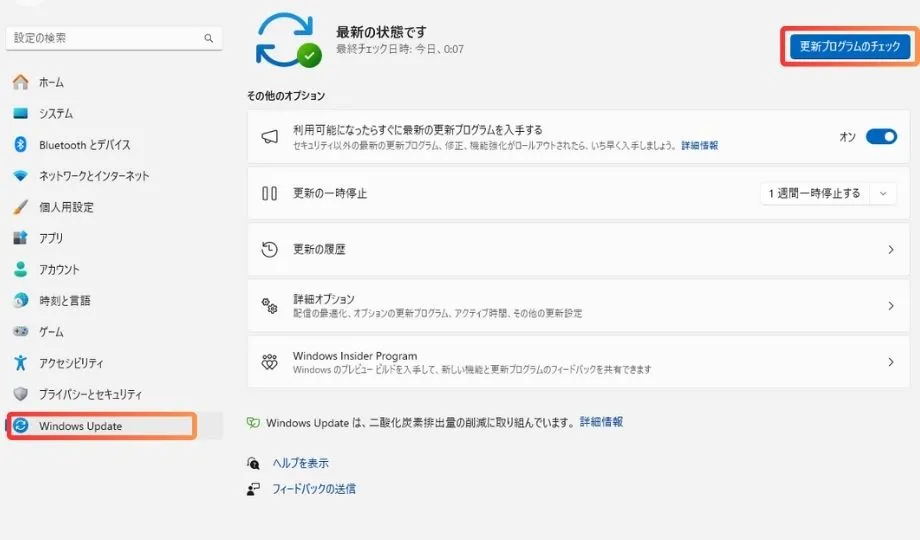
「設定」から「Windows Update」をクリックします。
「更新プログラムのチェック」をクリックすると、更新ファイルがある場合は、自動的にアップデートが始まります。
Windowsは定期的にセキュリティに関するアップデートを配信しています。
手動で定期的に確認するか、自動更新設定をすることで、ソフトウェアを安全な状態に保つことができます。
3. まとめ
この記事では、必要最低限の、余計なオプションを盛らない設定を解説しています。
最後に解説した「Windows Update」のように、PCはメンテナンスしながら使用することになります。
初心者の方は、はじめは分からないことだらけで、混乱するかもしれません。
ただし、安全に使うためには、全てを知っている必要はありません。
ソフトウェアを最新に保つことを意識しつつ、インターネットを安全に使う最低限の方法を学ぶだけで、リスクはおさえられます。
この他にも、当サイトでは、パソコンやインターネットを安全・快適に使えるよう、基本的な使い方を分かりやすく解説しています。興味のある方は関連記事からご覧ください。
【Windowsの基本機能の解説まとめ】
Windowsのアカウントに関する解説
Windowsのユーザーアカウントとは?
Microsoftアカウントの作成手順
ソフトウェアを使うための基本解説
ソフトウェアのインストール・アンインストールのやり方
アプリ版とブラウザ版、どっちを選ぶべき?
PC画面の見た目を整える方法まとめ
壁紙や画面表示をカスタマイズする5つの機能
タスクバー・スタートメニューの整理術
スナップ・仮想デスクトップ・タスクビューの使い方
コピー履歴機能:クリップボードの使い方
スクリーンショットを撮る方法まとめ
外部デバイスに関する基本解説
マウスやタッチパッドの動作を変更する方法
ドライバーとは?インストールと確認の基本
外付けHDD・USBがつながらない原因8選
【PCを安全に使うために】
パスワード管理やセキュリティ対策については、以下の記事で詳しく解説しています。
Windows セキュリティの設定方法を解説
安全なパスワードの作り方を解説
パスワード流出とは?:いまからできる対策を解説