「子どもにパソコンを使わせたい。でも、インターネットやアプリの利用が心配」
そこまで細かく制限しなくてもと思いつつ、子どもの PC の使い方はやっぱり気になるものです。
Windows を使っていれば「Family Safety」を活用することで、目的に合わせて利用制限を設定できます。
ただ、親子のアカウント設定や細かい設定など、何から始めればいいのか分かりにくいところがあります。
当サイトでは、初心者の方がパソコンを使いこなすための、基本的なステップを解説してきました。
今回は、Family Safetyを使うために必要な設定を、順番に分かりやすく解説します。
アカウントの設定手順
スクリーンタイムの設定手順
Web フィルターの設定手順
子どもの使用状況を確認する方法
実際の設定画面を使いつつ、解説していきます。
細かい操作が分かりにくい場合は、動画もあるので活用してみてください。


1. Family Safetyとは?
「Family Safety」は、Microsoft が提供する子ども向けの利用制限機能です。
Windows PC やスマートフォンを子どもが使う際に、親が利用状況を把握し、一定の機能を利用を制限するための機能がまとめられています。
Family Safety には、次のような制限機能があります。
状況によって、必要な機能を利用することができます。
| 制限するもの | できること |
|---|---|
| 利用時間 | 曜日・時間帯など設定可能 |
| アプリ・ゲーム | 利用時間や年齢制限を設定 |
| Webサイト | 成人向け・危険サイトなどをブロック |
| Microsoft Store での購入 | アプリ購入や課金に保護者の承認を設定 |
この設定は、保護者の Microsoft アカウントを使って管理します。
スマホの専用アプリを使えば、保護者は自分の端末から、子どもの利用状況をチェックすることも可能です。
2. Family Safety の設定方法
事前に必要なものは、親子それぞれの Microsoft アカウントです。
Family Safety はサインインするだけで、無料で使えるサービスです。
設定は、次の手順で進めていきます。
① 親子の Microsoft アカウントを準備
② Family Safety に子どもアカウントを招待
③ (必要があれば)ユーザーアカウントの設定確認
2-1.【準備】親子それぞれの Microsoft アカウントを用意
Family Safety を使うには、親子それぞれに Microsoft アカウントが必要です。
アカウントを作成していない場合は、先に作っておきましょう。
アカウント作成の手順は、別の記事で解説していますので、そちらを参考にしてください。
2-2. 親アカウントで、Family Safetyに子どもを招待する
動画で操作の流れを確認したい方は、こちらをご覧ください。
それでは、実際の画面を見ながら、Family Safety に子のアカウントを招待する方法を確認していきましょう。
まず、Family Safetyにアクセスして、親アカウントでサインインします。
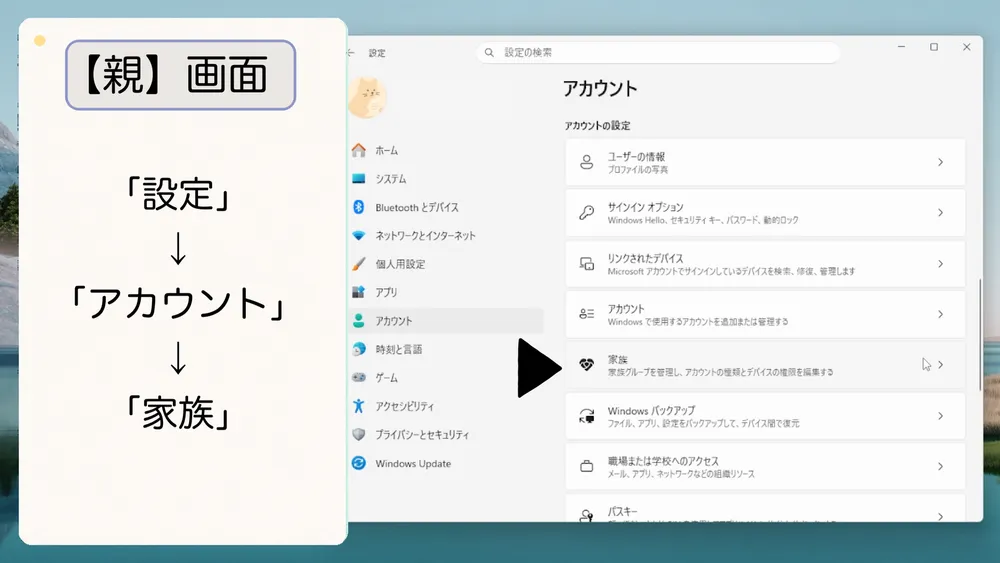
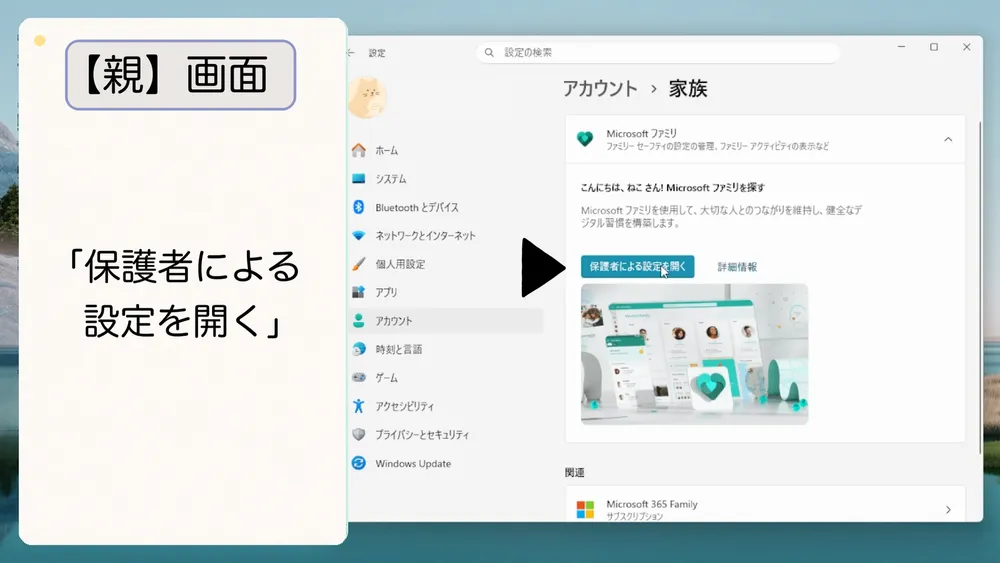
もしくは、Windows の「設定」→「アカウント」→「家族」→「保護者による設定を開く」からアクセスすることもできます。
利用開始するのに、特別な手続きは必要ありません。
サインインするだけで 、始められます。
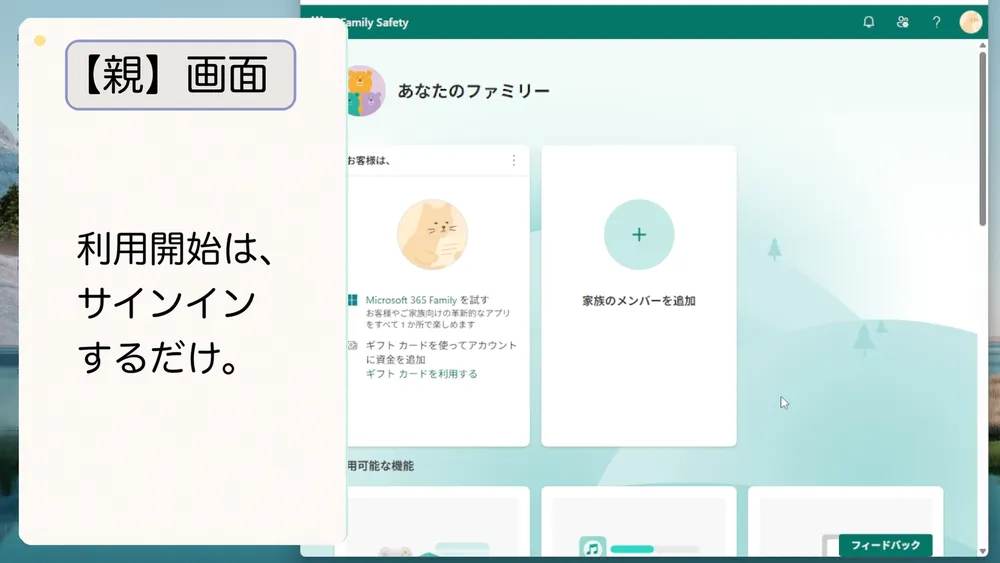
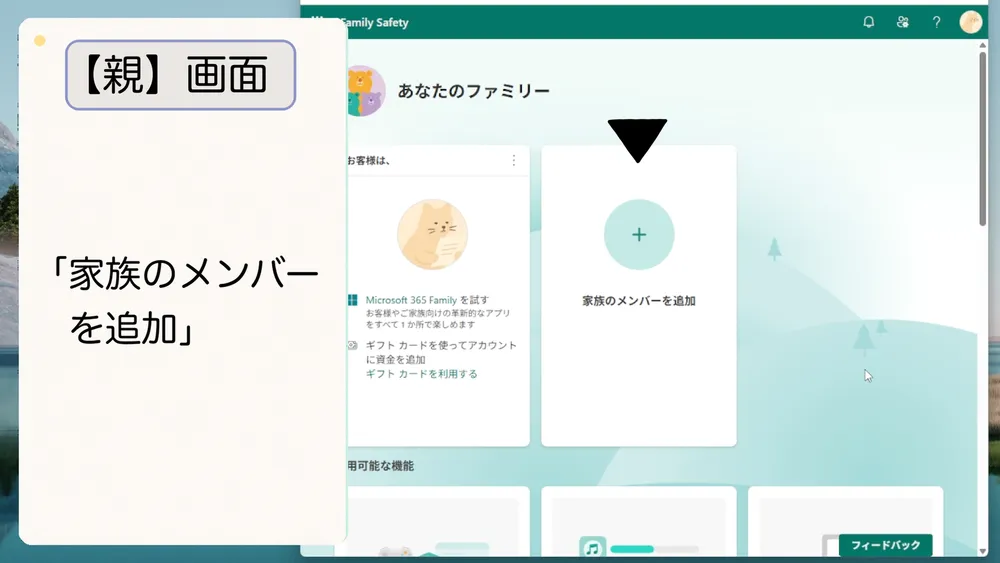
「家族メンバーを追加」をクリックします。
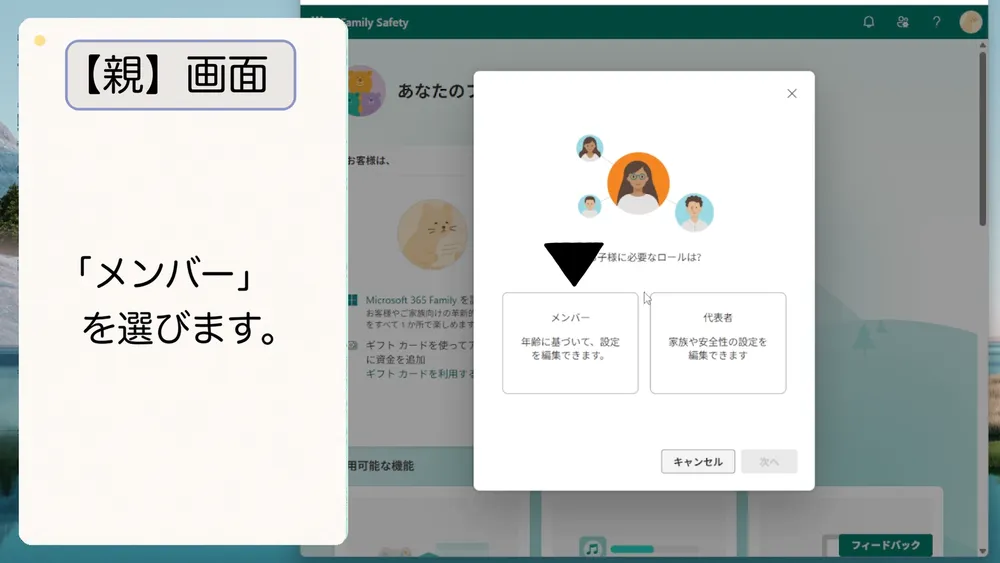
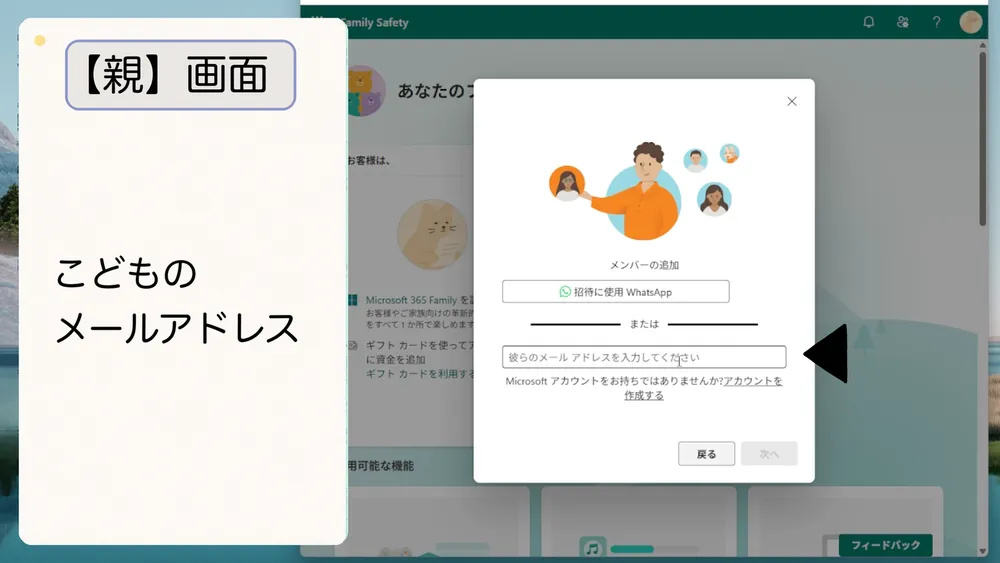
「メンバー」と「代表者」の違いとは?
簡単に言うと、持っている権限が違うことです。
✅️ 代表者
主に保護者を招待するときに使います。
✅️ メンバー
利用制限を受ける、子どもを招待するときに使います。
Family Safety は、子どもの利用を管理するための機能です。
そのため、基本的には「保護者」と「子ども」の2人が登録されていれば利用できます。
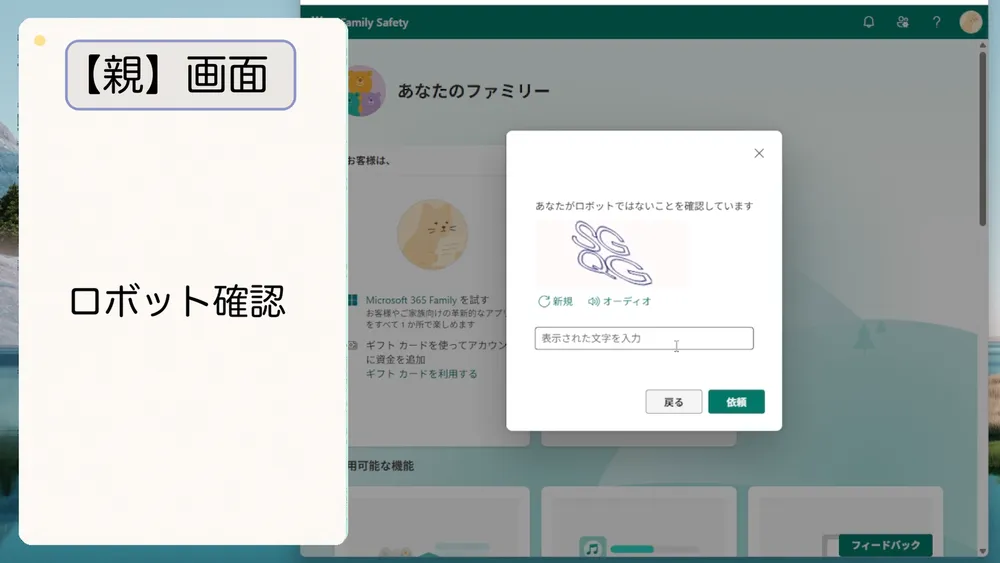
ロボット確認。
指示通りに入力します。
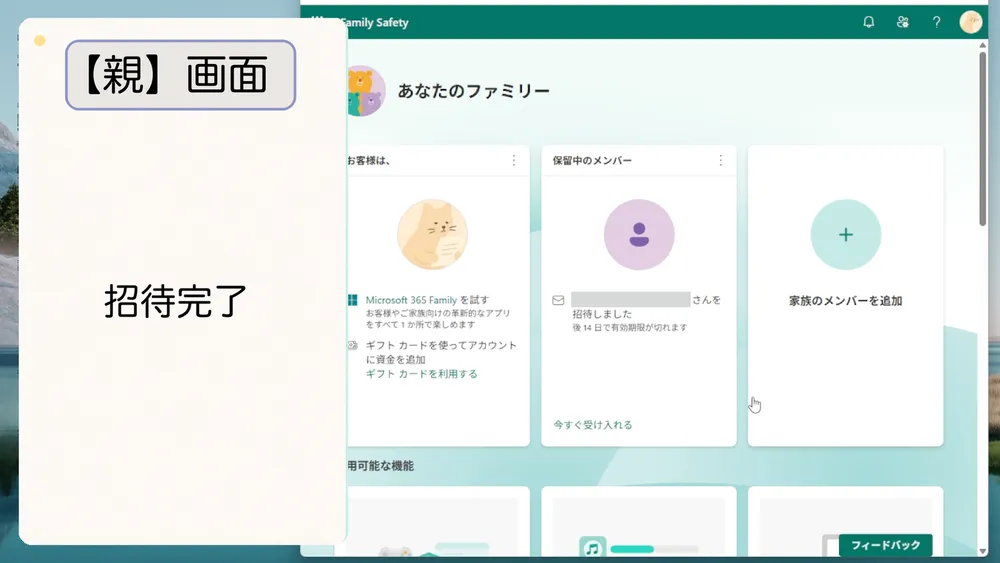
これで招待は完了です。
次に、子ども側の承認操作をします。
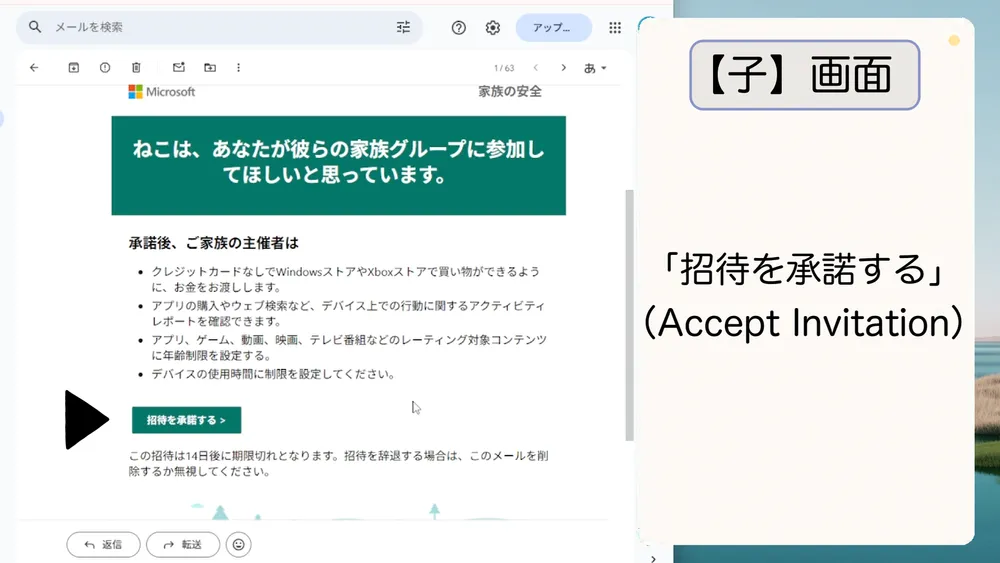
子どものアドレスに招待が届きます。
「招待を承諾する」をクリックします。
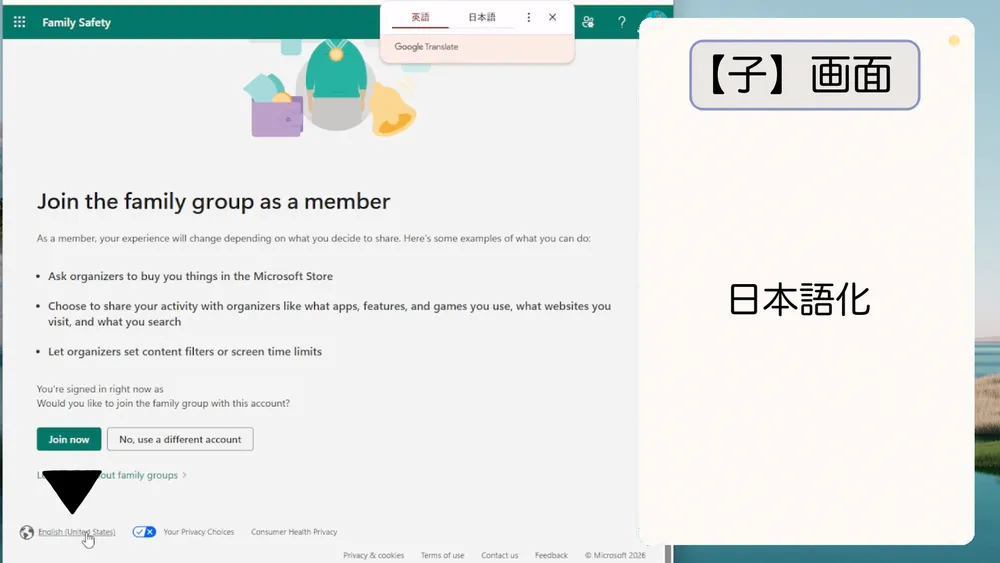
進むと、承認画面が表示されます。
英語表記の場合、左下の言語表示をクリックして「日本語」を選びます。
「今すぐ参加」をクリックします。
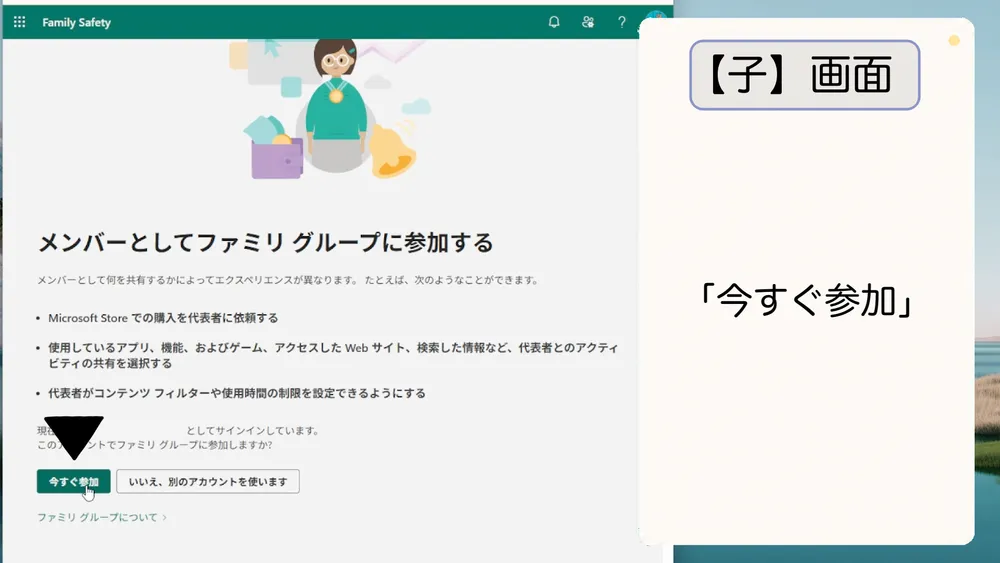
アカウント画面が表示されれば、完了です。
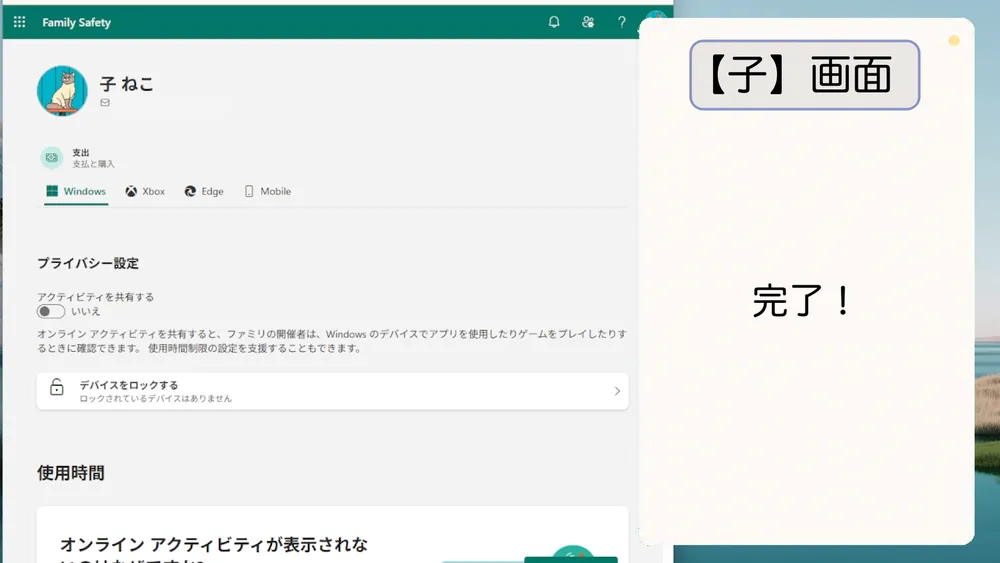
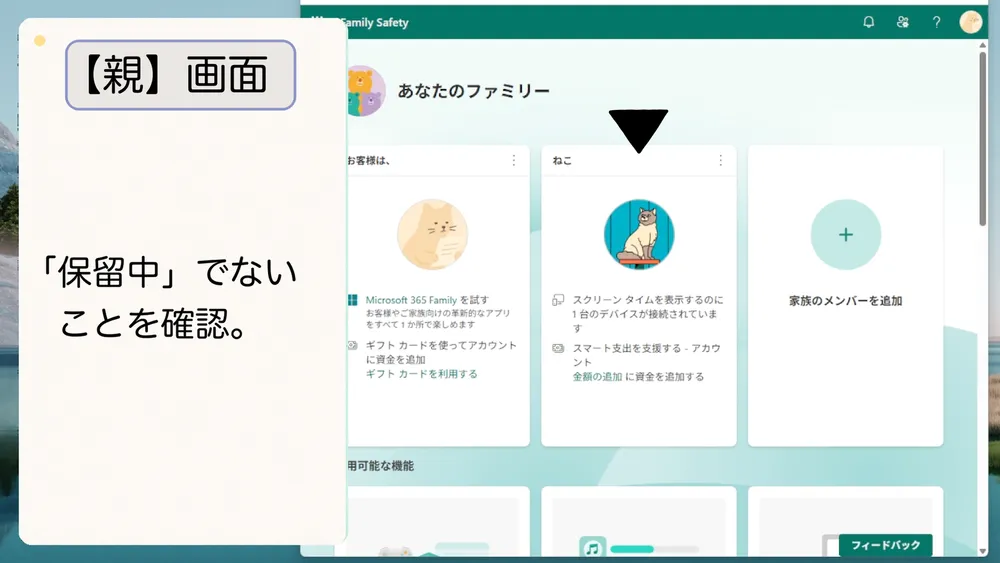
招待が承認されれば、「保留中」の表記が消えて、操作できるようになります。
2-3. 子どもアカウントを「標準ユーザー」に設定する
子ども用に専用の PC を持たせる場合、ユーザーアカウントを次のような構成にすることが推奨されています。
これは、Family Safety の設定とは別の要件になります。
| 親アカウント | 子どもアカウント |
|---|---|
| 管理者 | 標準ユーザー |
管理者権限を持つユーザーは、PC の設定を自由に変更できます。
たとえば、以下のような操作が可能です
時間制限を解除する
各制限機能をオフにする
アプリや各種設定を変更する
そのため、子どもアカウントを「標準ユーザー」にする必要があります。
すでに子どものアカウントでセットアップをした PC の場合、次の手順で進めます。
① 親アカウントを PC に追加する。
② 子どもアカウントで、親アカウントを「管理者」に設定する。
③ 親アカウントで、子どもアカウントを「標準ユーザー」に設定する。
アカウントを追加する手順については、以下の記事で解説しているので参考にしてください。
アカウントを追加できたら、以下で「管理者」「標準ユーザー」の変更手順を確認してみてください。
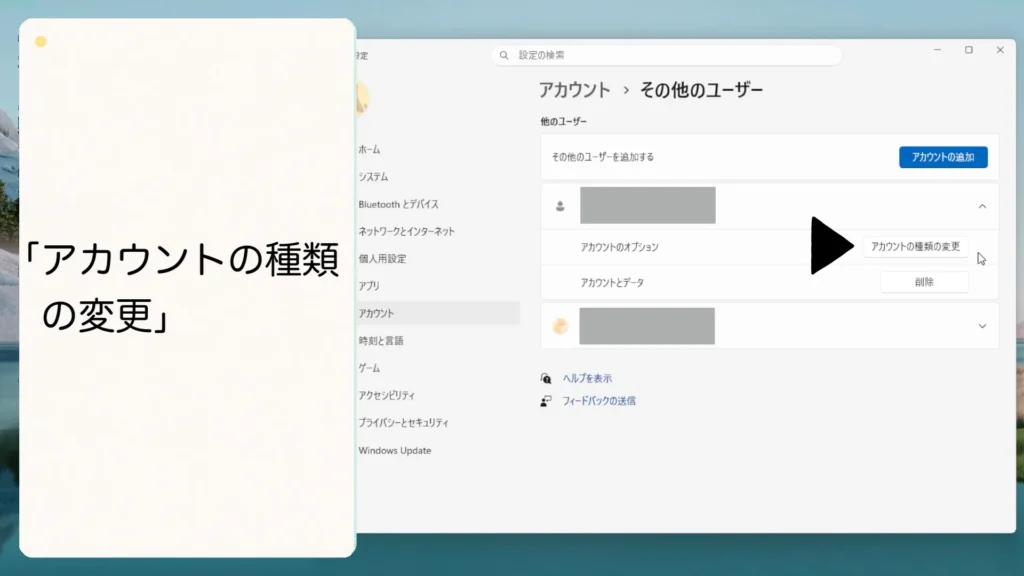
「設定」→「アカウント」→「他のユーザー」
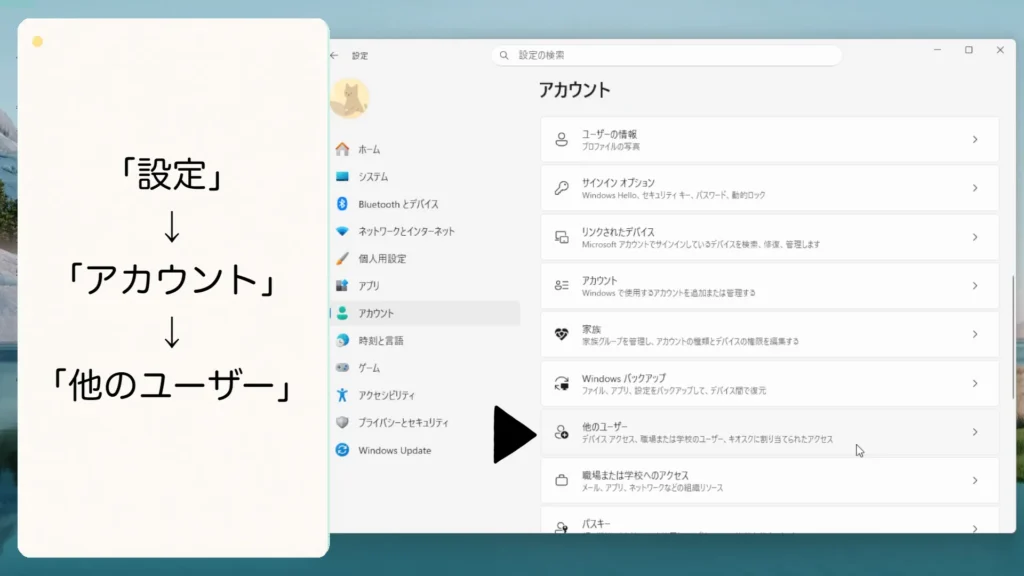
変更するユーザーを選び、「アカウントの種類の変更」をクリック。
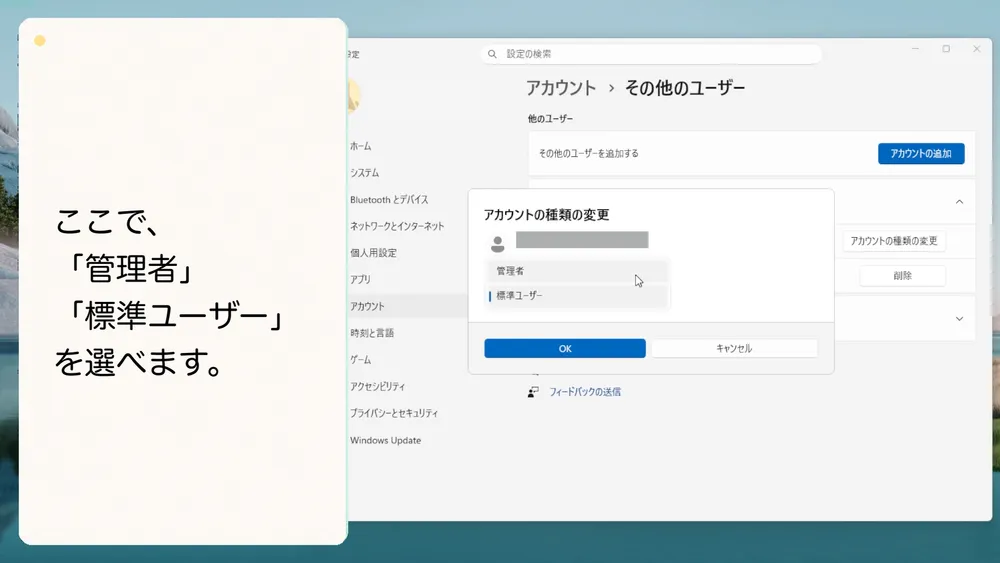
「管理者」と「標準ユーザー」を選んで、「OK」をクリック。
3. 子どもアカウントの制限を設定する方法
Family Safety では、子どもの利用状況に合わせてさまざまな制限を設定できます。
ここでは、一般的によく利用される「スクリーンタイム」と「Webフィルター」の設定方法を紹介します。
まずは、この2つを設定しておけば基本的な利用制限ができます。
3-1. 【スクリーンタイム】PCの使用時間の設定
動画で操作の流れを確認したい方は、こちらをご覧ください。
利用制限は、「親側」の操作だけで行います。
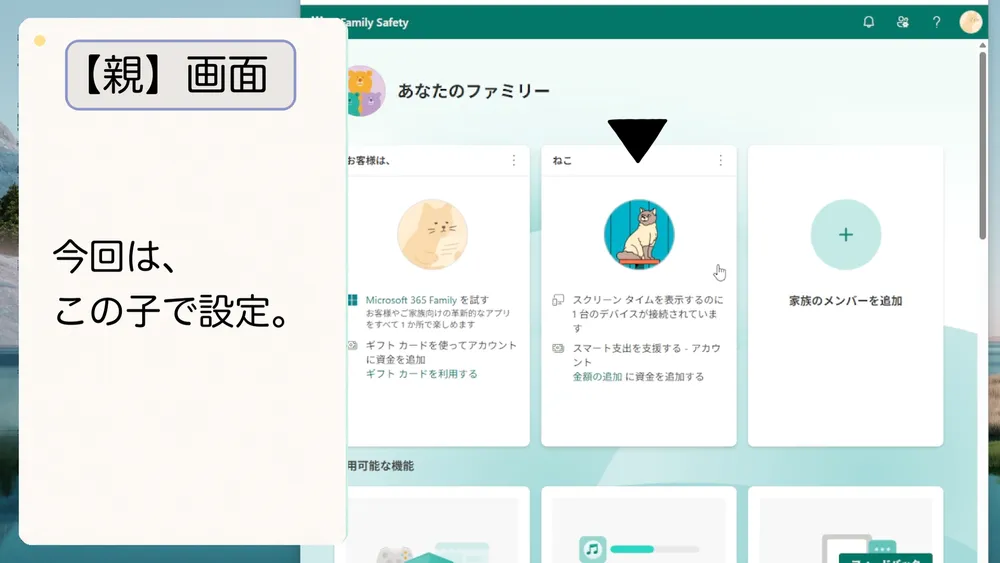
設定したい子どものアカウントをクリック。
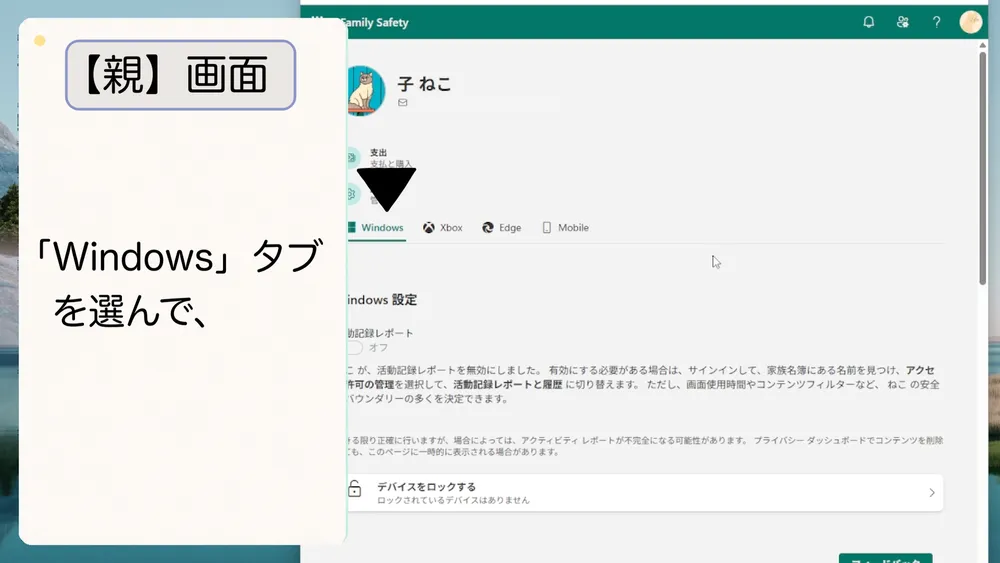
「Windows」タブが選ばれていることを確認して、下にスクロールします。
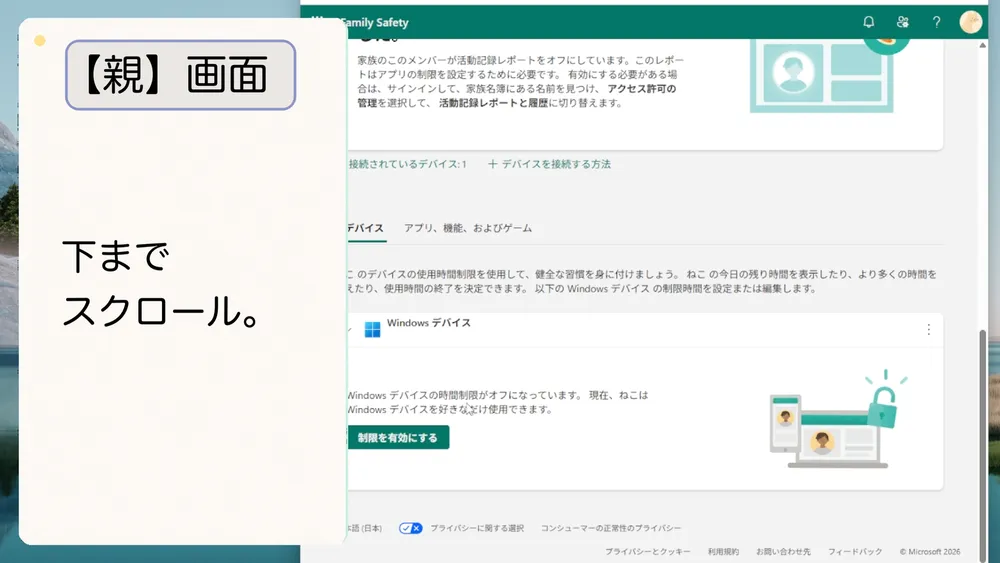
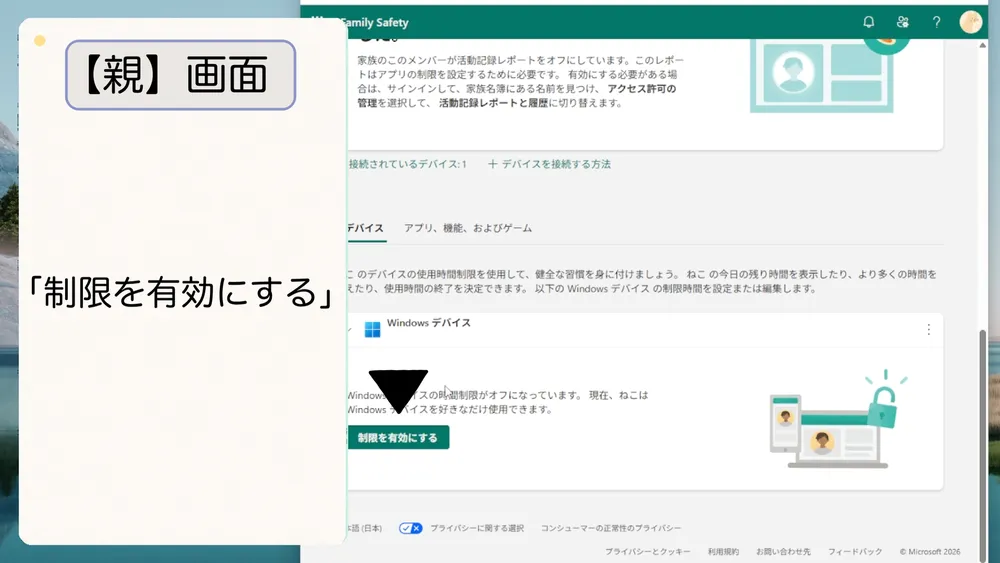
「制限を有効にする」をクリック。
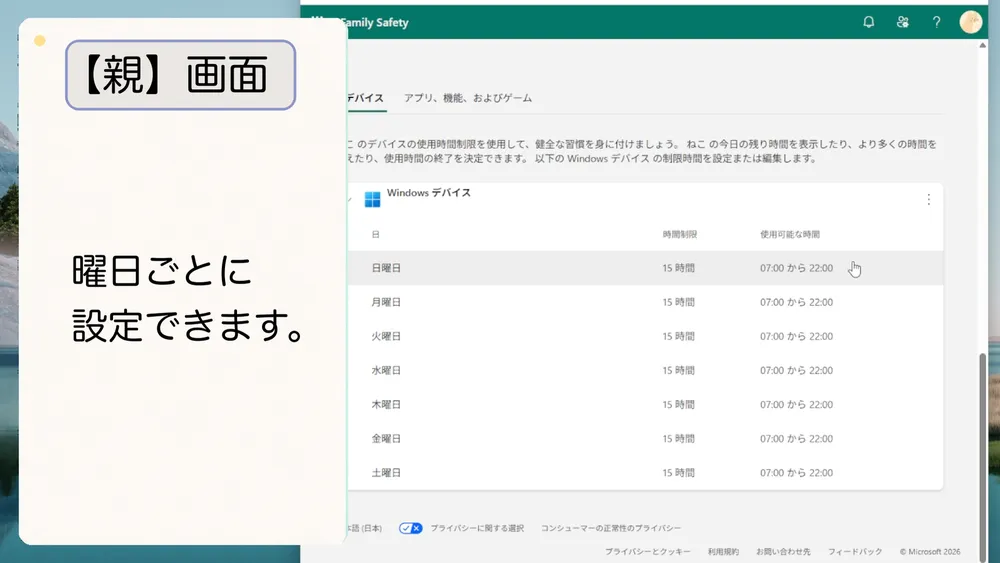
設定を有効にすると、時間設定を指定する画面が表示されます。
曜日ごとに、時間を決めることができます。
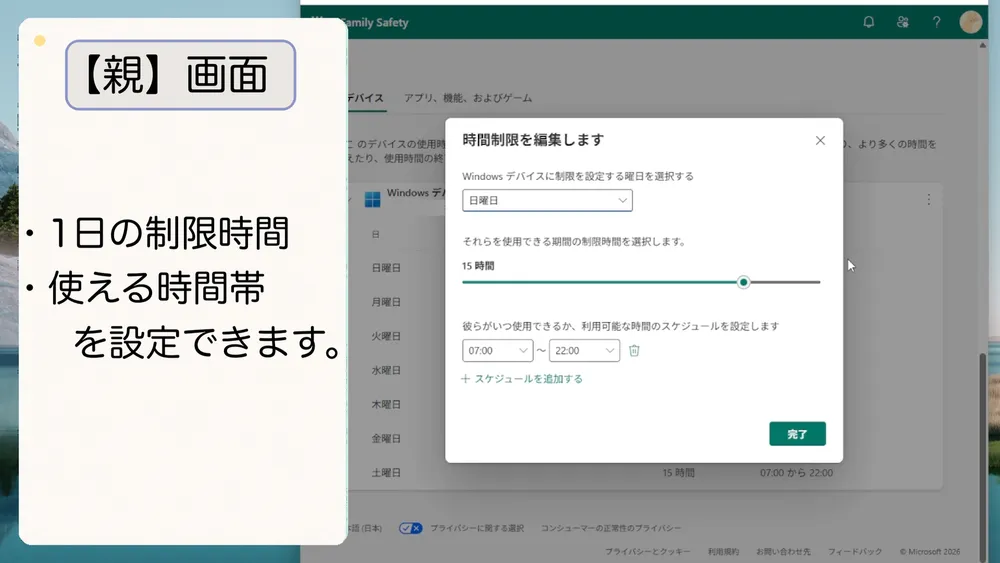
時間設定は「1日の制限時間」と「時間帯」から決めることができます。
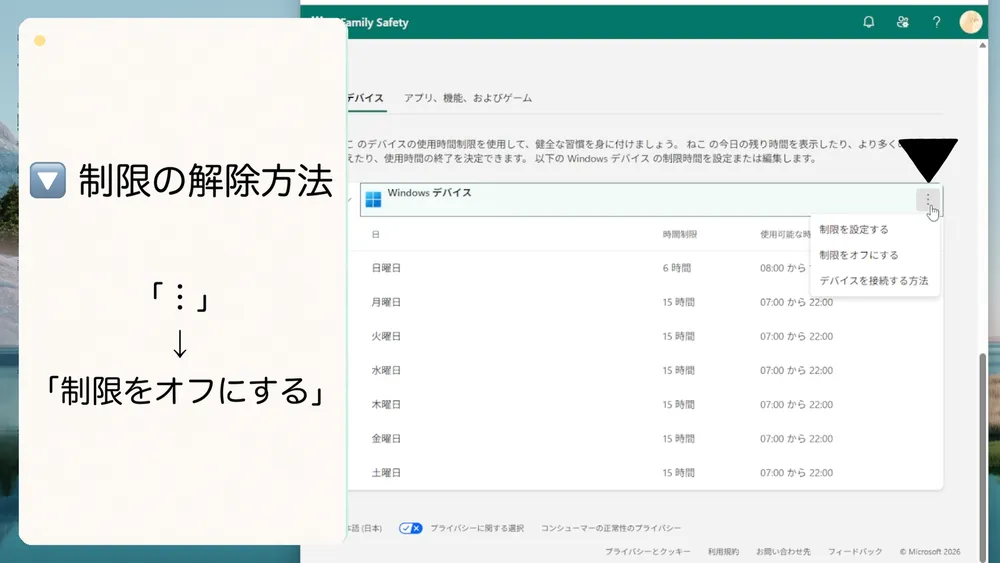
今回のスクリーンタイム設定を解除するには、以下の操作でできます。
「︙」→「制限時間をオフにする」
3-2. 【Web フィルター】サイト閲覧の制限
動画で操作の流れを確認したい方は、こちらをご覧ください。
Web フィルターの設定
Microsoft Family Safety では、子どもがインターネット上で不適切な情報に触れないよう、Web フィルター機能を利用できます。
この設定は、親アカウントのでの操作で行っていきます。
まず、子どもアカウントの管理画面を開きます。
上部のタブ「Edge」をクリックします。
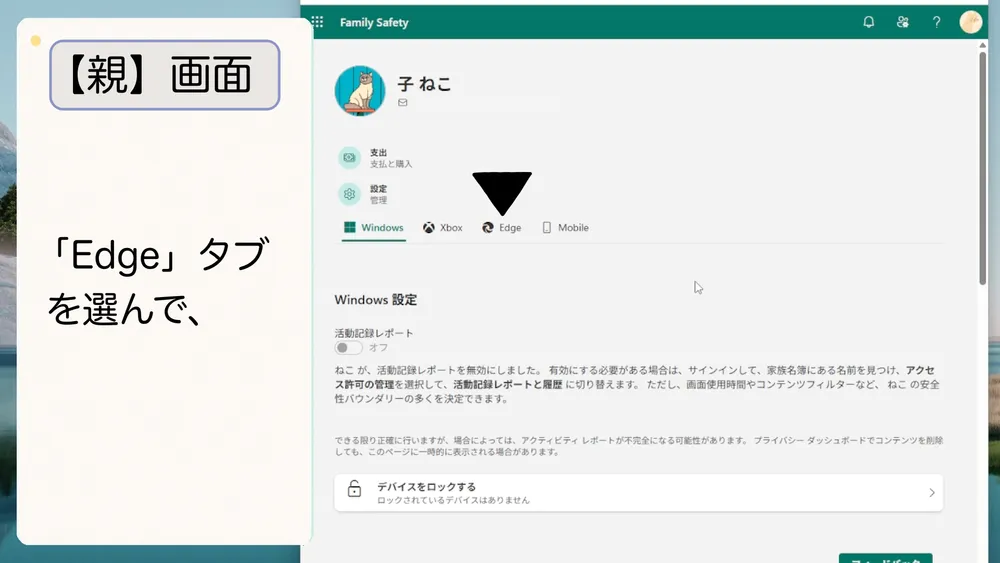
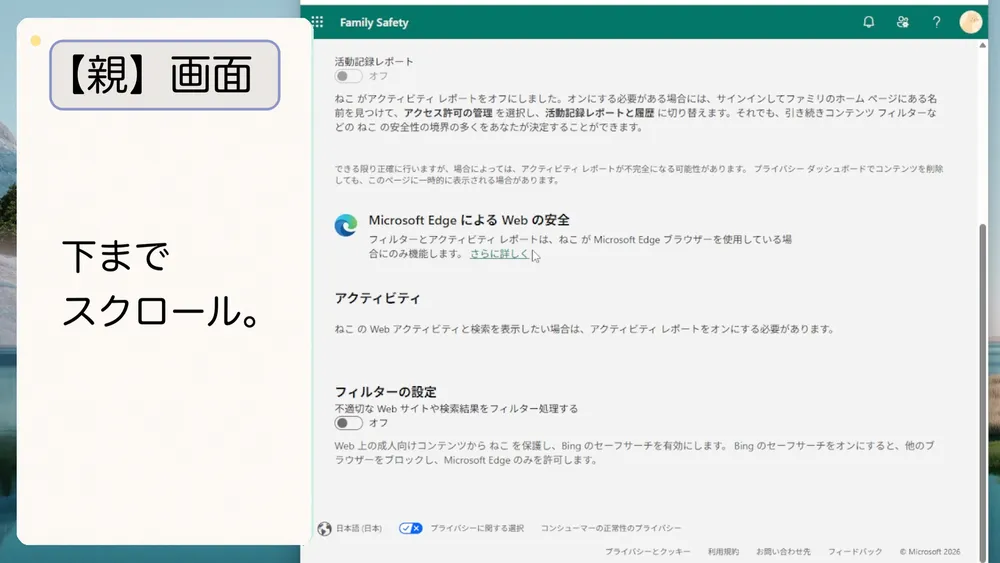
下までスクロール。
「フィルターの設定」をオンにします。
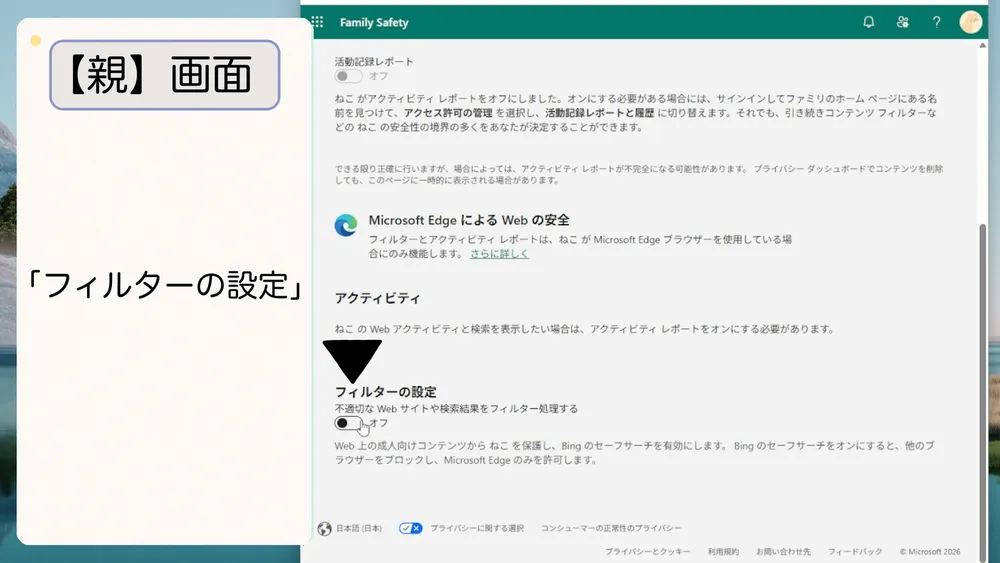
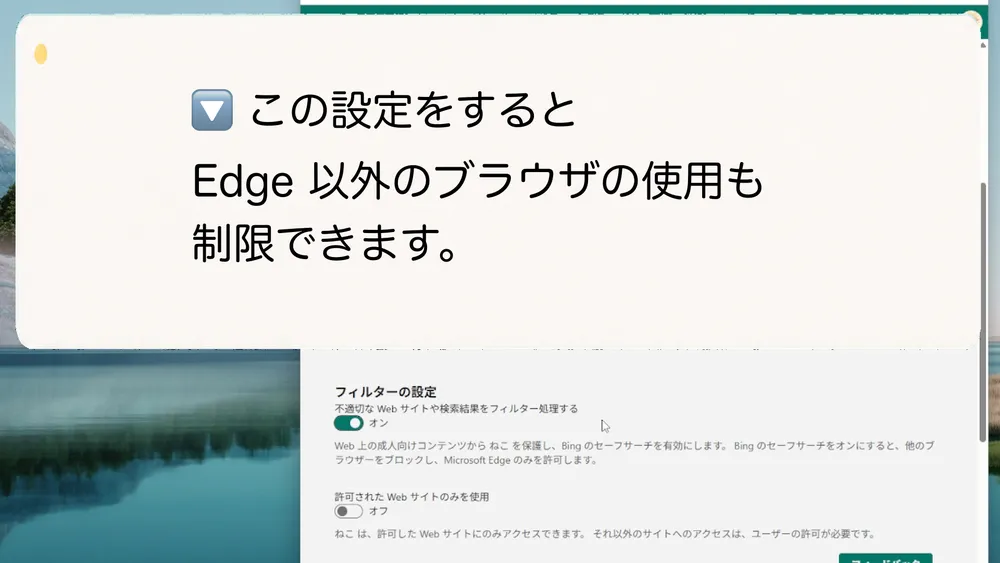
「フィルターの設定」には、次の効果があります。
Edge でのサイト閲覧制限
Edge 以外のブラウザの使用をブロック
Google Chrome などのブラウザの使用を許可することもできます。
ただし、Web フィルターの制限は Edge でしか機能しません。
「フィルターの設定」では、一律で成人向けサイトなどをブロックします。
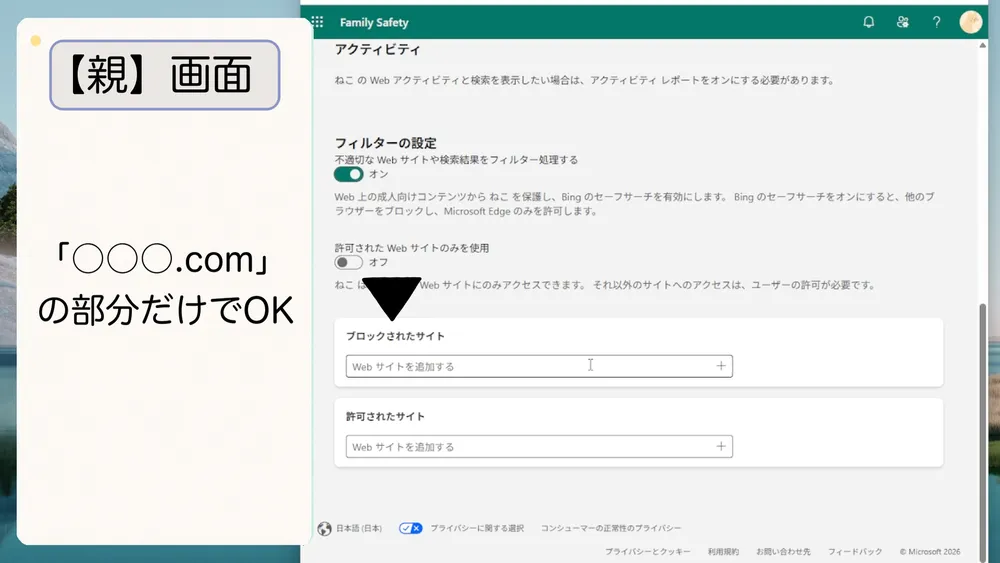
それとは別に、ブロックしたい特定のサイトがある場合はここで設定します。
具体的にブロックしたいサイトがある場合は、URL を貼り付けて「+」をクリックします。
「○○○.com」の部分だけでOKです。
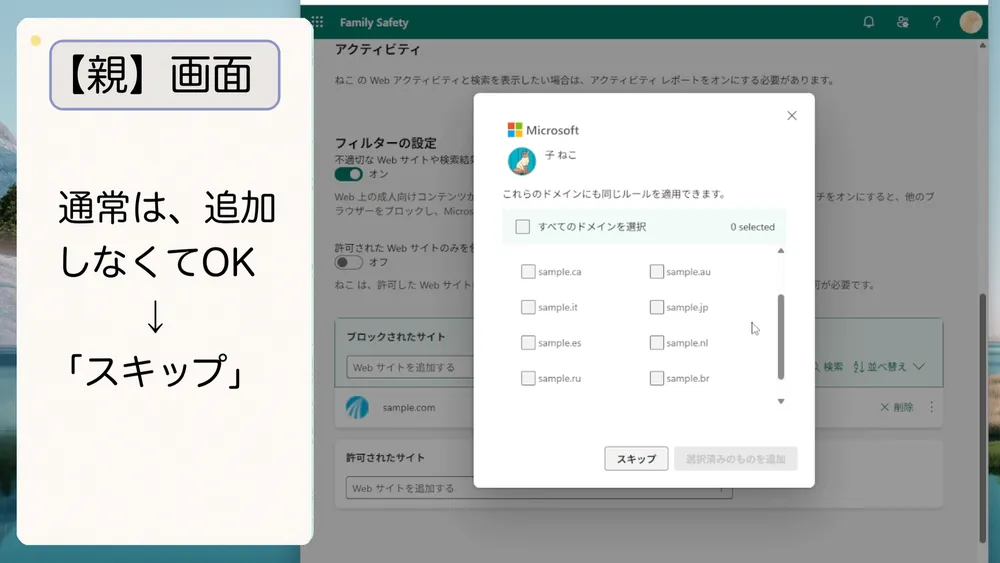
海外ドメインの追加チェックリストが表示されます。
通常であれば、追加の必要はありません。
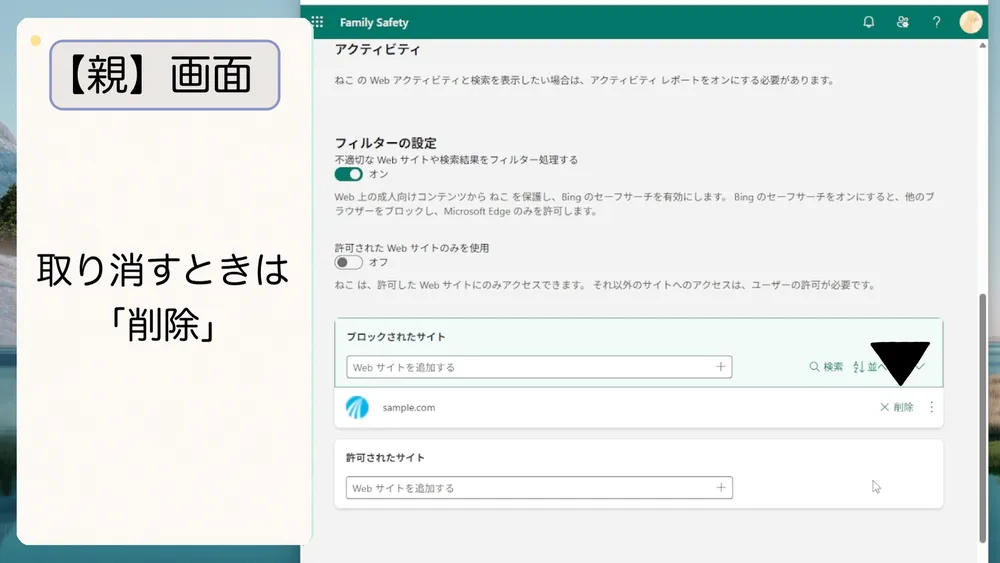
間違って登録してしまったときは、その URL の欄の「× 削除」をクリックします。
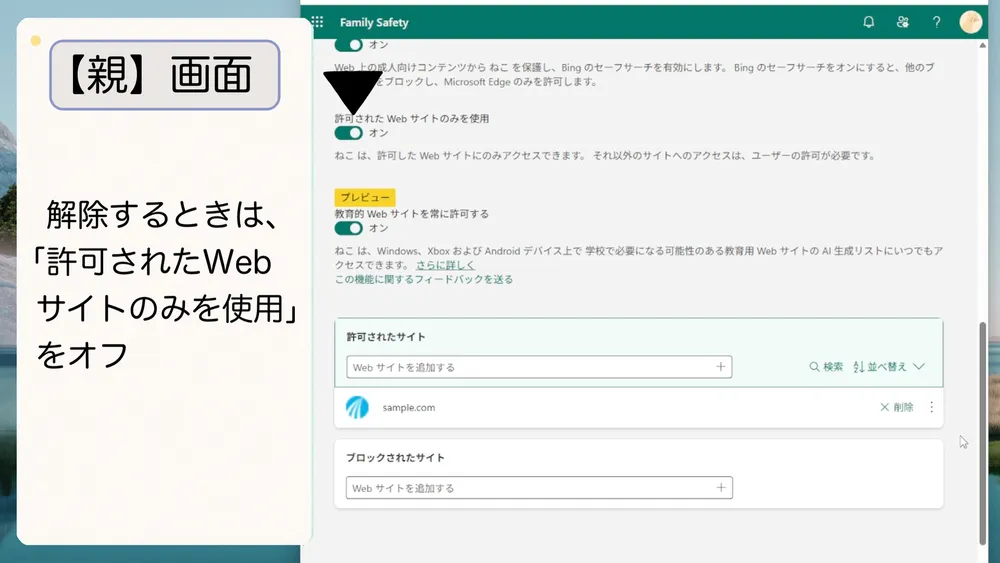
Web フィルターの設定自体を解除するときは、「フィルターの設定」をオフにします。
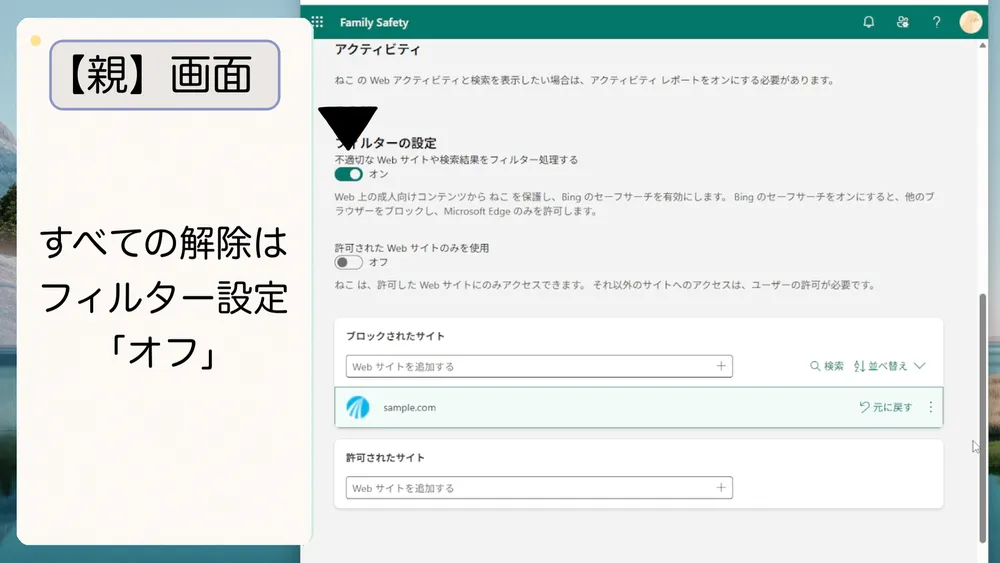
「許可された Web サイトのみを使用」の設定
「許可されたサイト」を指定したい場合は、「許可された Web サイトのみを使用」をオンにした状態で機能します。
上部のタブ「Edge」をクリックして、下までスクロールします。
「許可された Web サイトのみを使用」をクリック。
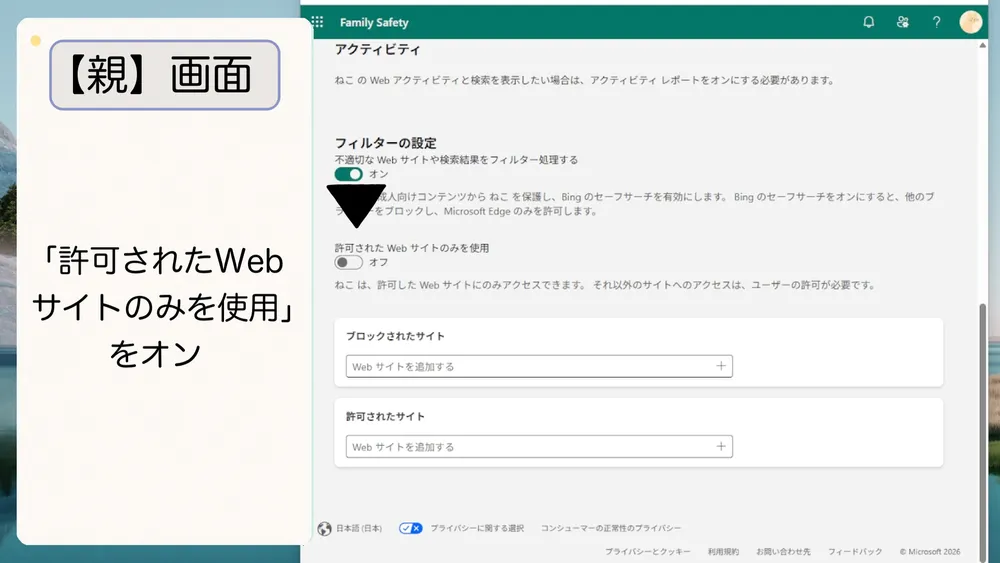
教育用 Web サイトの表示設定が出てきます。
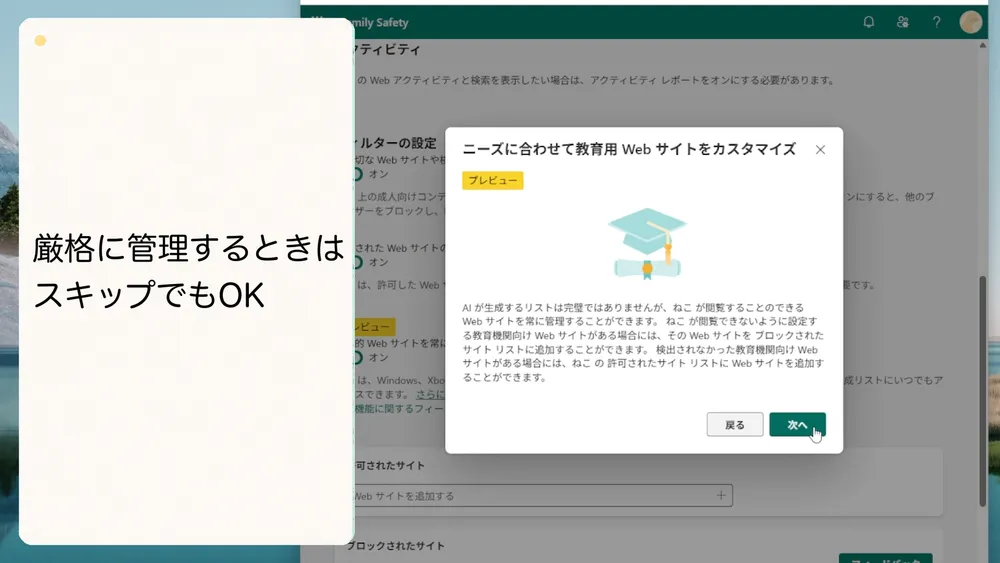
この設定では、Microsoft が教育用と判断した Web サイトを自動で許可できます。
具体的な対象サイトは公開されていません。
「許可されたサイト」に、URL を貼り付けて「+」をクリックします。
「○○○.com」の部分だけでOKです。
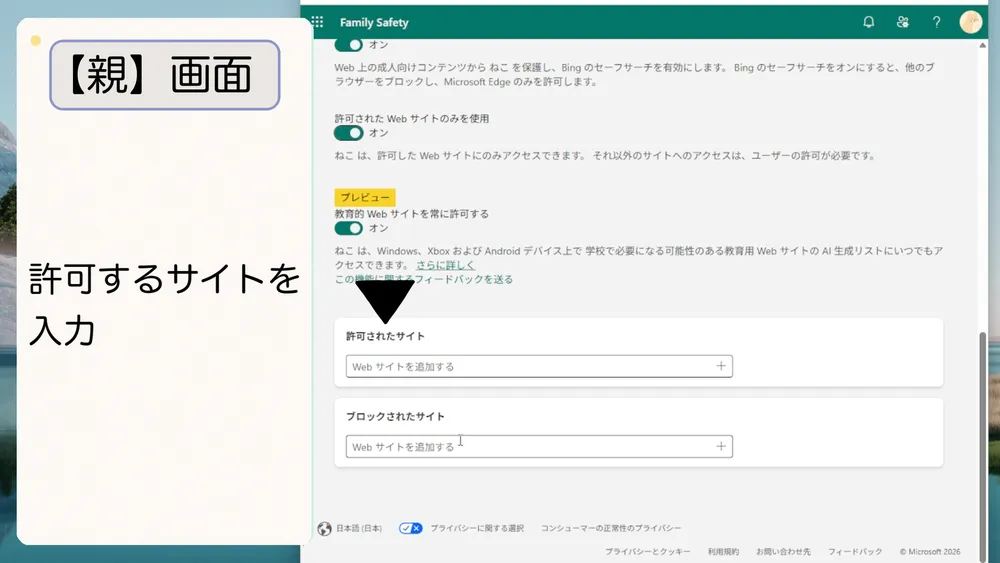
ここでの設定を解除するには、「許可された Web サイトのみを使用」をオフにします。
3-3. その他の制限機能
Family Safety では、スクリーンタイムや Web フィルター以外にも、次のような設定ができます。
アプリ・ゲームの使用制限
アプリやゲームごとに、利用時間などを設定できます。
購入の承認
Microsoft Store で購入するときに、保護者の承認が必要になるよう設定できます。
残高の管理
子どもの Microsoft アカウントに追加した残高を使って、購入できる範囲を管理できます。
子どもの使い方に合わせて、必要な項目を組み合わせて設定できます。
3-4. 子どものリクエストを確認する方法
子ども側では、ブロックされたものに対して、許可リクエストを送ることができます。
親側はそれを確認して、許可するかしないかを選ぶことができます。
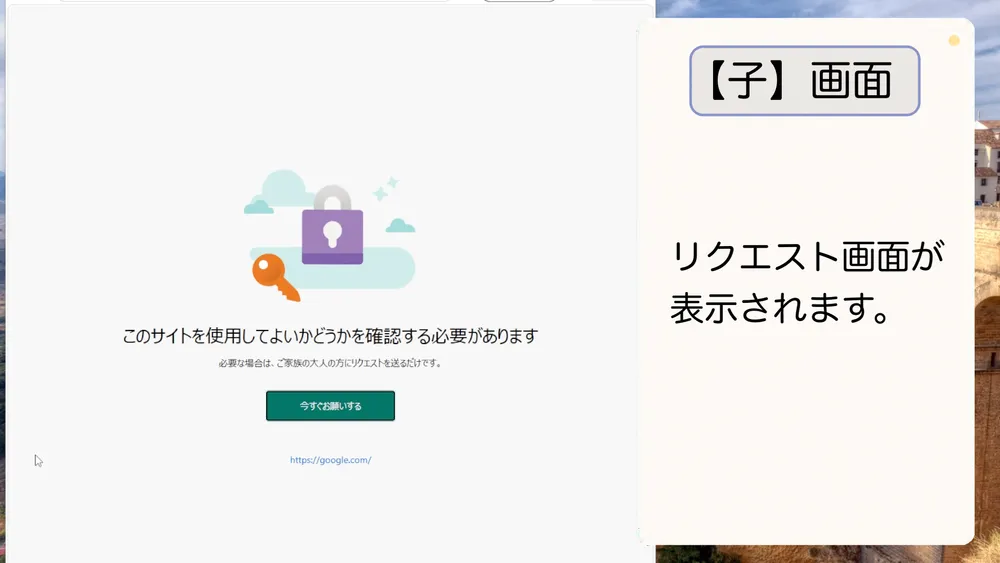
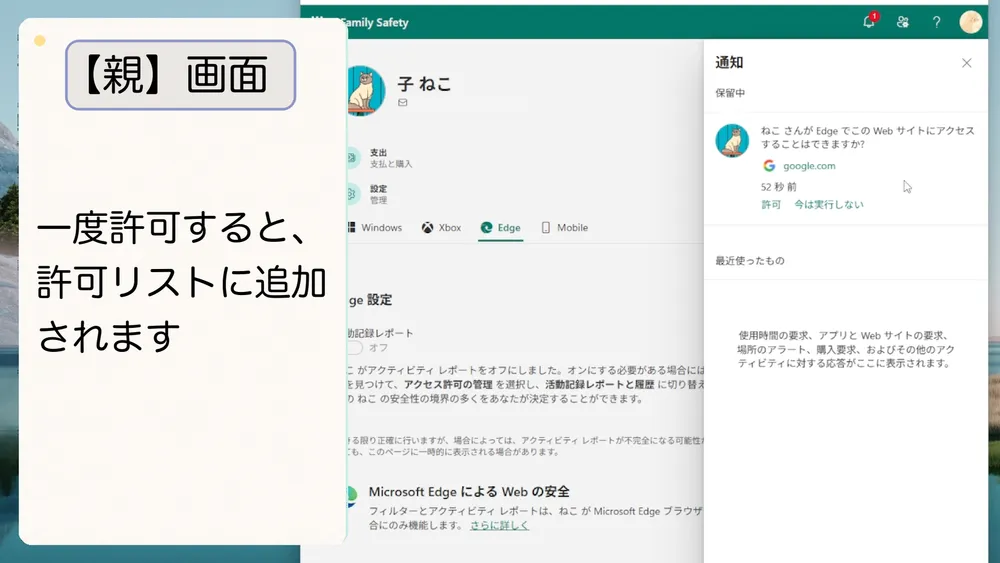
Web フィルターなどでブロックされたコンテンツに、子どもがアクセスすると、リクエスト画面が表示されます。
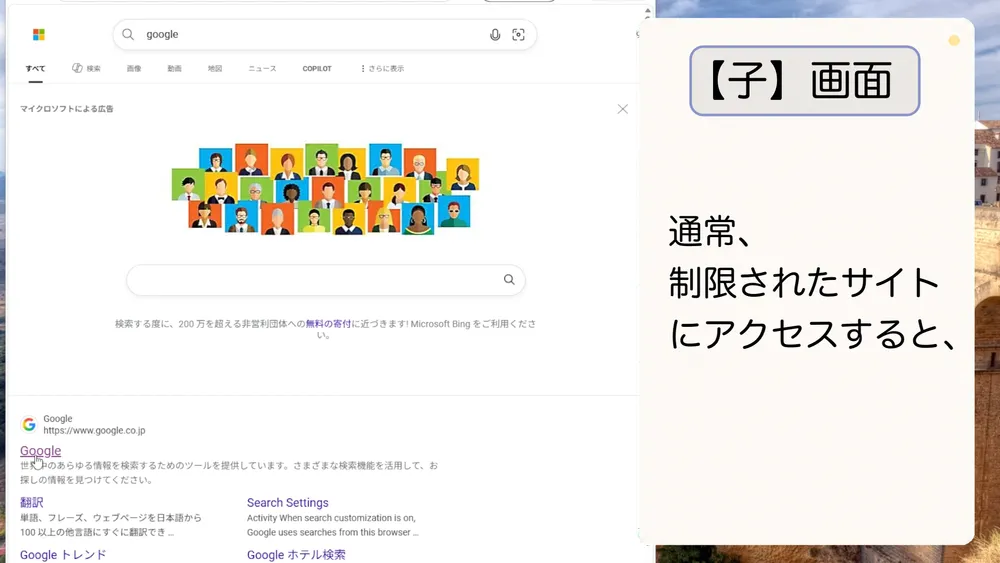
この画面から、許可リクエストを送ることができます。
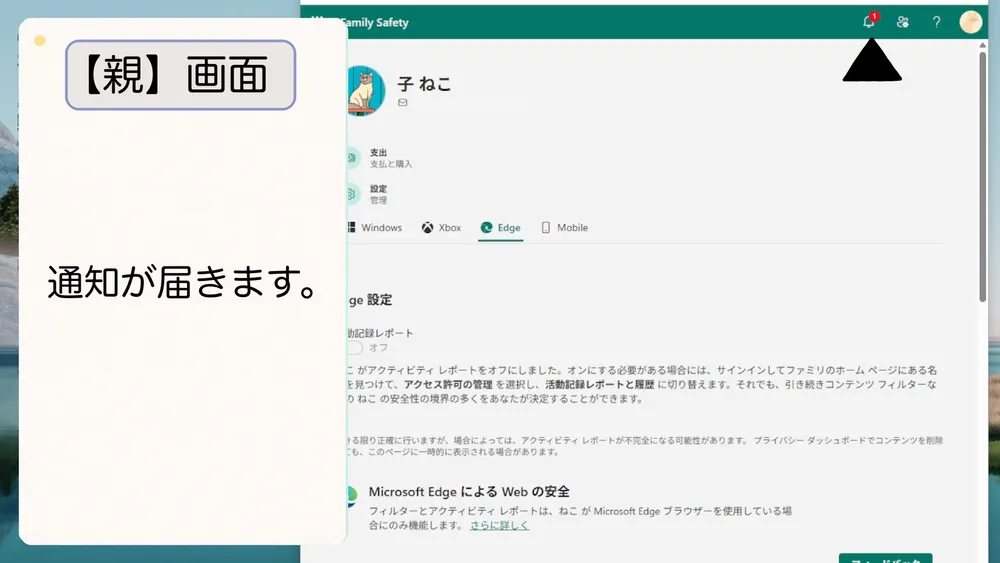
親側に、リクエスト通知が届きます。
Family Safety の画面や、メールで確認することができます。
ここでの許可は、一時的なものではありません。
以降は、許可リストに追加されます。
4. 子どもの利用状況を確認する方法
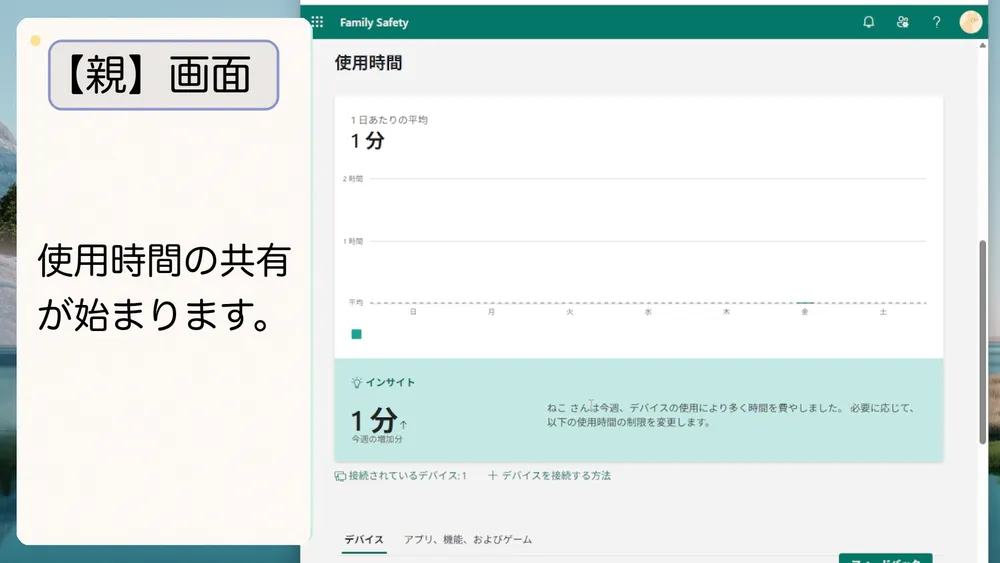
Family Safety では、デバイスやアプリの利用を制限するだけではなく、利用状況を確認することもできます。
管理者は、以下のような情報を確認できます。
使用状況の確認
利用したアプリやゲームの履歴
利用時間
Web閲覧履歴
デバイスの利用状況
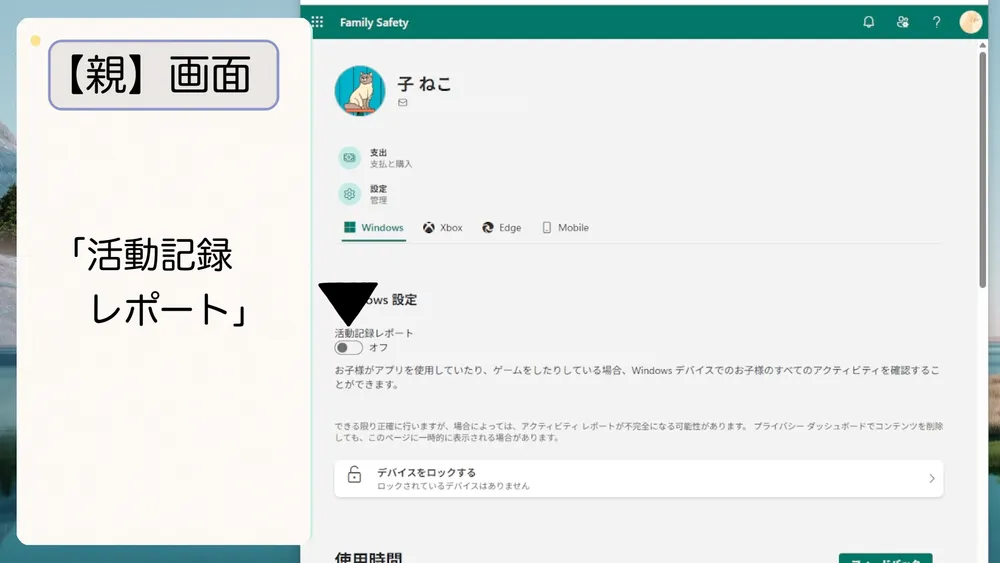
ただし、そのためには「アクティビティの共有」が有効になっている必要があります。
この設定は、親の権限だけでなく、子ども側での共有設定が必須です。
アクティビティの共有を有効にする
「アクティビティを共有」は、「Windows/Xbox/Egde/Mobile/支出」それぞれの項目で、有効・無効の切り替えが可能です。
子どもの Microsoft アカウントで Family Safety のサイト にアクセス。
ホーム画面から、設定するデバイスのタブをを選び、プライバシー設定を確認。
「アクティビティを共有する」をオンにする。
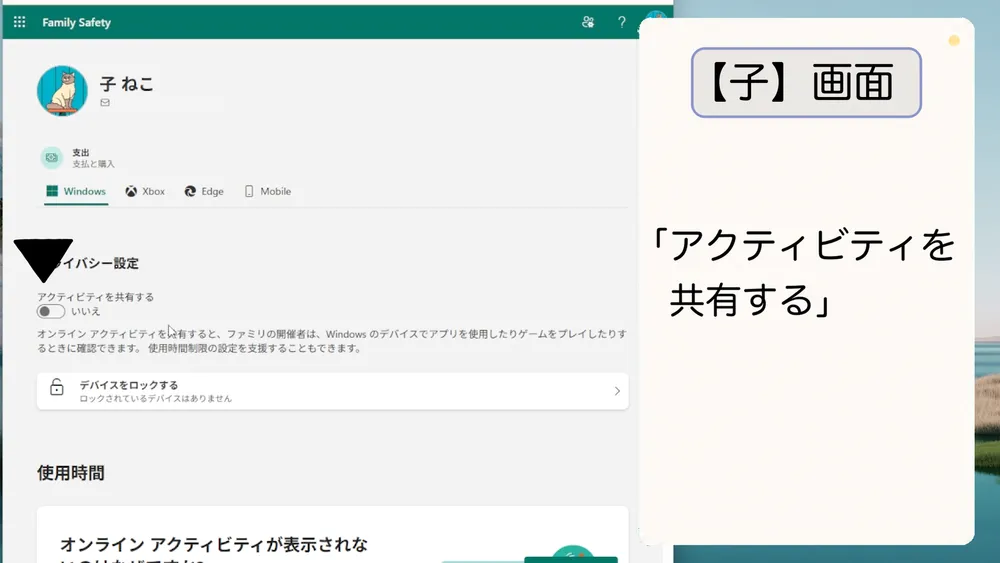
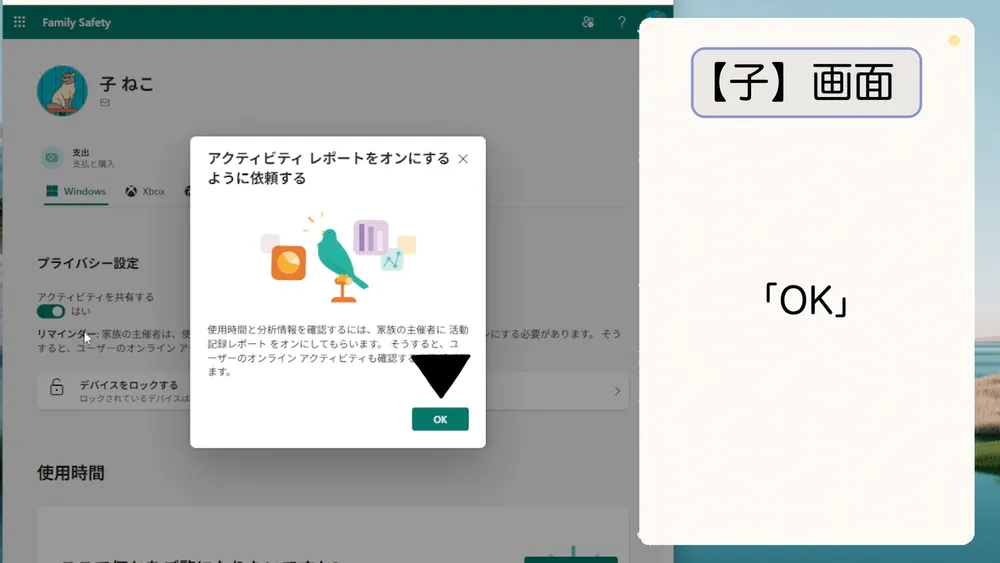
子ども側で、「アクティビティの共有」を有効にすることで、親側のアカウントで、使用履歴などが表示されるようになります。
5. 【Q&A】Family Safety の使い方に関して
よくある Q&A を以下にまとめています。
分からない箇所を確認してみてください。
まとめ
この記事では、「Family Safety」の基本的な使い方をまとめて紹介しました。
使い始めに行う手順は、次のようなものです。
① 親子の Microsoft を準備
② 子どもを招待する
③ 子どものユーザーアカウントを「標準ユーザー」にする
特に、子どもアカウントを「標準ユーザー」にしておくことが重要です。
子どもが管理者の場合、Family Safety が正しく機能しない可能性があります。
まずは親子のアカウント設定を済ませてから、家庭に必要な制限を追加していきましょう。
この他にも、当サイトでは、パソコンやインターネットを安全・快適に使えるよう、基本的な使い方を分かりやすく解説しています。興味のある方は関連記事からご覧ください。
【Windowsを活用する基礎解説まとめ】
家族で安全にPCを使うための解説
1台のPCを家族で共有する方法【アカウントの分け方】
キーボードとタイピングの基本まとめ
キーボードのキーの意味と役割をまとめて解説
よく使うWindowsショートカットキーまとめ
ここから始める、タッチタイピングの超基本
初心者向けタイピング練習サイトまとめ
ファイル管理の基本まとめ
エクスプローラーの構造と基本操作
ファイルとフォルダの基本ルールを知る
データ整理の基本:ファイル名の付け方
インターネットを使うための基礎知識
Web検索の超基本テクニックをおさらい
【PCを安全に使うために】
パスワード管理やセキュリティ対策については、以下の記事で詳しく解説しています。
Windows セキュリティの設定方法を解説
安全なパスワードの作り方を解説
パスワード管理ツール7選を徹底比較【初心者でも迷わない選び方】