「家族でPCを共有してるけど、プライバシーが心配」
「なんとなく共有してるけど、どこまで安心なのか知りたい」
PC内の情報の扱い方について、ちゃんと理解しないまま利用している方も多いのではないでしょうか。
Windowsには、アカウントを分けてPCを共有する機能がありますが、全く別のPCとして使えるわけではありません。
あくまで限定的な区切りなので、機能を正しく理解しておくことが重要です。
それでも、アカウントを分けるだけで“使いやすさ”と“安心感”がぐっと高まります。
家族それぞれが自分専用の作業領域を持てることに加え、ファミリー機能を活用すれば、子どもの利用時間やアクセス内容の管理もできます。
また、機能を正しく理解することで、完全なプライベートとはいかないものの、
デスクトップやファイルが混ざらない
ブラウザの履歴やログイン情報も別
他の人の作業に影響を与えない
といった意味で、パソコンを家族で安全に、気持ちよく共有することができます。
この記事では、そういった家族でパソコンを使うときに知っておきたい、アカウントの分け方と活用のポイントを解説していきます。


1. アカウントを分けるメリット
それではまず、アカウントを分けることのメリットを確認しながら、「できること」と「できないこと」をざっくりと理解していきましょう。
① デスクトップやフォルダが個人用になる
アカウントを分けると、それぞれに専用の作業スペースが用意されます。
そのスペースだけは、他の人のファイルと混ざる心配がなく、自分の環境として安心して使えます。
ただし、注意点があります。
例えば、PCを1つの部屋だとします。
その一角の仕切りで区切られたスペースが、個人アカウントにあたります。
重要なのは、その区切られてないスペースは共有部だということです。
共有部なので、その仕切りのない場所に物を置くと、誰でも使うことができるのです。
上の例で、個人スペースにあたるものが、「Cドライブの個人ユーザーフォルダ」の中身です。
フォルダ階層でいうと「C:\Users\(ユーザー名)」にあるものです。
共有部にあたるものが、それ以外の全部です。
個人スペースが少ないように見えますが、各種の設定や、アプリの設定などがこの場所に収まっているので、プライバシーが守られています。
たとえば、アプリの個人データは、個人スペース内の「AppData」内に保存されています。
具体的に、何が守られて・何が守られないのか、ざっくり確認しましょう。
| 項目 | 個人用 | 共有 |
|---|---|---|
| デスクトップ | ○ | – |
| ドキュメント・ピクチャ・ダウンロードなど | ○ | – |
| アプリの設定 | ○ | – |
| ごみ箱 | ○ | – |
| Cドライブ内の個人フォルダ | ◯ | |
| Cドライブ(個人フォルダ以外) Dドライブ | – | ○ |
| インストール済みのアプリ | – | ○※ |
※ アプリで作成したデータは、個人用フォルダに保存できます。
※ 「デスクトップ」「ドキュメント」「ピクチャ」「ダウンロード」などの個人用フォルダは、Cドライブ内の個人用フォルダにあります。
個人用フォルダは、アカウントごとの“プライベート領域”としてWindowsがアクセス制限をかけていて、他のユーザーからは基本的に見えない設計になっています。
また、ファイル階層についての話にも触れましたので、「ちょっと曖昧だな」という場合、以下の記事を参考にしてみてください。
② ブラウザの履歴やお気に入りも分けられる
Webブラウザの閲覧履歴、ブックマーク、ログイン情報などもアカウントごとに管理されます。
これらの情報は、PCを使う上で、プライバシーに関わる重要度の高いものです。
上記①で確認したように、ブラウザアプリの保存・利用のデータは「Cドライブの個人用フォルダ」の「AppData」というところに保存されています。
ブラウザ情報を見られないというだけでも、アカウントを分ける意味は充分あります。
③ 権限を分けて安心して使える
アカウントを分けて、プライベートスペースを確保するという機能以外に、権限を設定するという使い方もできるのが、この機能の特徴です。
例えば、代表者だけを「管理者アカウント」にして、他の家族は「標準アカウント」にしておきます。
そうすると、「標準アカウントでは重要な設定を変えられない」ようにすることができます。
誤って大事な設定を変えたり、知らないうちにソフトを削除されてしまう、といったようなトラブルに対策できるのです。
このようにアカウントを分けるだけで、プライバシーの確保とトラブル予防ができ、家族全員の使い分けができるようになります。
④ 表示や操作環境を自分好みにできる
アカウントを分けて使えば、見た目や使い勝手を自分好みにカスタマイズすることができます。
たとえば、
壁紙やテーマカラー
文字の大きさや表示倍率
タスクバーの配置
スタートメニューの表示
フォルダーオプション
など、見た目から操作感まで細かく設定できます。
家族全員が同じ環境を共有すると不便を感じることもありますが、アカウントを分ければ、それぞれが使いやすい設定で快適に作業できます。
画面上のデザインを、自分好みに整える方法については、以下の記事にまとめています。

2. アカウントの種類と使い分け
Windowsでは「管理者」と「標準」など、アカウントに種類があります。
✅️ 管理者アカウント
パソコン全体の設定を変更できる「権限の強いユーザー」。
アプリのインストールや、他のアカウントの追加・削除も可能です。
✅️ 標準アカウント
ふだん使いに適した「制限付きのユーザー」。
アプリのインストールや重要な設定変更には、管理者の許可が必要です。
家族でPCを使う場合は、親が管理者/子どもは標準ユーザーという使い分けがよく使われます。
それぞれの違いやできることの範囲について詳しく知りたい場合は、以下の記事を参考にしてください。
3. 「家族」と「他のユーザー」の違いは?
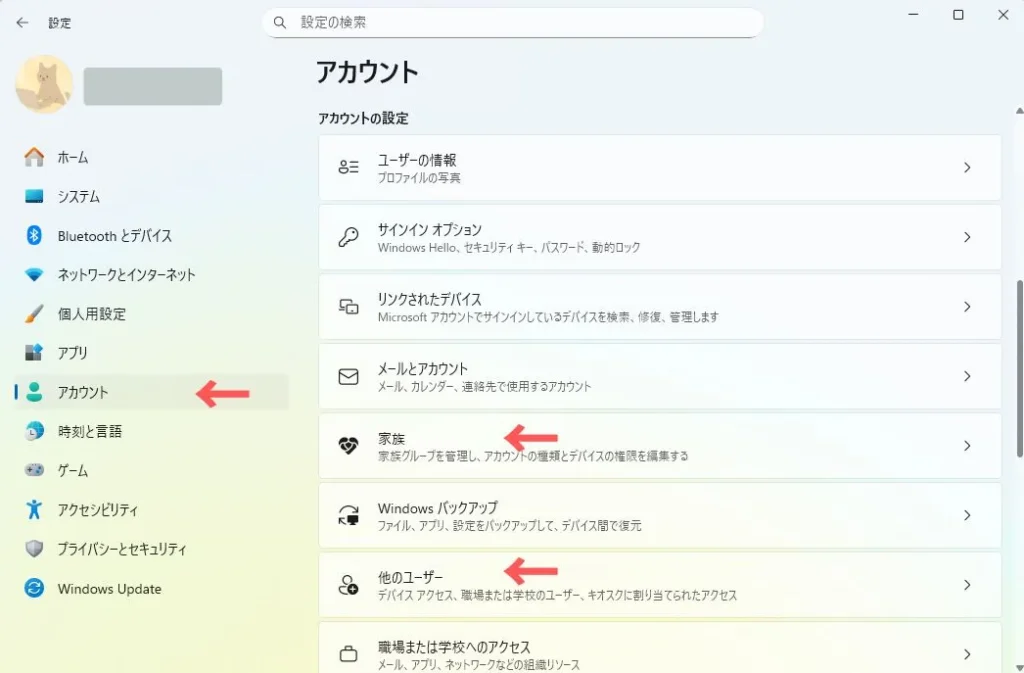
1台のPCを共有する目的で、アカウントを追加する場合は、「他のユーザー」を使います。
「家族」は、「Family Safety」という Microsoft のペアレンタルコントロール機能を使うためのものです。
機能で見た使い分けを、次の表で確認してみてください。
| 「他のユーザー」 | 「家族」 | |
|---|---|---|
| 主な用途 | PCを共有 サブアカウントの利用 | Family Safetyの利用 子どもの使用を管理 |
| 利用時間の制限 | × | ○ |
| Webサイトの閲覧制限 | × | ○ |
また、利用シーンも違います。
使い分けは、次のように考えると分かりやすいです。
1台のPCを複数人で共有する
→「他のユーザー」
1台のPCに利用制限付きのアカウントを追加する
→「他のユーザー」でアカウントを追加し、「家族」でFamily Safetyを設定する
子ども用のPCを保護者が管理する
→「家族」でFamily Safetyを設定する
そのため、PCを共有するだけなら「他のユーザー」だけで十分です。
子どもの利用を制限したい場合は、さらに「家族」の設定も追加します。
4. ユーザーアカウントを追加する手順【動画付き】
それでは、アカウント追加手順を実際の画像を見ながら、説明していきます。
【準備】追加するMicrosoftアカウントの作成
まず追加するアカウントを、事前に作っておきます。
Microsoftの公式HPから作成します。
Microsoftアカウントの作成手順は、別の記事で解説していますので、そちらを確認しながら進めてみてください。
PCにユーザーアカウントを追加する
動画で操作の流れを確認したい方は、こちらをご覧ください。
では、実際の画面を使って、順を追って説明していきます。
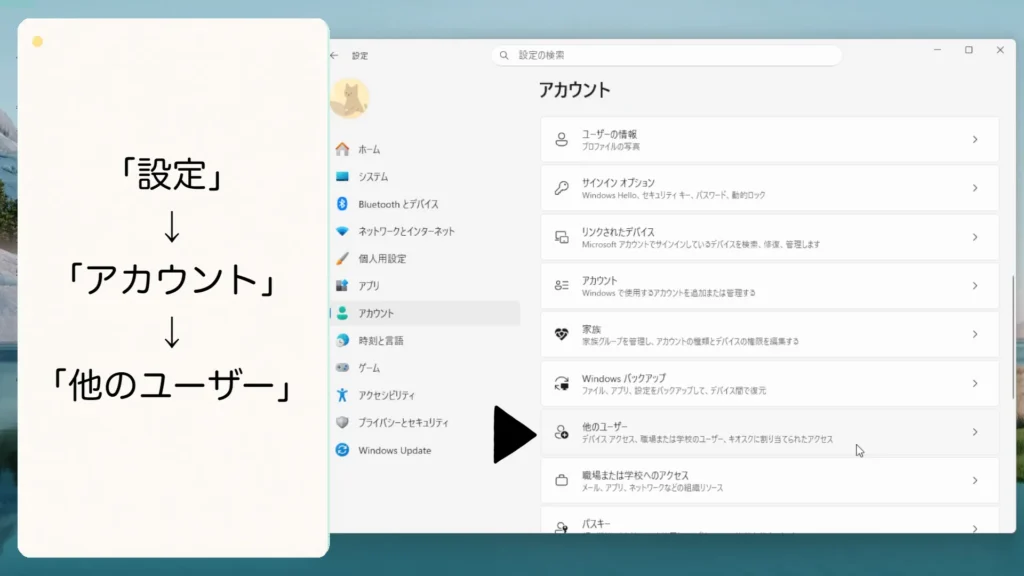
① 設定アプリを開く:
スタートボタン → 「設定」 → 「アカウント」 →「他のユーザー」
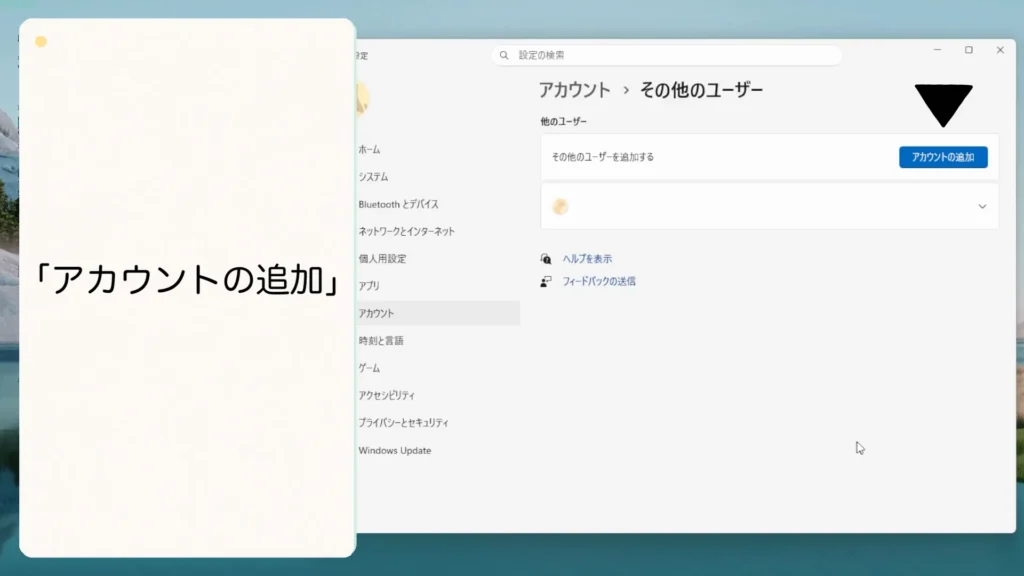
②「アカウントの追加」をクリック:
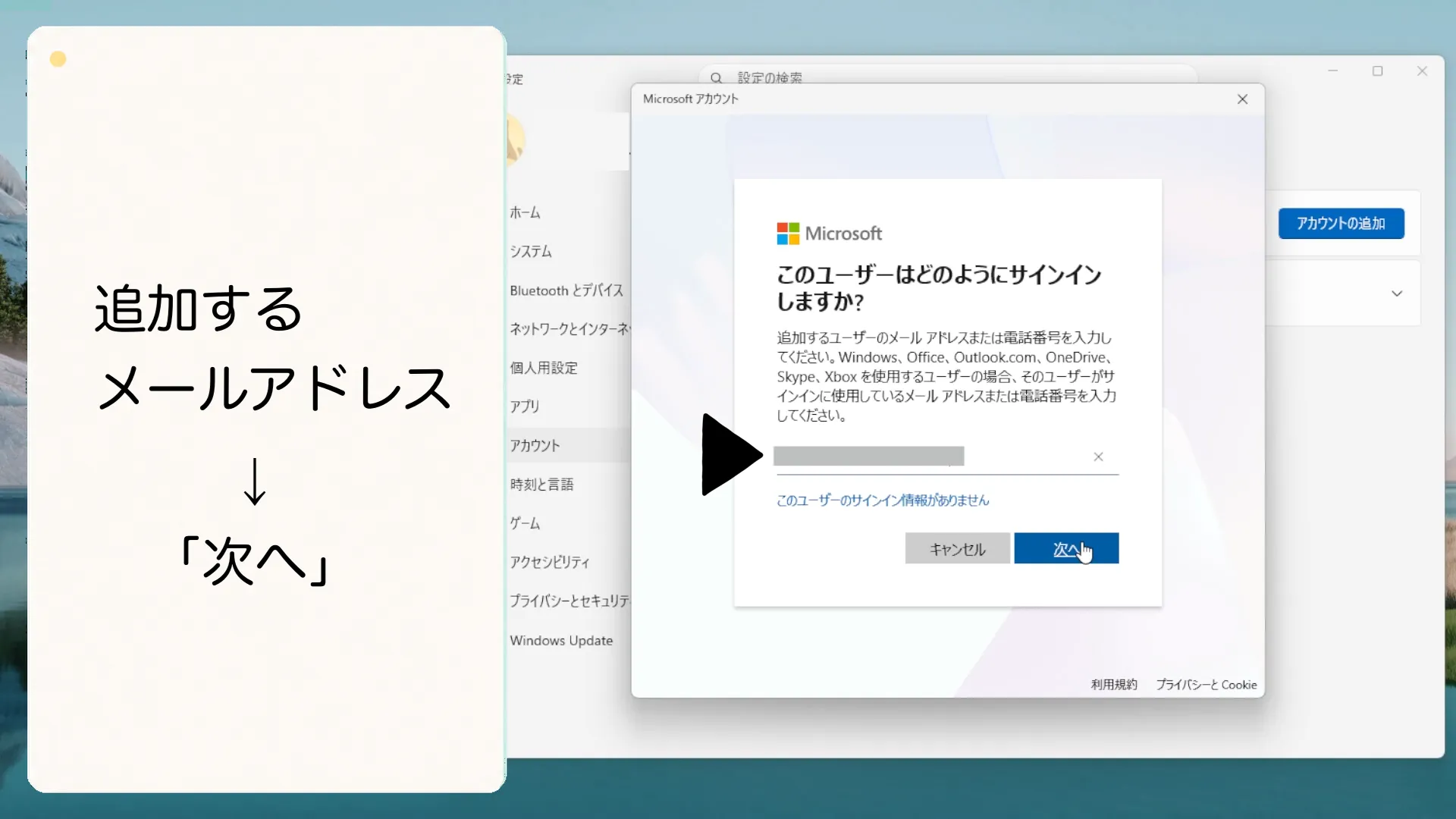
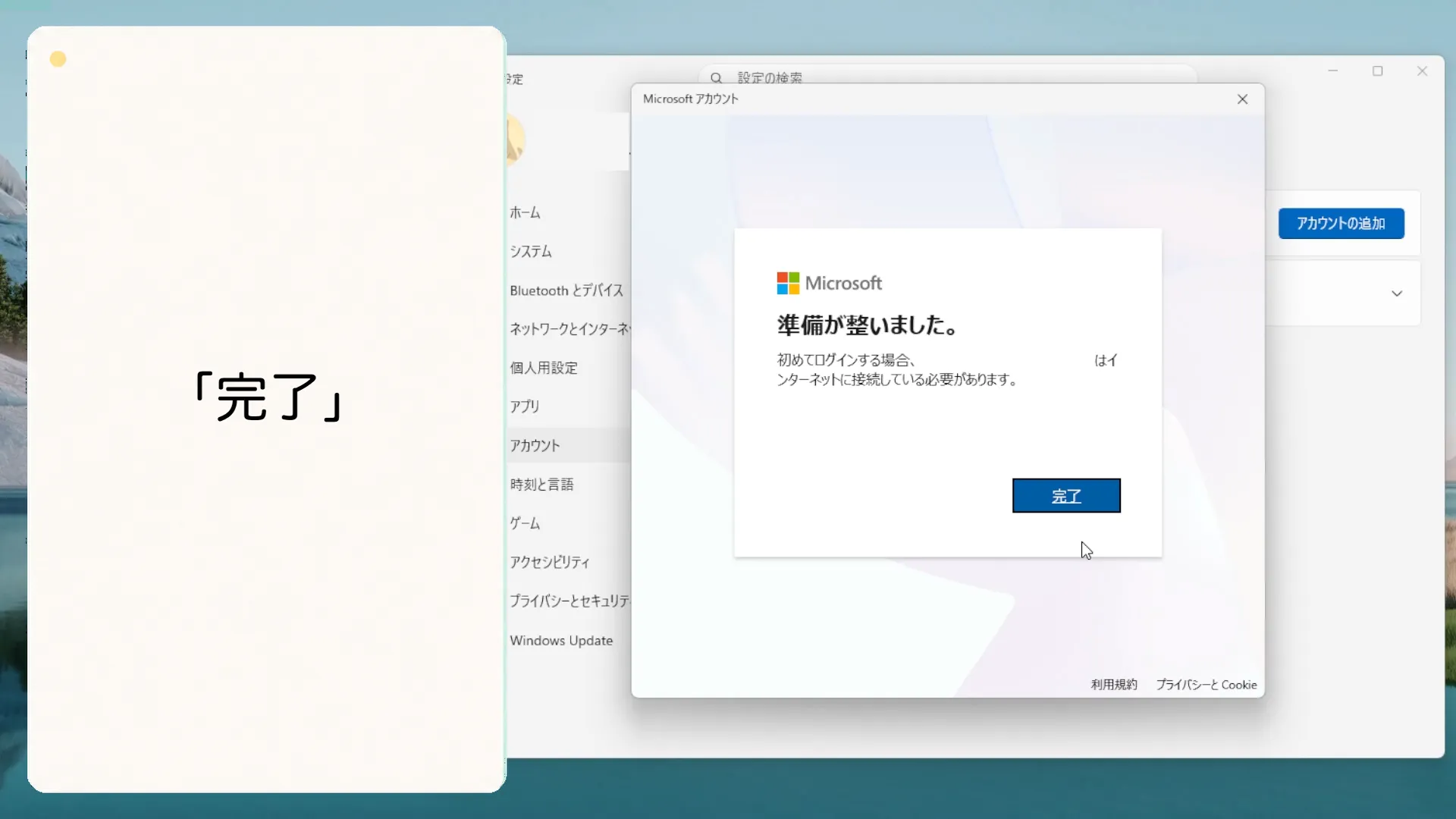
③ 追加したい人のMicrosoftアカウント(メールアドレス)を入力:
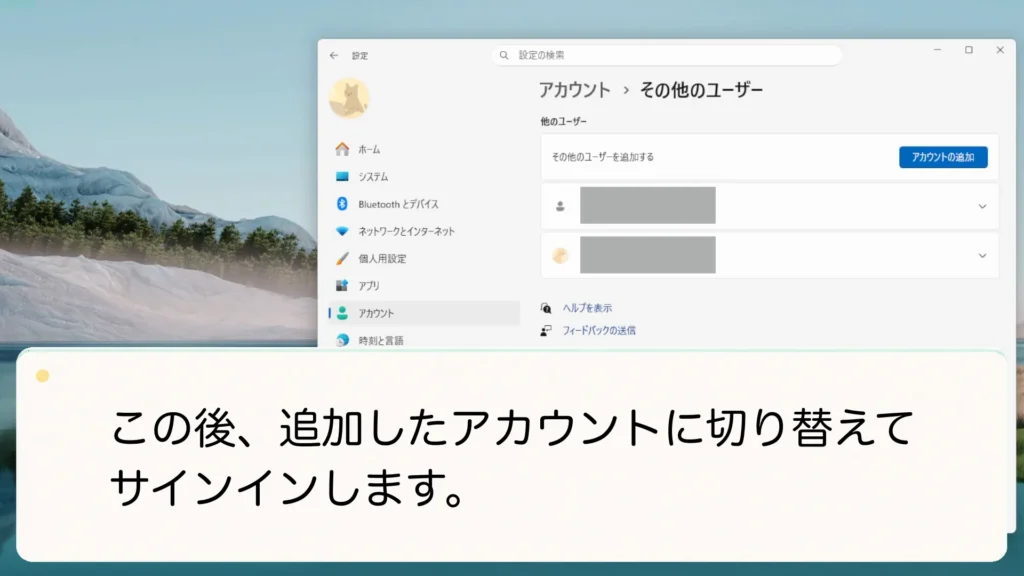
④ 追加したアカウントでWindowsにサインインします
アカウントの切り替え方は、次の「アカウントはどうやって切り替える?」を参照してください。
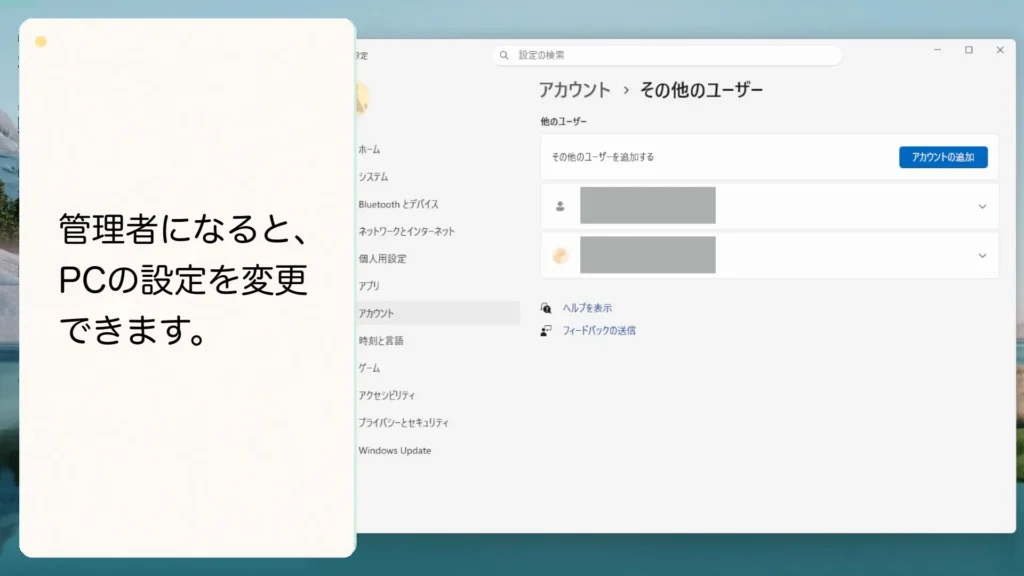
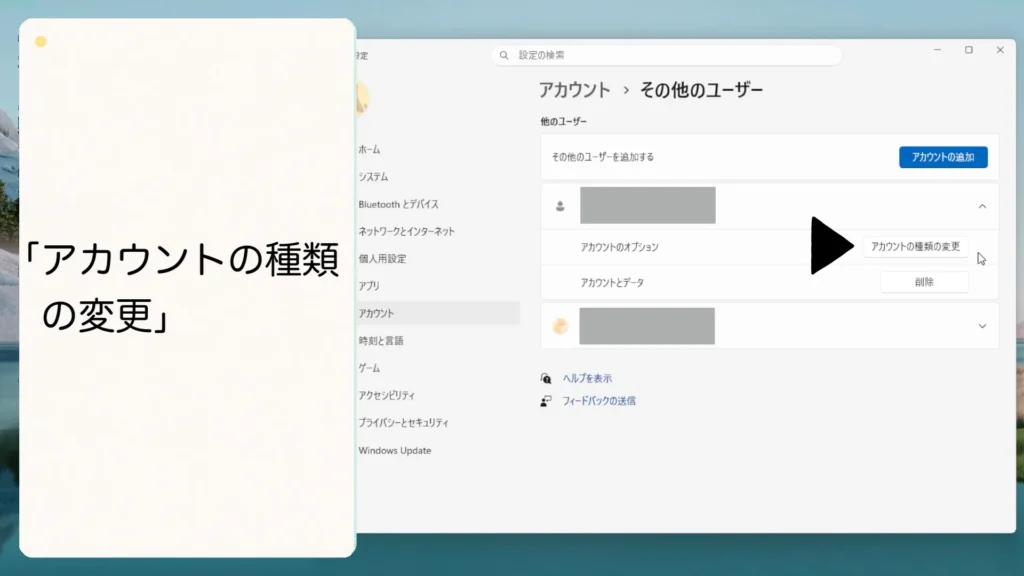
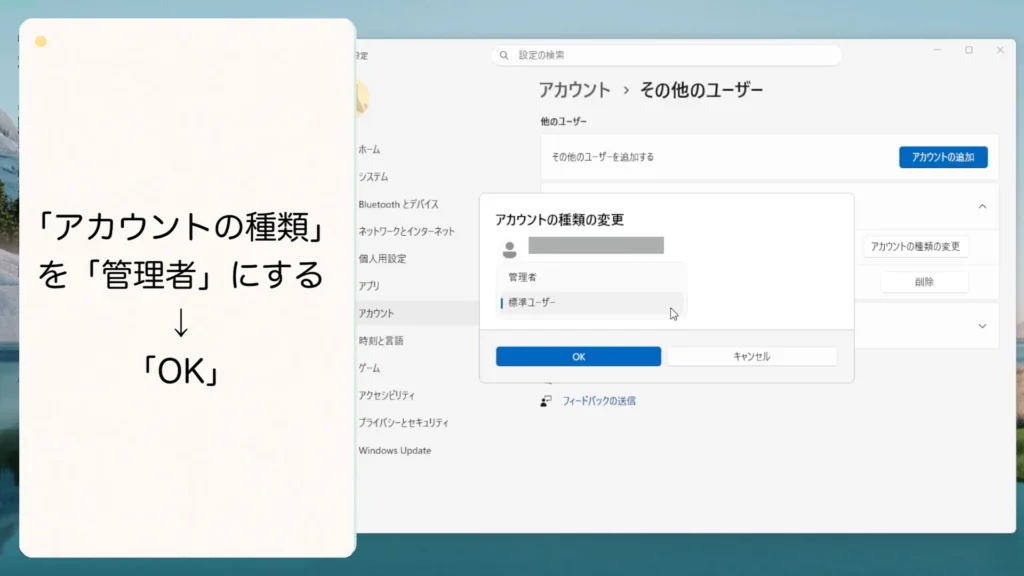
補足: 必要に応じて「アカウントの種類」を変更
ユーザーの削除やアカウントの種類(標準/管理者)の確認は、「設定」→「アカウント」からいつでも行えます。
こども用アカウントの管理に「Family Safety」を利用する
こどもの利用時間やWebサイトの閲覧を制限したい場合は、追加で「Family Safety」を利用します。
Family Safetyを利用すると、次のような管理ができます。
利用時間の制限
アプリ・ゲームの利用制限
Webサイトの閲覧制限
利用状況の確認
PCを共有するだけなら、「家族」を設定する必要はありません。
子どもの利用を管理したい場合のみ、Family Safetyを設定しましょう。
Family Safetyの設定方法や各機能の使い方については、次の記事で詳しく解説しています。
5. アカウントはどうやって切り替える?
家族でアカウントを分けて使っている場合、それぞれが使うときには自分のアカウントに切り替えてログインする必要があります。
Windowsでは、再起動しなくても、簡単にユーザーの切り替えができます。
アカウントの切り替えには、2通りの方法があります。
それぞれ確認していきましょう。
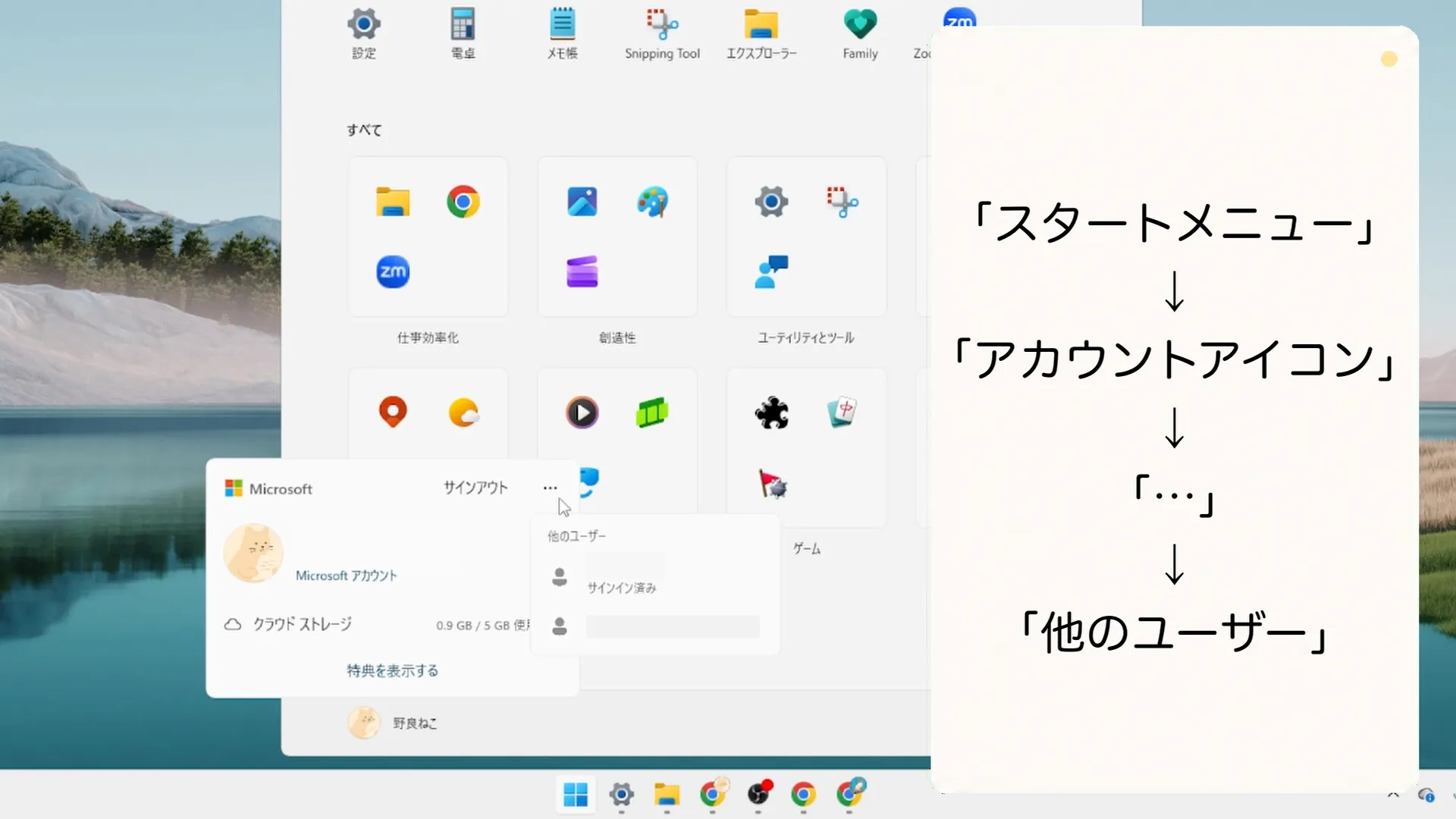
① スタートメニューから切り替える
スタートメニューを開き、
① 左側のアカウントアイコン(人のマーク)をクリック
② 3点マークをクリック
③ 表示されたユーザー一覧から、サインインするアカウントを選ぶ
→パスワードまたはPINを入力してログインします。
この方法では、切り替え前のアカウントはサインアウトされて、作業中のウィンドウが終了してしまいます。
通常であれば問題ないのですが、例えば一時的に別のアカウントに切り替えて、また元のアカウントに戻って作業する場合など、ちょっと面倒です。
そういったときは、次に紹介する方法でアカウントを切り替えます。
② ショートカット(Ctrl + Alt + Delete)からの切り替え
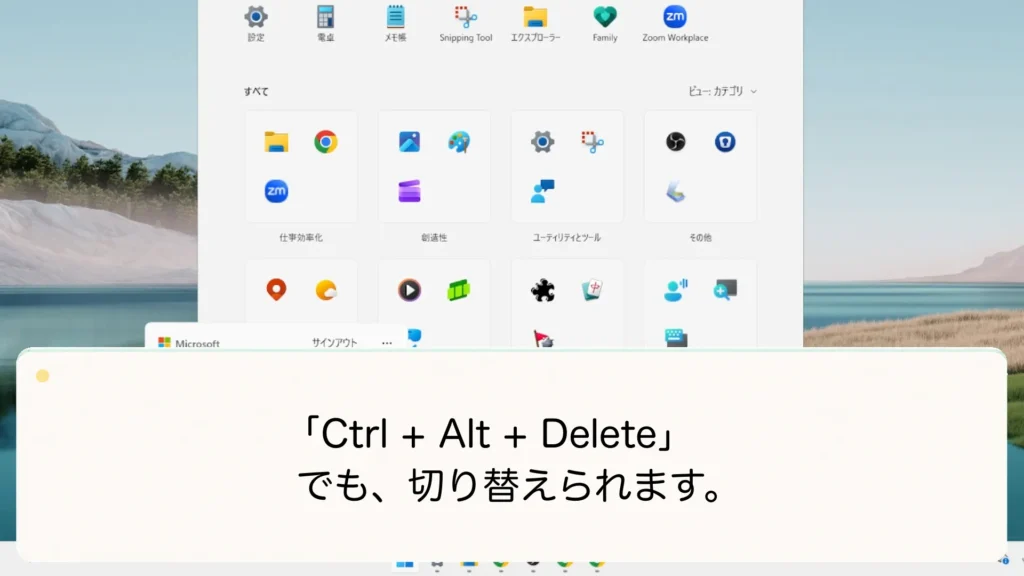
Windowsには「ユーザーの切り替え(Fast User Switching)」という機能があり、他のユーザーの作業を終了させずに、自分のアカウントに切り替えることができます。
ロック画面に移動して、切り替える方法でも同様ですので、覚えておくと便利です。
① Ctrl + Alt + Delete を同時に押して「ユーザーの切り替え」を選択
② または、Windows + L を押してロック画面に移動し、他のユーザーを選んでサインイン
💡 この方法のメリット
✅️ 他の人が開いていたアプリやファイルはそのままの状態で保持されます
✅️ 作業中のデータが消えることなく、あとで元のユーザーが作業を再開できます
サインアウトすべき場合は?
以下のような場合は切り替えではなく、「サインアウト」してから交代するのがおすすめです。
パソコンの動作が重くなってきたとき
セキュリティ上ログイン状態を残したくないとき
切り替えの方法は、その時の使用状況に応じて、使い分けることができます。
また、アカウントを切り替えるとき、再起動は必須ではありませんが、気になる場合は一度パソコンを再起動してから操作してもOKです。
キャッシュや一時的な不具合がリセットされ、スムーズに切り替えられることがあります。
✔ ポイントまとめ
| 操作 | 動作の違い | おすすめの場面 |
|---|---|---|
| 切り替え(ユーザーの切り替え) | 他のユーザーの作業状態は保持される | 家族で交代しながら使いたいとき |
| サインアウト | 前のユーザーの作業が終了・ログアウトされる | パソコンの動作が遅いときや安全を確保したいとき |
ユーザーの切り替えをうまく使えば、1台のパソコンでも家族それぞれが安心して作業を続けることができます。
使い終わったときは、できるだけサインアウトしておくとより安全です。
6. 絶対に見られたくないデータはどうする?
家族で共有するパソコンでは、アカウントを分けても完全にプライベートな空間を作るのは難しい場合があります。
特に次のようなデータは、扱いに迷うシーンがあります。
大容量データ
大きすぎて、個人ストレージには入り切らないファイル。
重要な情報
プライベート書類や、パスワード情報など、安全性が不安になるもの。
大容量データの保存場所
個人用フォルダには、上限が割り当てられてはいません。
そのため、ストレージ容量いっぱいまで保存できますが、それでは他の人の容量を圧迫してしまいます。
そのため、大きなデータ(動画や大量の写真など)は、保存場所に注意が必要です。
現実的な対策としては、外付けHDDやUSBメモリを利用するのもひとつの方法です。
自分専用の外付けストレージを用意する
必要なときだけ接続して使う
このように、大きなデータで完全にプライベートにしておきたい場合は、外付けストレージを活用するのが現実的です。
重要な情報の保管場所
重要な情報の保管には、安全性を考える必要があります。
また一方で、紛失のリスクにも対応しなければなりません。
家族でPCを共有していると、そういったものの管理が曖昧になりがちです。
特に、紛失のリスクに対応できていると、情報の管理は快適になります。
ファイルは「クラウド」に保存する
情報は「パスワード管理ツール」で管理する
このように、容量の軽い情報データは、オンラインサービスを活用すると利便性が格段に上がります。
PCが故障しても、データが守られる
ローカル保存より、セキュリティが固い
スマホアプリでも使える
PCを共有している場合に限らず、こうしたメリットがあります。
当サイトでは、パスワード管理の定番ツールの使い方解説もしていますので参考にしてください。
1Passwordは、世界で1500万人以上が愛用する、定番のパスワード管理サービスです。
国内で購入する場合は、ソースネクスト版がコスパが良くおすすめします。
\ 家族でパスワード対策/
 1Password の詳細をチェック
7. まとめ
この記事では、1台のPCを家族で共有する際の、次のようなポイントを解説しました。
アカウントを分けるメリット
アカウントの種類
「家族」と「他のユーザー」の違い
「追加方法」と「切り替え方法」
安全に使うためのポイント
特に、PCを共有するだけなら「他のユーザー」を利用すれば十分です。
子どもの利用時間やWebサイトの閲覧を管理したい場合のみ、「Family Safety」を利用しましょう。
まだアカウントを分けていない場合は、この機会に自分や家族のアカウントを追加してみてください。
用途に合わせて使い分けることで、より安心してWindowsを利用できるようになります。
この他にも、当サイトでは、パソコンやインターネットを安全・快適に使えるよう、基本的な使い方を分かりやすく解説しています。興味のある方は関連記事からご覧ください。
【Windowsを活用する基礎解説まとめ】
家族で安全にPCを使うための解説
子ども用の制限付きアカウントをつくる方法
キーボードとタイピングの基本まとめ
キーボードのキーの意味と役割をまとめて解説
よく使うWindowsショートカットキーまとめ
ここから始める、タッチタイピングの超基本
初心者向けタイピング練習サイトまとめ
ファイル管理の基本まとめ
エクスプローラーの構造と基本操作
ファイルとフォルダの基本ルールを知る
データ整理の基本:ファイル名の付け方
インターネットを使うための基礎知識
Web検索の超基本テクニックをおさらい
【PCを安全に使うために】
パスワード管理やセキュリティ対策については、以下の記事で詳しく解説しています。
Windows セキュリティの設定方法を解説
安全なパスワードの作り方を解説
パスワード管理ツール7選を徹底比較【初心者でも迷わない選び方】