
「ウイルス対策って難しそう…」
「何か設定しないとダメなのはわかってるけど、何をすればいいのか分からない」
そんな人でも大丈夫。
Windows11には、最初から“Windowsセキュリティ”というセキュリティ機能が備わっていて、ちゃんと設定すればそれだけでしっかりパソコンを守ってくれます。
この記事では、初心者でも迷わずできる「これさえやればOK」というポイントを、画像付きで解説します。
PCのセキュリティについて、基本的な考え方も解説しているので、そちらも参考にしてください。



1. 【これだけやればOK】Windowsセキュリティの基本チェックリスト
ここからは、実際に設定画面を見ながら「やっておきたいポイント」をひとつずつ確認していきます。
1. セキュリティが有効になっているか確認しよう
基本的には、初期設定のままで必要な機能は有効になっています。
まずは、実際の画面を見ながら、ちゃんと動いているかを確認していきましょう。
確認方法:
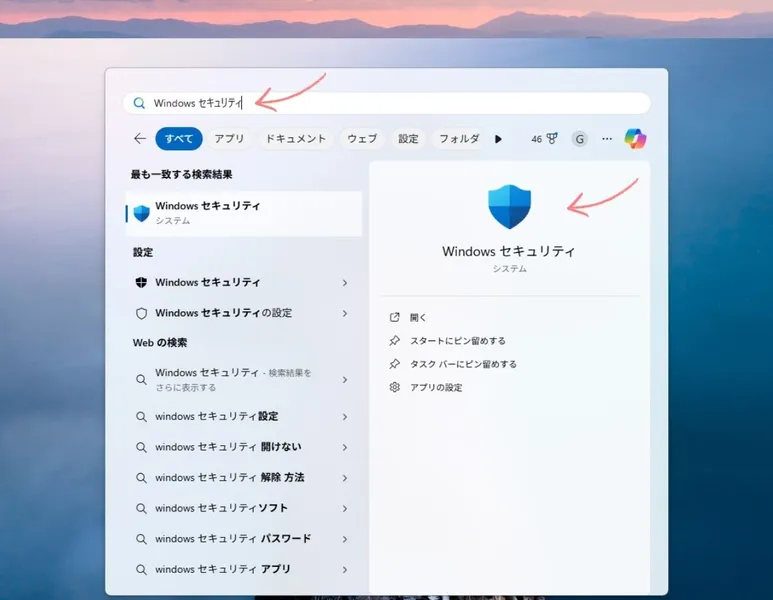
1. スタートメニューで、「Windowsセキュリティ」と検索して開く
2. ホームの「ウイルスと脅威の防止」を確認します。
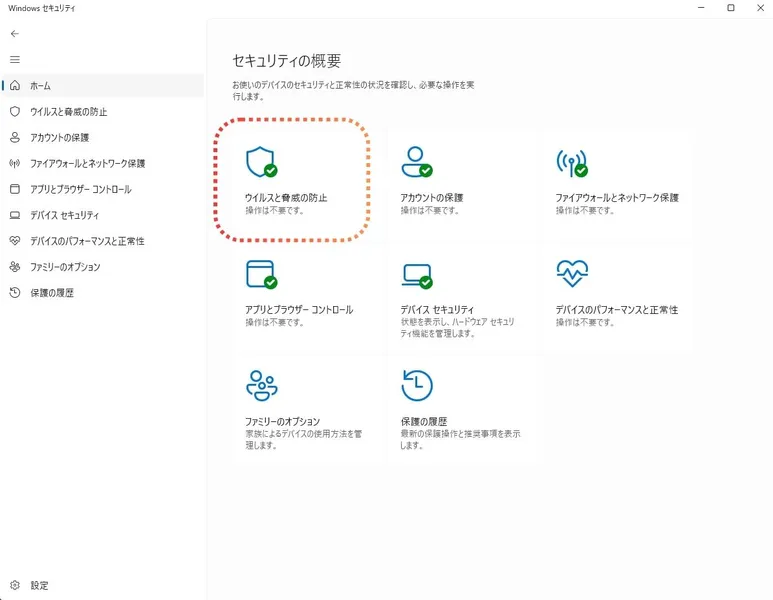
✅️のマークが確認できればOKです。
❌️や⚠️のマークがある場合は、セキュリティが無効になっている可能性があるので、設定を見直してください。
補足:
他社製のウイルス対策ソフトがインストールされている場合、標準のWindowsセキュリティは自動的に無効になることがあります。
Windowsセキュリティを活用する場合は、他社製ソフトはアンインストールすることをオススメします。
Windowsセキュリティには、大きく分けて「主要な機能」と「補助的な機能」があります。
補助的な機能でも、ひとつでもオフになっていると警告が表示される仕組みになっています。
そこで、「必ずオンにしておくべき機能」を以下で確認していきましょう。
1.リアルタイム保護をオンにする
手順:
1. 前の項で確認した「ウイルスと脅威の防止」をクリックします。
2. 「リアルタイム保護」をオンにします。
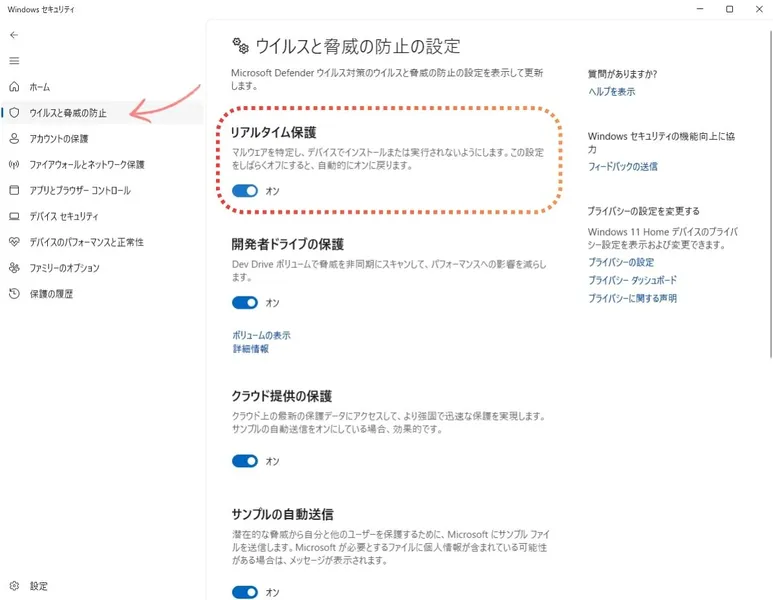
リアルタイム保護とは
パソコンを使っている間ずっと、ウイルスや危険な動きを監視して、すぐに対処してくれる機能です。
たとえば、
怪しいファイルをダウンロードしたとき
ウイルスが動こうとしたとき
危険なプログラムが勝手に実行されようとしたとき
こうした”今まさに起こっている危険”を、その場で検出してブロックしてくれるのがリアルタイム保護です。
2.クラウド提供の保護をオンにする
手順:
1. 上記同様「ウイルスと脅威の防止」を開きます。
2. 「クラウド提供の保護」をオンにします。
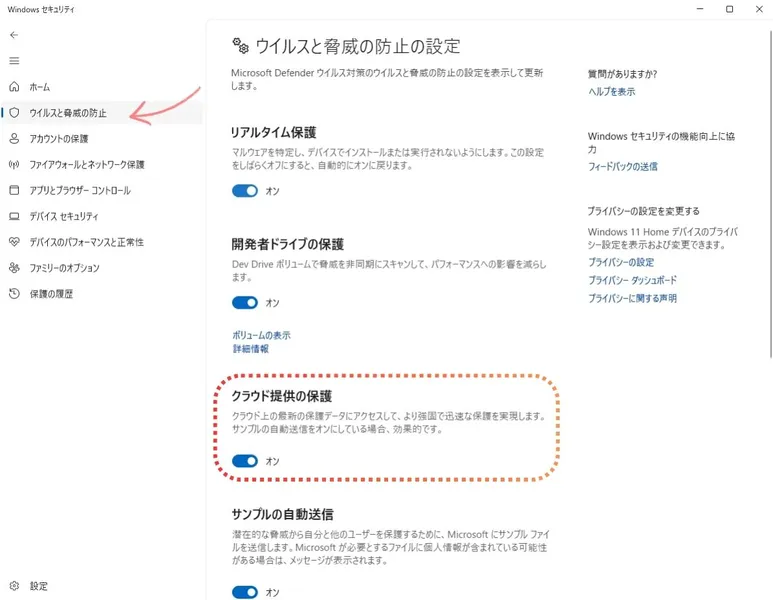
クラウド提供の保護とは?
普通のウイルス対策は、PCの中にある「ウイルスのパターン集」を使ってチェックします。
しかし、新しいウイルスは毎日のように出てくるので、パターン集だけだと追いつかないことがあります。
そこで「クラウド提供の保護」をオンにしておくと、PCがインターネット上の最新データやAI判断をリアルタイムで参照します。
そうすると、まだ手元の情報にはない新しいウイルスもすばやく検出できるようになります。
つまり、ソフトウェアのアップデートを待つことなく、最新のウイルス情報を察知できるようになるのです。
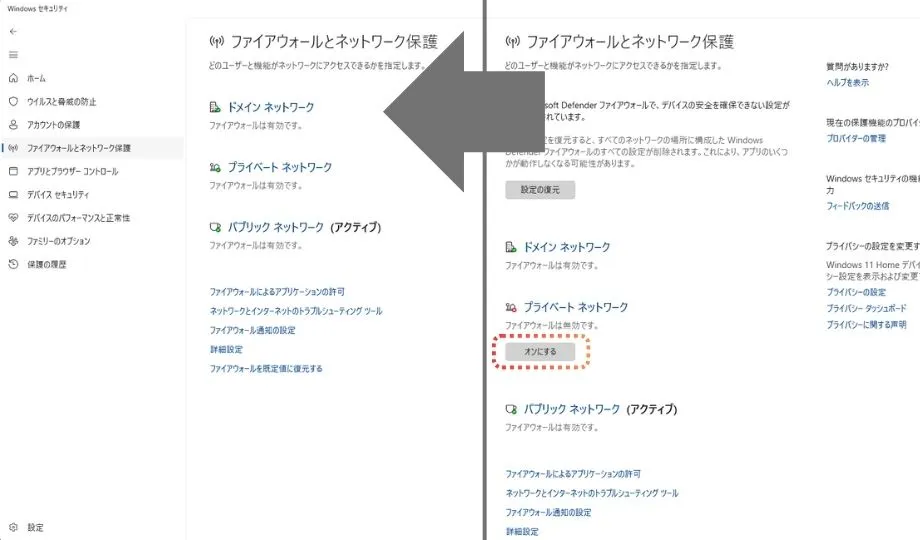
2. ファイアウォールが有効かチェックしよう
セキュリティソフトがウイルスを検出・駆除するのに対して、ファイアウォールは通信を監視し、不正なものを遮断します。防護壁の役割をするものです。
無効になっている場合は、必ずオンにしましょう。
確認方法:
1.「Windowsセキュリティ」で、「ファイアウォールとネットワーク保護」をクリック
2. すべてのネットワーク(ドメイン・プライベート・パブリック)が「有効」になっているか確認
ファイアウォールとは?
パソコンとインターネットの間にある“見えない壁”のようなものです。
この壁があることで、
外から変なものが入ってこないように見張る
パソコンの中から勝手に情報が漏れないように見張る
という“二重の安全チェック”をしてくれます。
3. 定期スキャンの設定を確認しよう
定期スキャンは、パソコンの中にウイルスや危ないものがないかを、あらかじめ決めたスケジュールで自動的にチェックしてくれる仕組みです。
設定手順:
1. スタートメニューを開く
2.「Windowsセキュリティ」と検索して開く
3.「ウイルスと脅威の防止」をクリック
4.「設定の管理」をクリック
5. 下にスクロールして「定期スキャン」をオンにする。
ただし、「定期スキャンの項目が見当たらない」という場合があります。
主な理由は、リアルタイム保護の強化によって、「定期スキャン」の項目がそもそも表に出ることがなくなったためです。
それでも、機能自体が無くなったわけではなく、基本的な保護は常に動いています。
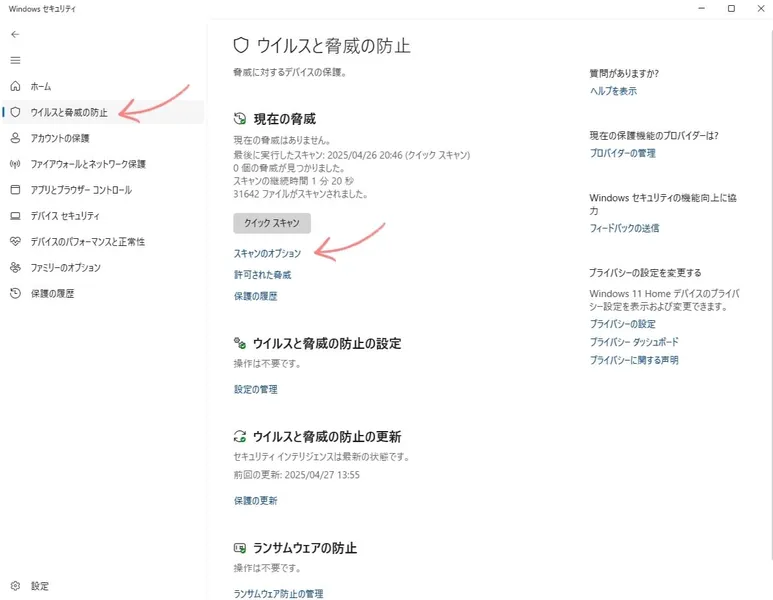
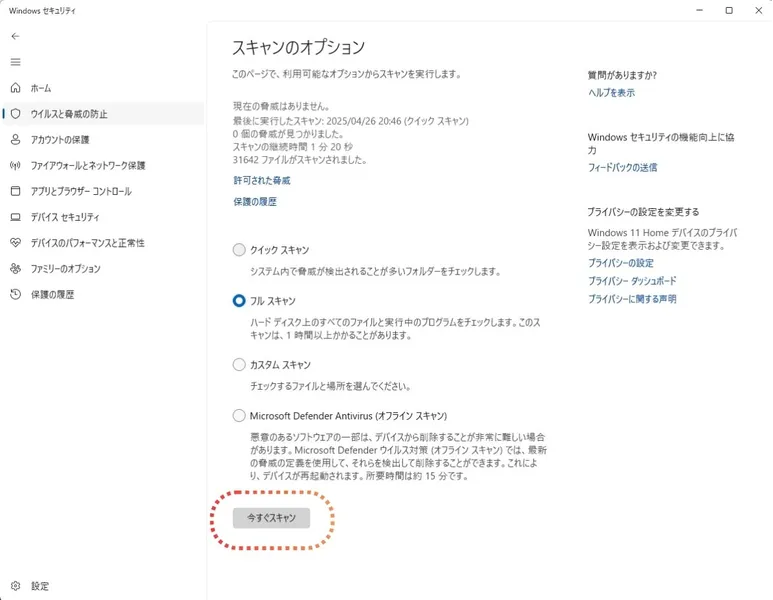
スキャンは手動ですることもできます。
ウイルス感染の疑いがある場合などに、行いましょう。
「クイックスキャン」だと簡易的に。
「フルスキャン」だともっと詳細にスキャンします。その分、時間はかかります。
4. OSを最新の状態にしよう
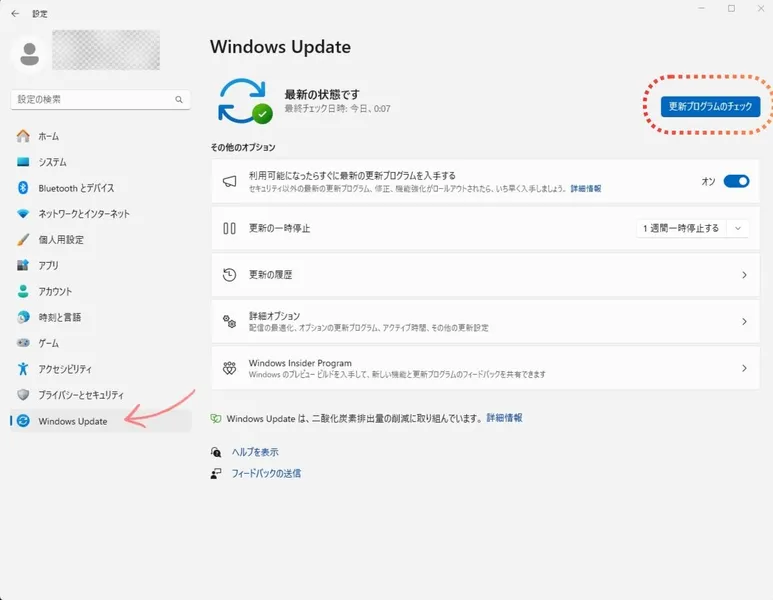
確認方法:
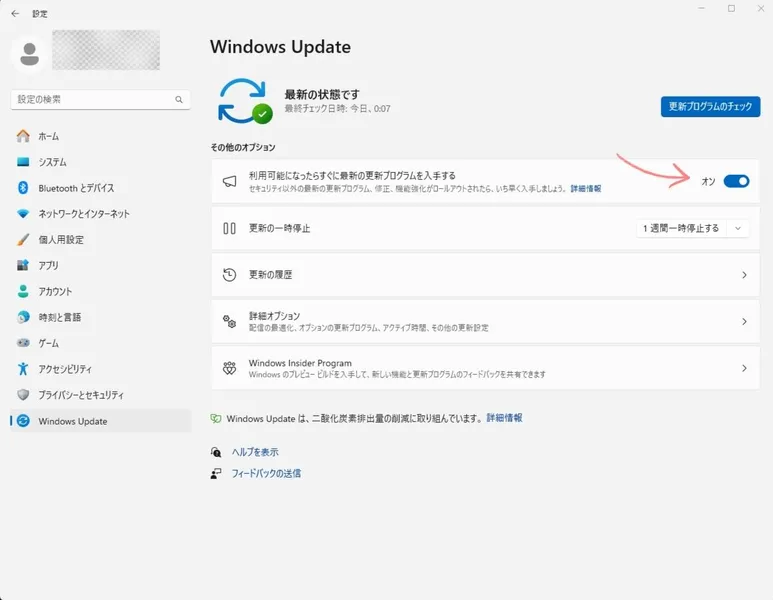
1. スタートメニューで、「Windows Update」と検索して開く
2. 「更新プログラムのチェック」をクリックします
Windows Updateをする意味とは?
Windows Updateは、セキュリティ上の弱点を修正してふさぐための更新をしてくれます。
更新しないまま放置していると、古い弱点を狙ったウイルスにあっさりやられてしまう危険が高まります。
自動更新設定にしておくか、定期的にアップデートを確認しましょう。
自動更新設定の方法:
「利用可能になったらすぐに最新の更新プログラムを入手する」をオンにする。
2. まとめ
✔ リアルタイム保護がオンになっている
✔ クラウド提供の保護がオンになっている
✔ ファイアウォールが稼働中
✔ 定期スキャンが有効
✔ OSを最新の状態に保つ
この5つが機能していれば、日常的なウイルスや不正アクセスの多くはしっかり防げます。
もちろん、完璧な安全を保証するわけではありませんが、初心者の方にとってはまずここからで十分です。
あとは、怪しいサイトにアクセスしない、知らないファイルを開かないといった基本的な使い方を心がけるだけで、安心してパソコンを使えます。
この他にも、当サイトでは、パソコンやインターネットを安全・快適に使えるよう、基本的な使い方を分かりやすく解説しています。興味のある方は関連記事からご覧ください。
【Windowsを活用する基礎解説まとめ】
家族で安全にPCを使うための解説
1台のPCを家族で共有する方法【アカウントの分け方】
子ども用の制限付きアカウントをつくる方法
キーボードとタイピングの基本まとめ
キーボードのキーの意味と役割をまとめて解説
よく使うWindowsショートカットキーまとめ
ここから始める、タッチタイピングの超基本
初心者向けタイピング練習サイトまとめ
ファイル管理の基本まとめ
エクスプローラーの構造と基本操作
ファイルとフォルダの基本ルールを知る
データ整理の基本:ファイル名の付け方
インターネットを使うための基礎知識
Web検索の超基本テクニックをおさらい
【PCを安全に使うために】
パスワード管理やセキュリティ対策については、以下の記事で詳しく解説しています。
安全なパスワードの作り方を解説
パスワード管理ツール7選を徹底比較【初心者でも迷わない選び方】