「Gmailを使いたい」
「スマホの初期設定でアカウント作成を求められた」
そんなふうに、自然なきっかけからGoogleアカウントを作る人は多いと思います。
Googleアカウントは、Google Chromeをはじめとする、さまざまなサービスを利用する上で必要になるものです。
アカウントを作成しておけば、ブックマークや履歴、パスワードなどの情報を保存・同期でき、複数の端末で同じ環境を再現できます。
日常的にWebを使う人にとっては、Googleサービスの利用は、基本的な準備のひとつといえます。
この記事では、Googleアカウントの作成手順を、画像付きでわかりやすく解説します。


1. Googleアカウントとは?
Googleアカウントとは、多くの人が日常的に使っている、Googleが提供するさまざまなサービスを使うための共通アカウントです。
たとえば、以下のようなサービスすべてに、1つのアカウントでアクセスできます。
Gmail(メール)
Google Drive(クラウドストレージ)
Google フォト(写真の自動保存)
YouTube(動画視聴・チャンネル登録)
Googleカレンダー、Googleマップ、Google Meet など
また、AndroidやChromeブラウザの利用、パスワードの保存や支払い情報の管理などにも関わってくるため、日常的に使うデバイスやアプリとも深く結びついています。
✅️ なぜ「Googleアカウント」が必要なの?
Googleの各サービスは、アカウントと紐づいたクラウド上の個人領域を使って動作しています。
メールもファイルも写真も、すべてアカウントに紐づけて保存・管理されているため、アカウントがなければ利用ができません。
2. Googleアカウントの作成手順
✅️ 確認:
Gmail や YouTube のログインで使っているアカウントを作成済みであれば、新しく作る必要はありません。
それでは、アカウントの作成手順にいきましょう。
とても簡単ですので、画像の通り進んでみてください。
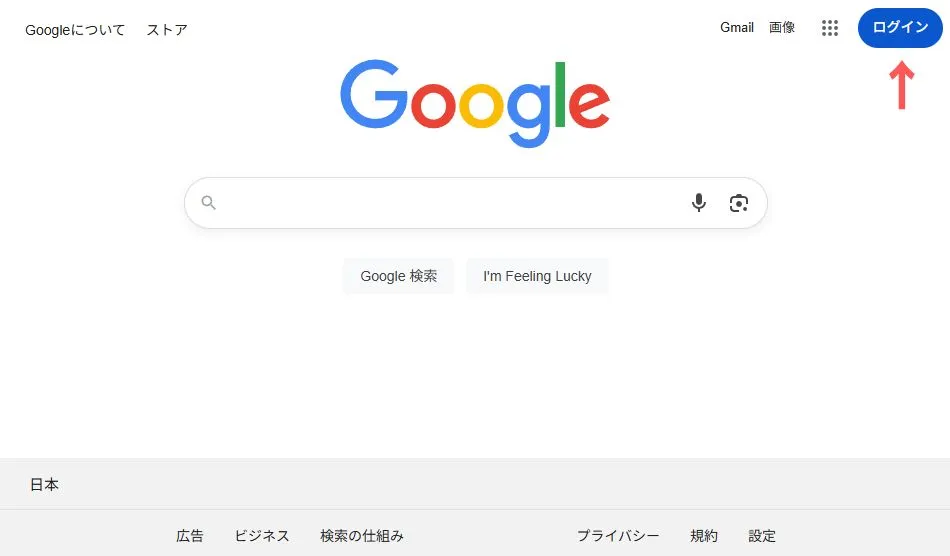
① まず、ブラウザで Googleのホーム画面を開きます。
「ログイン」をクリックします。
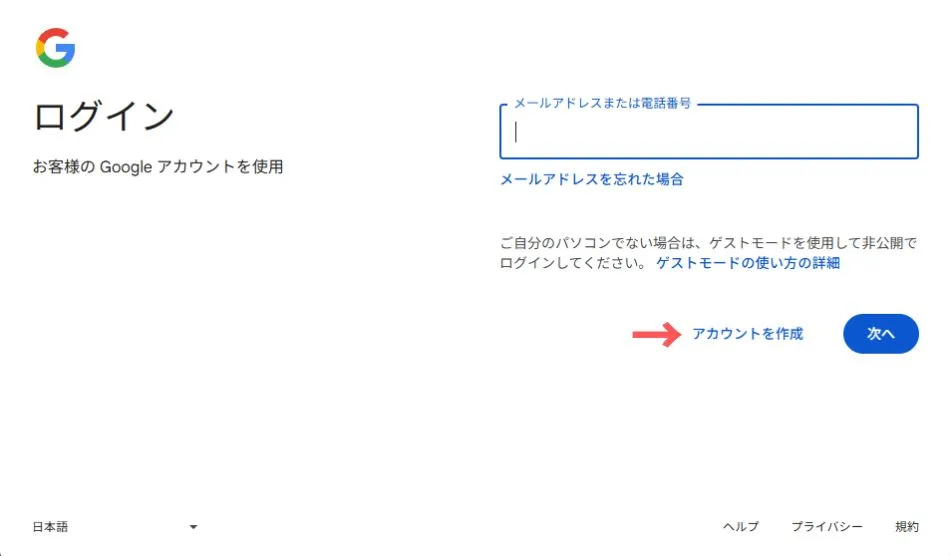
② 新規に作成するので、「アカウントを作成」をクリックします。
③ アカウントの種類を選びます。
通常の使用であれば「個人で使用」を選びます。
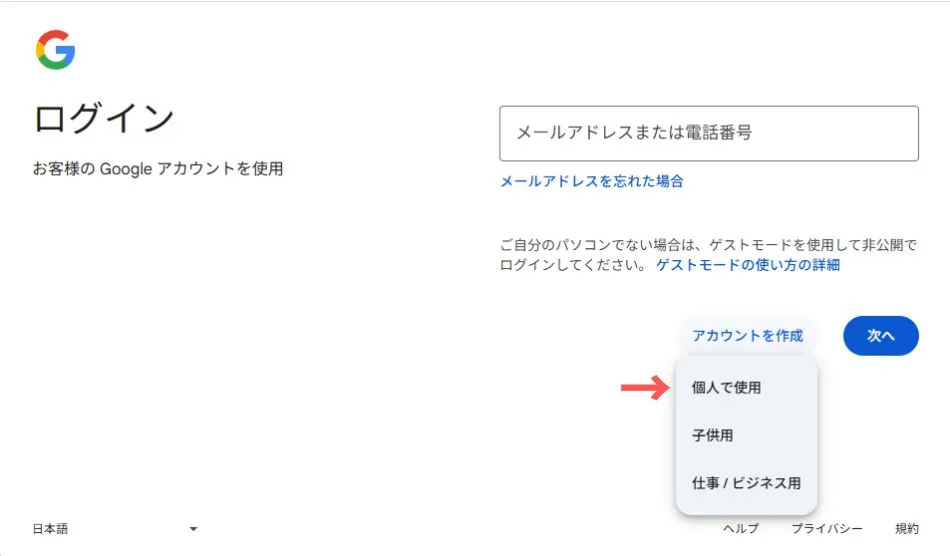
【補足】Googleアカウント作成時の「使用目的」の違いとは?
| 選択項目 | 主な用途 | 内容・特徴 |
|---|---|---|
| 個人で使用 | 自分用(基本はこれ) | 一般的な使い方。メール、YouTube、ドライブなど個人向け機能をフルに使える |
| 子供用 | 13歳未満の子ども用 | 保護者のアカウントと「ファミリーリンク」で連携。利用制限や管理ができる |
| 仕事/ビジネス用 | 会社・団体用 | Google Workspace(有料)の導入を想定した設定。組織管理・共有が前提 |
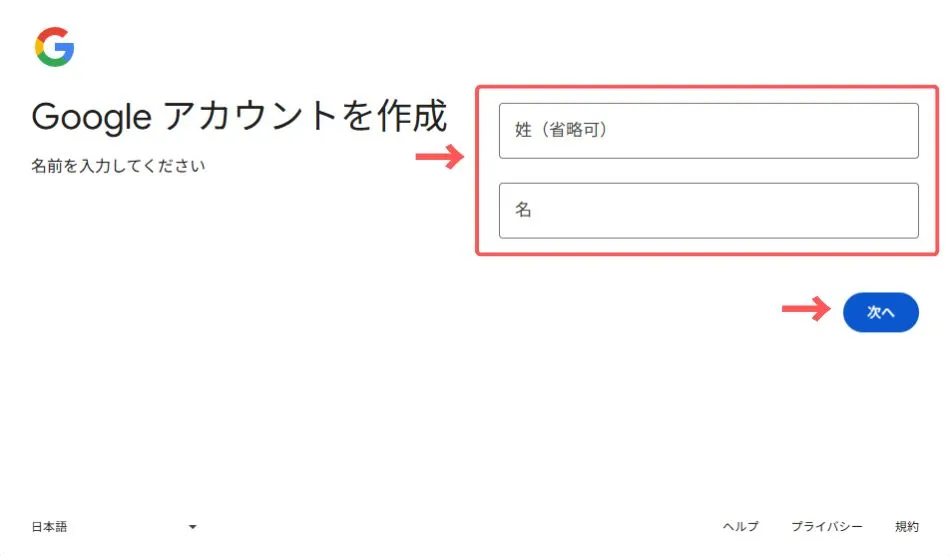
④ 名前を入力します。
→サービスを利用するときに、実際表示される名前にもなります。
Gmailを送る場合などに、相手に表示される名前にもなります。
使用目的に応じて、ニックネームなどでもOKです。
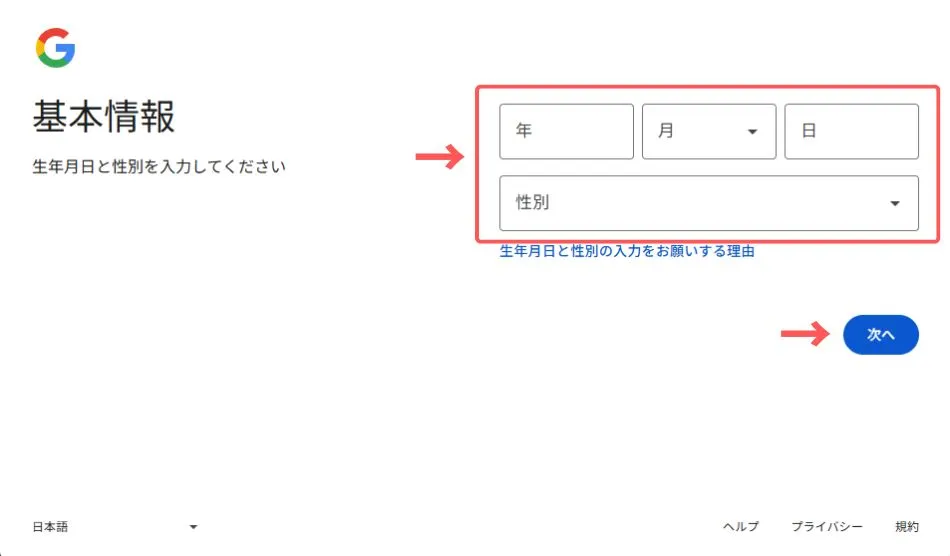
⑤ 生年月日と性別を入力します
→ 本人確認やサービスのカスタマイズに使われます。
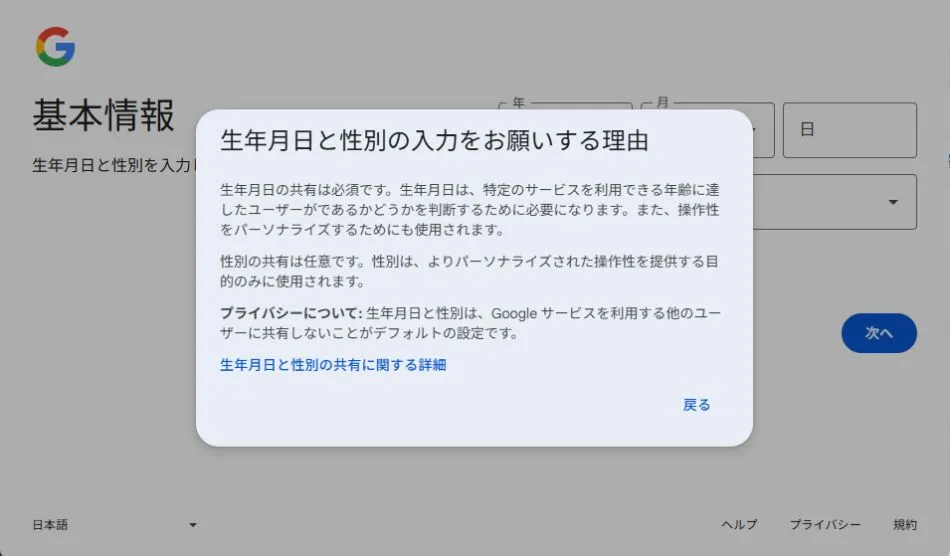
→生年月日と性別の入力に関して、詳細を確認できます。
公開されない情報なので、実際のものを記入するのが無難です。
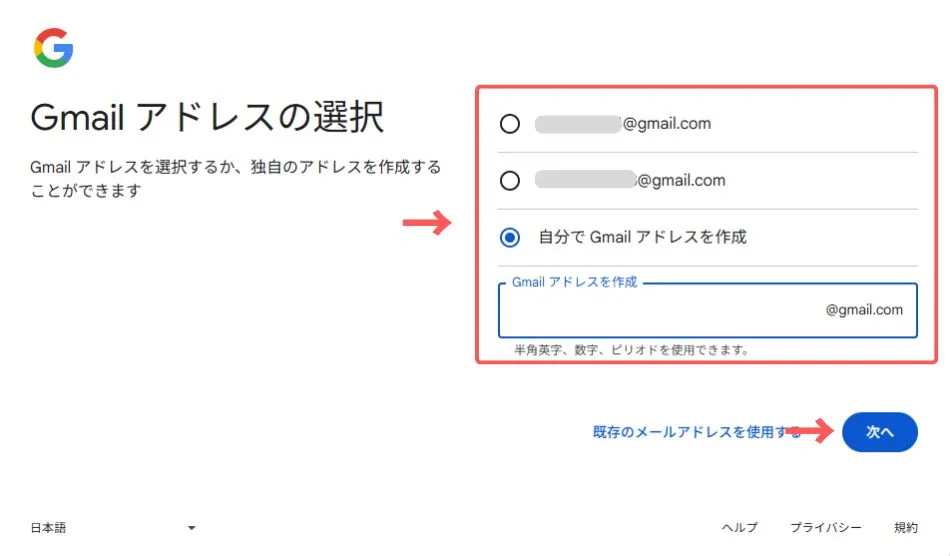
⑥ 希望するメールアドレスを選びます
→自動生成か、手動で入力することもできます。
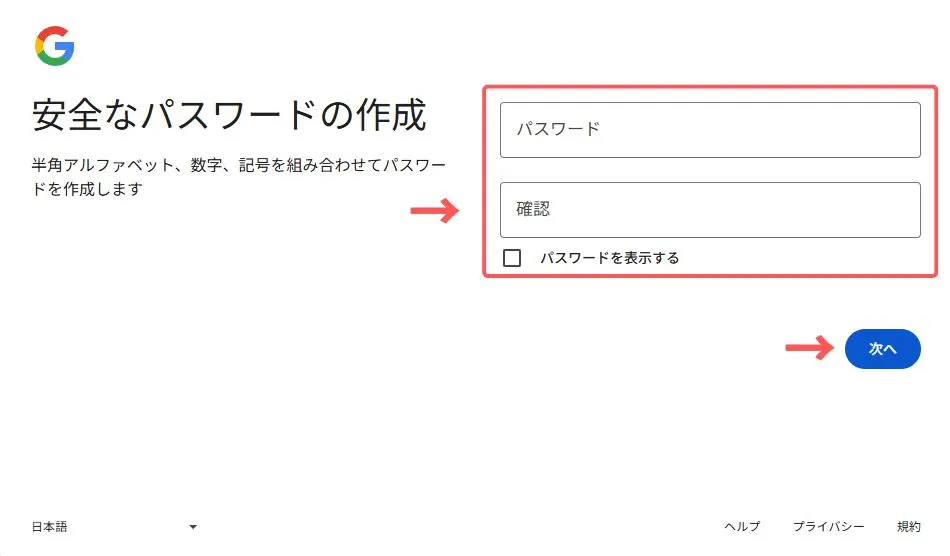
⑦ パスワードの設定
→確認用に、同じパスワードを2回入力します。
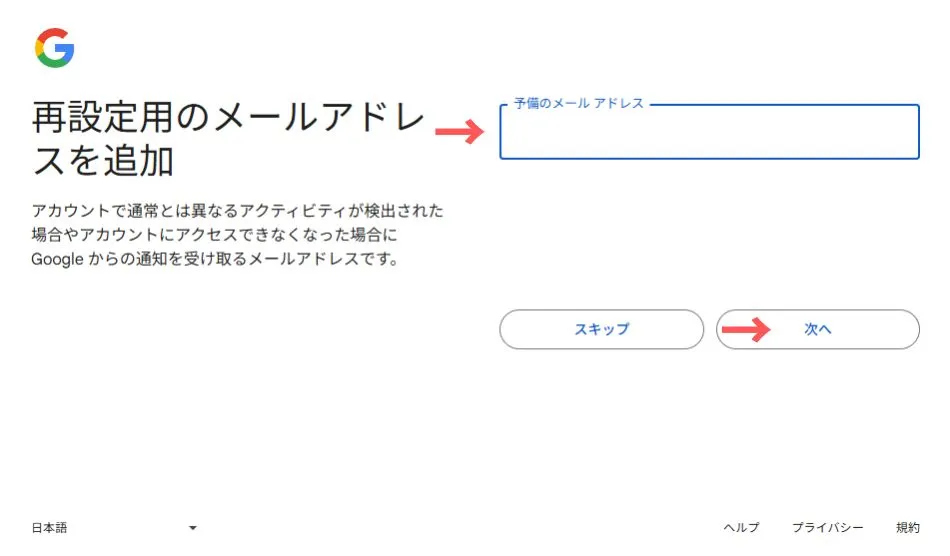
⑧ 再設定用のメールアドレスを追加します
→アカウントに問題が起きたときの、連絡用アドレスになります。
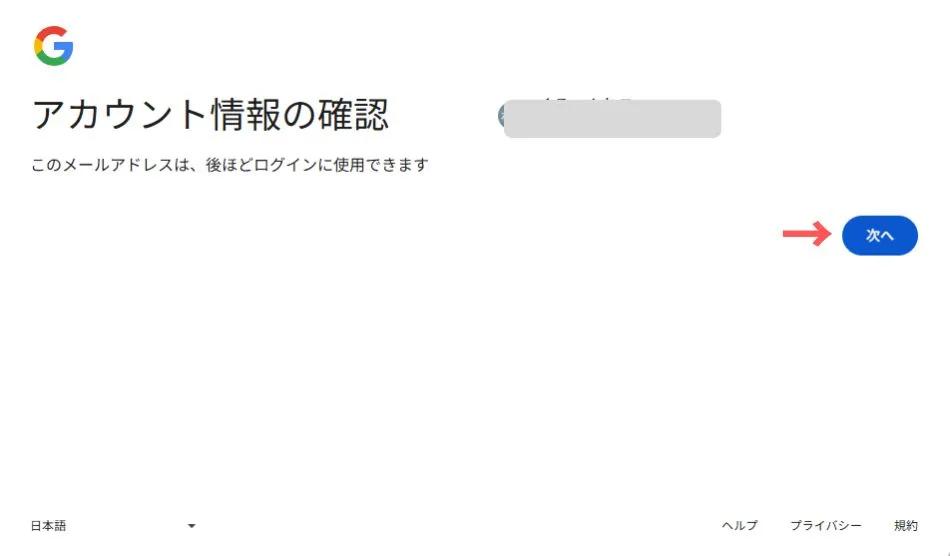
⑨ 作成したアカウントの確認です。
問題なければ、「次へ」をクリックします。
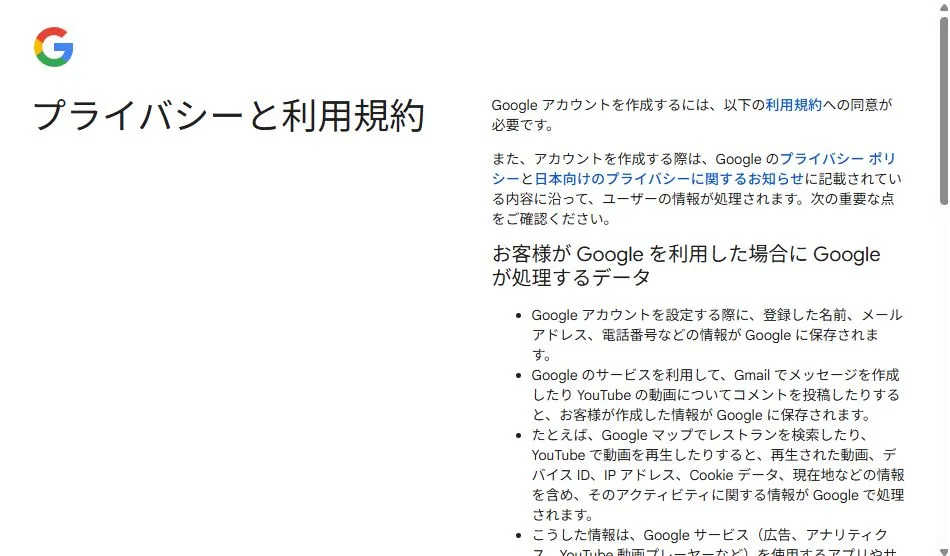
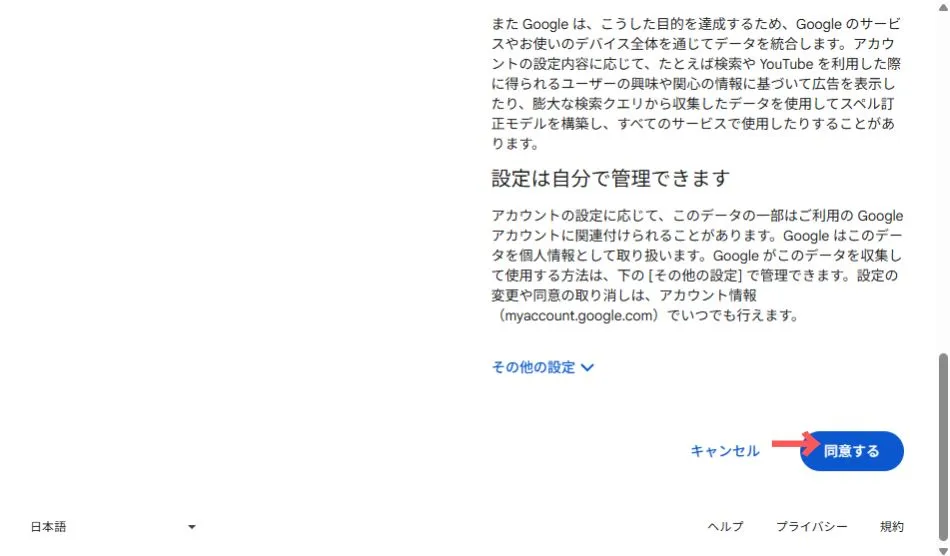
⑩ 利用規約を確認し、「同意する」で完了です。
おつかれさまでした。
これで、アカウント作成は完了です。
3. Googleアカウントにログインする方法
新しいブラウザで使うとき、またはGoogle Chromeで新たにアカウントを利用するときなど、ログインする必要があります。
使ってるツールによって、多少内容が違う場合もありますが、今回はGoogleのホーム画面からログインする方法を実際の画面で追っていきます。
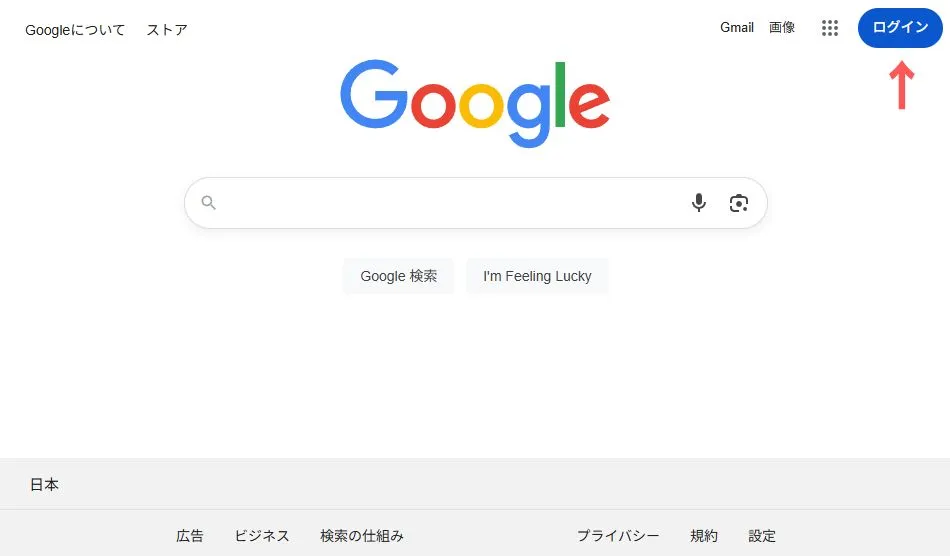
① まず「ログイン」ボタンをクリックします。
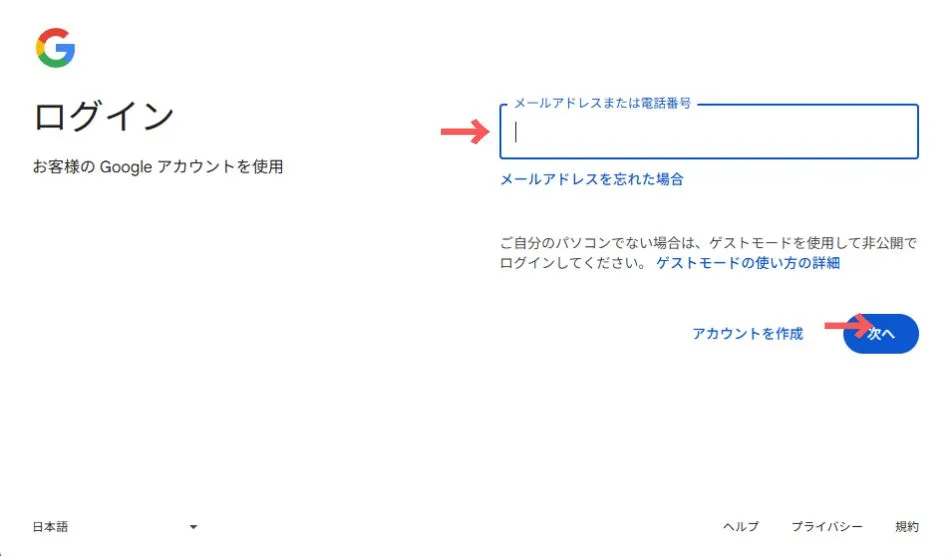
② メールアドレスを入力し、「次へ」をクリック。
登録のときに使用したメールアドレスを入力します。
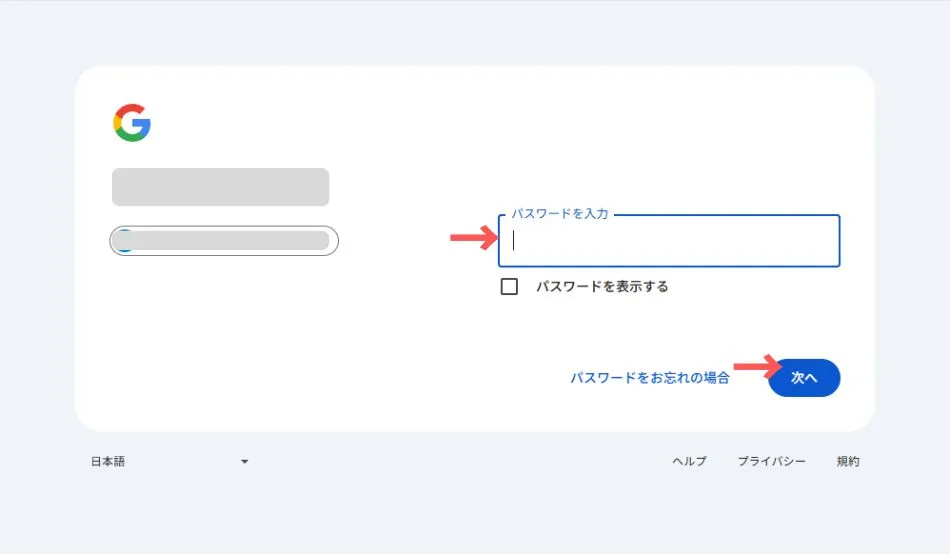
③ パスワードを入力し、「次へ」をクリック。
これも同様に、登録のときに使用したパスワードを入力します。
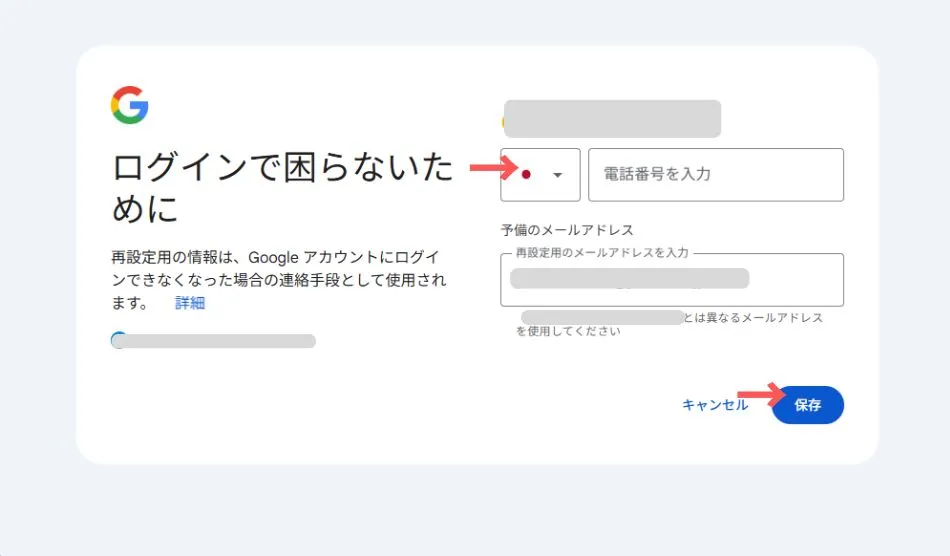
④ 再設定用の連絡先を入力します。
アカウント作成のときに、再設定用の連絡先の登録を行わなかったときに、表示されることがあります。
この工程が表示されなくても、特に問題ありません。次に進みましょう。
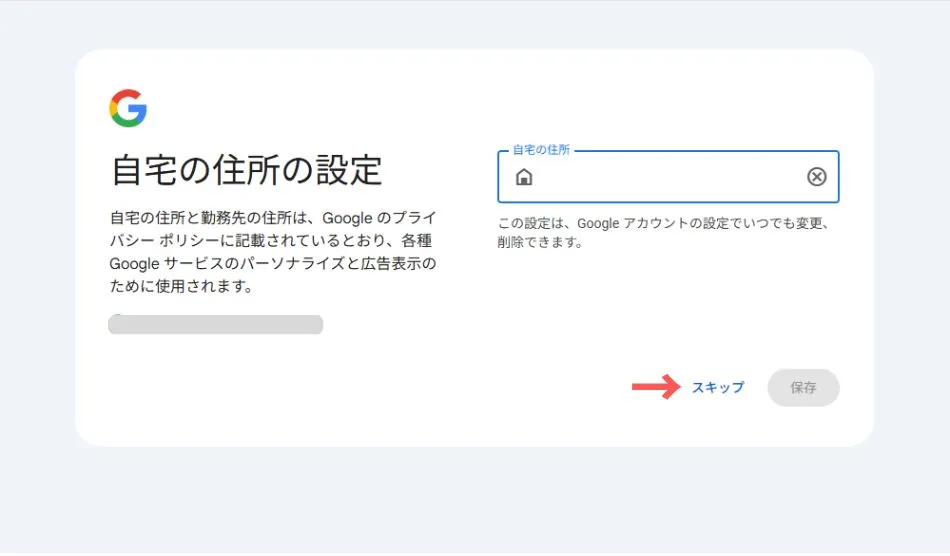
⑤ 住所の設定
これも、表示されない場合があります。
説明によると、広告表示のためのパーソナライズ設定みたいなので、必要なければ設定は不要です。
「スキップ」で進みます。
これが一連の流れになります。
もし、普段使っていないデバイスでのログインをする場合、「予期せぬログイン」として、アドレス宛やアプリでの通知がある場合があります。
そういう場合は画面に従って、承認するようにしましょう。
4. ログインできないときの対処法【Q&A】
- パスワードを忘れてしまった場合は?
-
「パスワードをお忘れですか?」のリンクから再設定できます。
ログイン画面でメールアドレスを入力したあと、「パスワードをお忘れですか?」をクリック。
登録済みの電話番号や予備のメールアドレスに確認コードを送ることで、パスワードをリセットできます。 - 登録したメールアドレスが分からなくなりました
-
Googleの「アカウントを探す」機能を使いましょう。
以下のページで、名前と登録した電話番号を入力すると、該当するGoogleアカウントを表示してくれます。
▶ Google アカウントを探す - 二段階認証がうまく通らないときは?
-
事前に設定してある「バックアップ手段」を使いましょう。
コードが届かない場合でも、バックアップ用の電話番号や、確認コードのリストを使って認証できます。
それでもアクセスできないときは、「別の方法を試す」から進んで対応手順を選んでください。 - ログイン画面で「不審なアクセス」と表示されて先に進めません
-
ふだんと違う端末や場所からのアクセスはブロックされることがあります。
心当たりがある場合は、「自分のアクセスです」を選択するか、Googleからのメールに記載された手順に従いましょう。 - それでもログインできない場合は?
-
Googleの「アカウント復元」ページから、本人確認の手続きを行いましょう。
できる限り多くの情報(前のパスワードや使用デバイスなど)を入力すると、復元の成功率が上がります。
▶ アカウント復元ページ
5. まとめ
Googleアカウントを作ることで、Gmailをはじめとした多くのサービスにアクセスできるようになります。
また、Windowsパソコンの設定やクラウドストレージの利用、スマートフォンとの連携など、日常のデジタル環境を快適にする基盤になります。
まだアカウントを持っていない方や、用途別にアカウントを分けたい方は、ぜひ本記事を参考に設定してみてください。
この他にも、当サイトでは、パソコンやインターネットを安全・快適に使えるよう、基本的な使い方を分かりやすく解説しています。興味のある方は関連記事からご覧ください。
Googleサービスを活用する
Googleを使いこなす
Google Chromeの基本操作解説
Gmailの基本操作解説
Gmailの迷惑メール対策|フィルタ設定で自動整理する方法
「Googleで続ける」シングルサインオンの安全性解説
作業を効率化する
Google日本語入力の導入方法|インストール・初期設定
Google日本語入力の使い方|基本操作・単語登録・カスタム設定
Google Drive|無料で使える容量が最も多いクラウドサービス
Google Meet|直感的で使いやすいオンライン会議ツール
PCを安全に使うために
Windows セキュリティの設定方法を解説
安全なパスワードの作り方を解説
パスワード流出とは?:いまからできる対策を解説