「ちゃんと導入できてるのか不安…」
日本語入力ソフトは、とくにアプリが起動するものではないので、切り替えの手順など、わかりにくいところがあります。
当サイトでは、いままで初心者の方がパソコンを使いこなすための、基本的なステップを解説してきました。
今回は、Google日本語入力の導入方法について、次の順に沿って紹介しています。
• Google日本語入力のインストール方法
• 初期設定と切り替え方法
🔽 導入後の操作や設定に関しては、次の記事で解説しています。
Google日本語入力の使い方|基本操作・単語登録・カスタム設定を解説
分かりやすいように、画像付きで解説していきます。
Google日本語入力のインストール・切り替え確認まで順番にやっていきましょう。


1. Google日本語入力を使うメリット
Google日本語入力を使うメリットは、変換の精度と柔軟性にあります。
・ 変換精度 → 最新の言葉や人名にも強い
・ 学習機能 → よく使う言葉や文のクセをおぼえる
・ サジェスト機能 → 入力途中の予測変換がスムーズ
その背景には、Google独自の検索技術があります。
Google日本語入力では、インターネット上の膨大なデータをもとに、独自の辞書を自動生成しています。
この辞書は定期的に更新されるため、新しい言葉・専門用語・固有名詞などにも素早く対応できるという特徴があります。
さらに、入力の途中でも候補をリアルタイムで見られる、サジェスト機能を搭載しています。
文脈を判断しながら最適な変換候補を出してくれるので、入力がスムーズになるのです。
こうした機能によって、より人に馴染む入力環境になっています。
2. インストール方法【動画付き】
動画で操作の流れを確認したい方は、こちらをご覧ください。
Google日本語入力は、Google公式サイトから無料でダウンロードできます。
インストールの方法は、通常のアプリの場合と同じです。
Windowsの基本的なインストール方法については、【インストール・アンインストールの基本操作】を参考にしてください。
ではまず、インストールの手順を確認していきましょう。
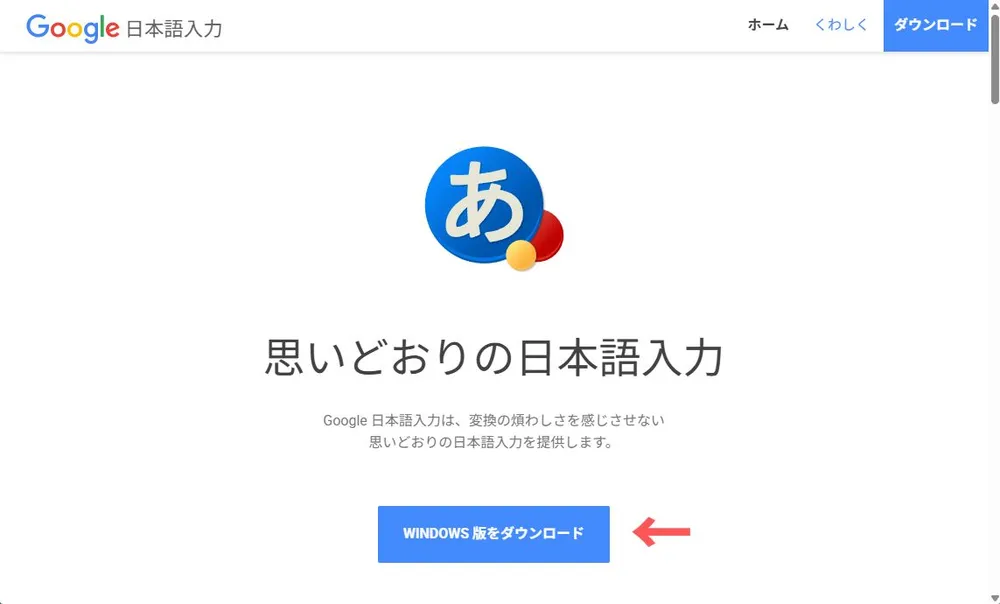
公式サイトを開くと、ダウンロードボタンがあります。
Windowsを使っている場合、「Windows 版をダウンロード」が表示されています。
クリックしてダウンロードします。
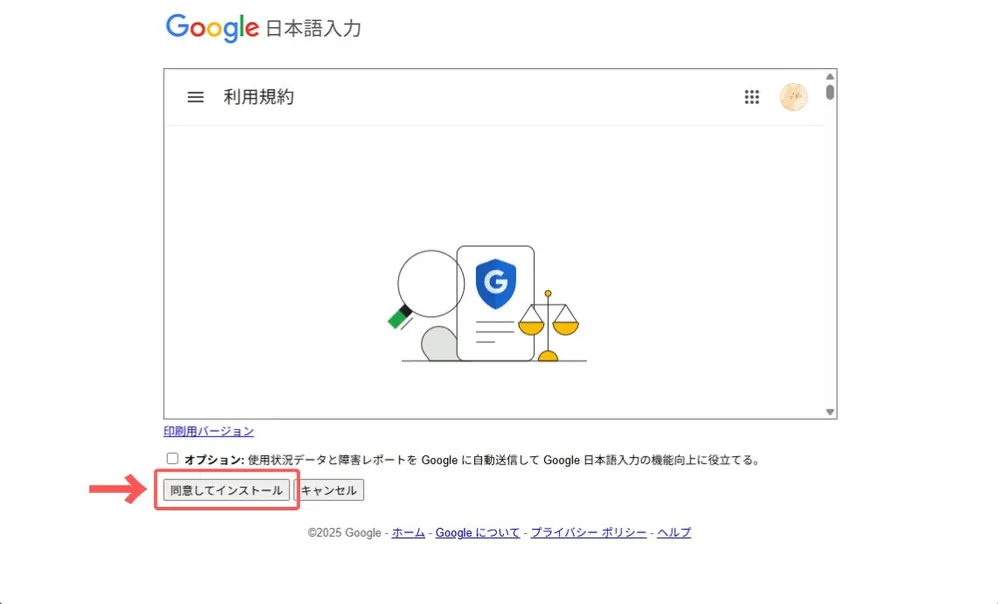
利用規約を確認して、「同意してインストール」をクリックします。
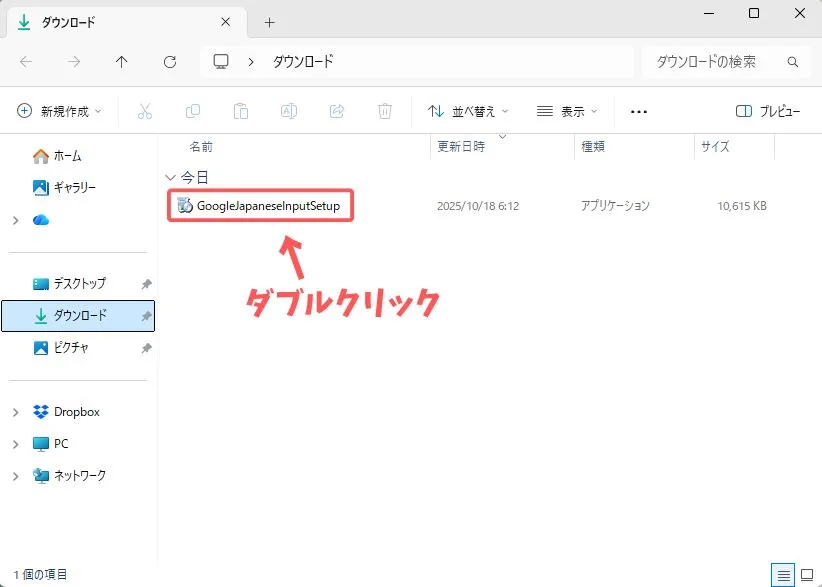
ダウンロードしたファイル「GoogleJapaneseInputSetup.exe」をダブルクリックして、起動します。
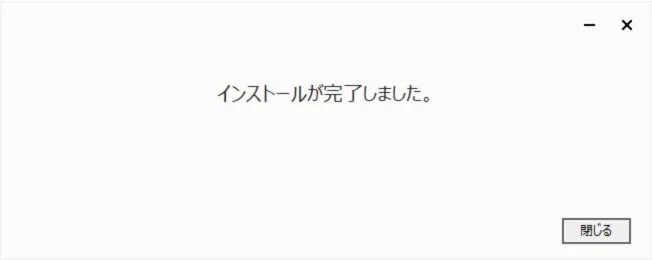
特に問題なければ、インストールはすぐに終わります。
「インストールが完了しました。」の表示が出たら完了です。
「閉じる」で終了します。
では次に、Google日本語入力が反映されているかの確認をしていきます。
切り替えができていいない場合は、切り替え操作をします。
3. 導入後の確認手順
それでは、インストール完了後の操作を、トラブルも含めて見ていきましょう。
Google日本語入力での文字入力については、今までと変わりません。
基本的な入力については、【キーボードのキーの意味と入力方法】で基礎知識を解説しています。
3-1. 有効化の確認方法
まずGoogle日本語入力が、正しく有効化されているかを確認してみましょう。
タスクバー右側の、IMEアイコンを見てみましょう。
「J」のマークは、Microsoft IMEのアイコンです。
ここをクリックすると、IMEを切り替える画面が表示されるので、「Google日本語入力」を選択します。
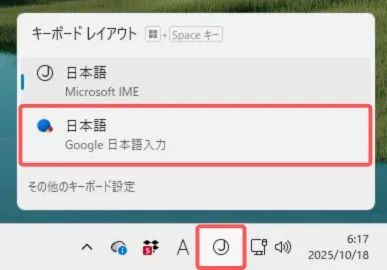
もともと「Google日本語入力」のアイコンがタスクバーに表示されている場合は、切り替えは不要です。
3-2. IME切り替えのショートカット
「Windowsキー」+「スペースキー」を押すと、上記の切り替えと同じ操作をすることができます。
押すたびに、インストールされている日本語入力が順番に切り替わります。
4. Google日本語入力が有効にならないときの対処法【動画付き】
動画で操作の流れを確認したい方は、こちらをご覧ください。
Google日本語入力をインストールしても、タスクバーに「Google日本語入力」が表示されない場合は、
次の手順で順番に確認してみましょう。
4-1. パソコンを再起動する
インストール直後は、システムにまだ反映されていないことがあります。
まずは再起動してから、もう一度確認してみましょう。
4-2. Windowsの「設定」からIME設定を確認する
導入した日本語入力ソフトが、正しく認識されているかを確認しましょう。
手順を確認していきましょう。
Windowsの「設定」から、操作することができます。
スタートメニューから「設定」→「時刻と言語」→「言語と地域」を開きます。
「日本語」項目の右にある「…」→[言語のオプション]をクリックします。
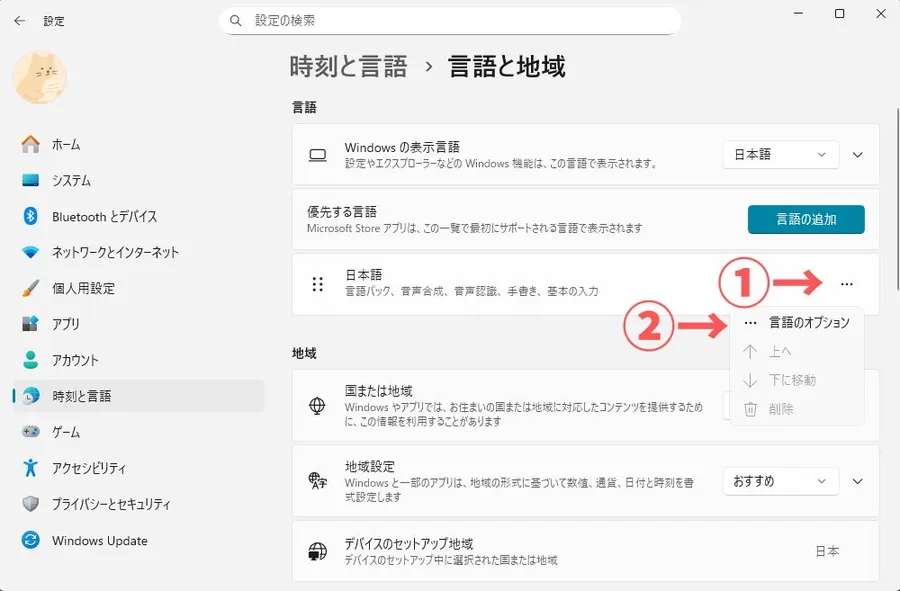
オプションが開けたら、「キーボード」項目に「Google日本語入力」と表示されているかを確認します。
表示されている場合、IME設定は問題ありません。
表示されていない場合は、「キーボードの追加」をクリックして、「Google日本語入力」を選択します。
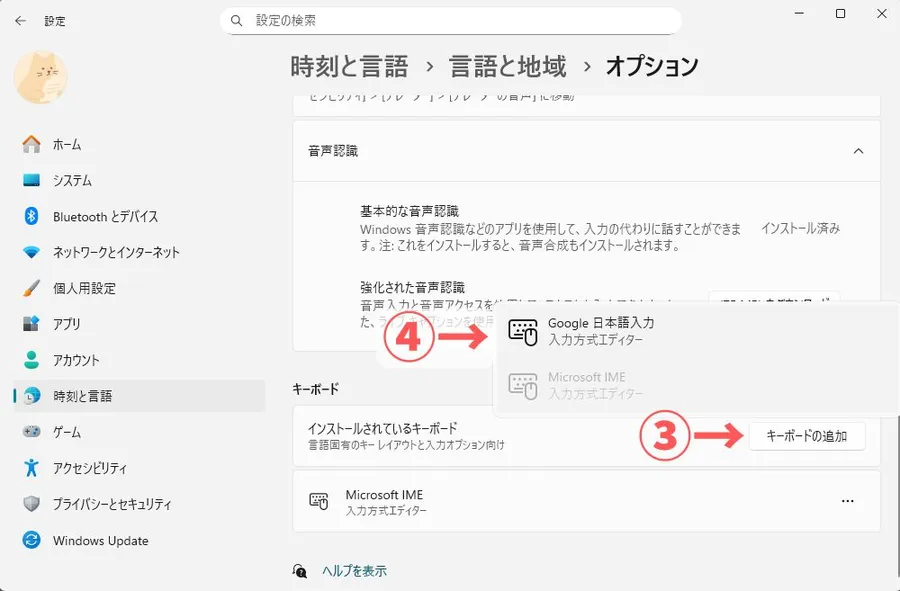
設定できたら、有効化の操作をもう一度試してみます。
4-3. 再インストールをする
まれにインストールが正しく完了していないことがあります。
上記の方法でも解決しないときは、一度アンインストールしてから、再度インストールを実行してください。
アンインストールの方法がわからない場合は、【インストール・アンインストールの方法】で確認してください。
5. まとめ
Google日本語入力は、標準のIMEよりも柔軟で快適に使える日本語入力ツールです。
インストール手順もシンプルで、設定さえ済めばすぐに使い始めることができます。
もしタスクバーに表示されない場合も、再起動や設定の確認でほとんど解決します。
まずは導入して、実際の変換精度や使いやすさを体感してみてください。
入力環境を整えることで、日常の作業がぐっとスムーズになります。
次の記事では、単語登録や辞書設定などの便利な使い方を紹介しています。
→ 【Google日本語入力の使い方|基本操作・単語登録・カスタム設定を解説】
この他にも、当サイトでは、パソコンやインターネットを安全・快適に使えるよう、基本的な使い方を分かりやすく解説しています。興味のある方は関連記事からご覧ください。
【Windowsを活用する基礎解説まとめ】
キーボードとタイピングの基本まとめ
キーボードのキーの意味と役割をまとめて解説
よく使うWindowsショートカットキーまとめ
ここから始める、タッチタイピングの超基本
初心者向けタイピング練習サイトまとめ
家族で安全にPCを使うための解説
1台のPCを家族で共有する方法【アカウントの分け方】
子ども用の制限付きアカウントをつくる方法
ファイル管理の基本まとめ
エクスプローラーの構造と基本操作
ファイルとフォルダの基本ルールを知る
データ整理の基本:ファイル名の付け方
インターネットを使うための基礎知識
Web検索の超基本テクニックをおさらい
【PCを安全に使うために】
パスワード管理やセキュリティ対策については、以下の記事で詳しく解説しています。
Windows セキュリティの設定方法を解説
安全なパスワードの作り方を解説
パスワード流出とは?:いまからできる対策を解説