「家族とパソコンを共有したい」
「子ども用に別アカウントを作りたい」
「作業用とプライベート用で分けたい」
そんな場面で必要になるのが、Microsoftアカウントをもう1つ作成するという選択です。
もともとMicrosoftアカウントは、1人1つの“個人用”として設計されていますが、実際には「複数使い分けたい」「人の分も作ってあげたい」といったシーンが意外とあります。
この記事では、2つ目以降のMicrosoftアカウントを新しく作成する方法を、初心者にもわかりやすく解説します。
「別のアカウントを作りたいけど、ややこしそう」と感じていた方も、確認しながら進めてください。


1. Microsoftアカウントを複数作ることのメリットとは?
Microsoftアカウントは1人1つが基本ですが、実際の利用シーンでは複数アカウントがあると便利なことも多くあります。
家族でパソコンを共有するとき
子ども用に制限付きアカウントを用意したいとき
仕事用/プライベート用にアカウントを分けたいとき
サブスクやOneDriveなど、用途別に管理したいとき
それぞれにログイン情報・設定・データが分かれているため、アカウントを使い分けることで、混乱や誤操作を防ぐことができます。
家族アカウントの作成については、別の記事で紹介していますので参考にしてみてください。
2. Microsoftアカウントの作成手順
それでは、実際の画面で確認していきましょう。
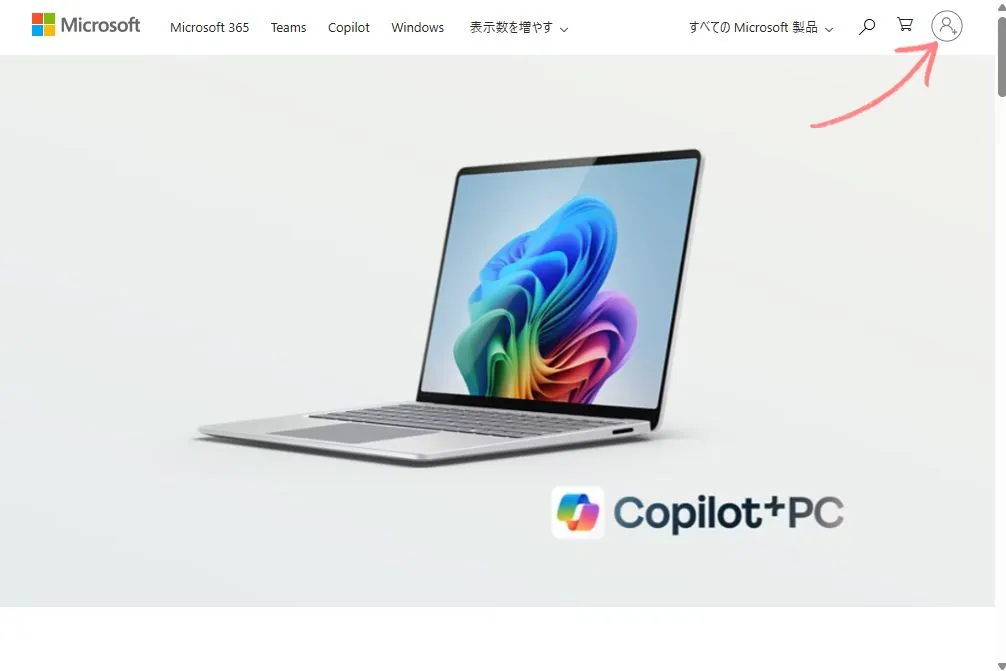
① 公式サイトにアクセス
サインインのアイコンをクリックします。
サイトのデザインは時期によって変わりますが、サインインのアイコンはわかりやすい位置にあります。
分からなければ、「Microsoft アカウント 作成」で検索してみてると、作成ページにたどり着けます。
② 「アカウントを作成する」をクリック
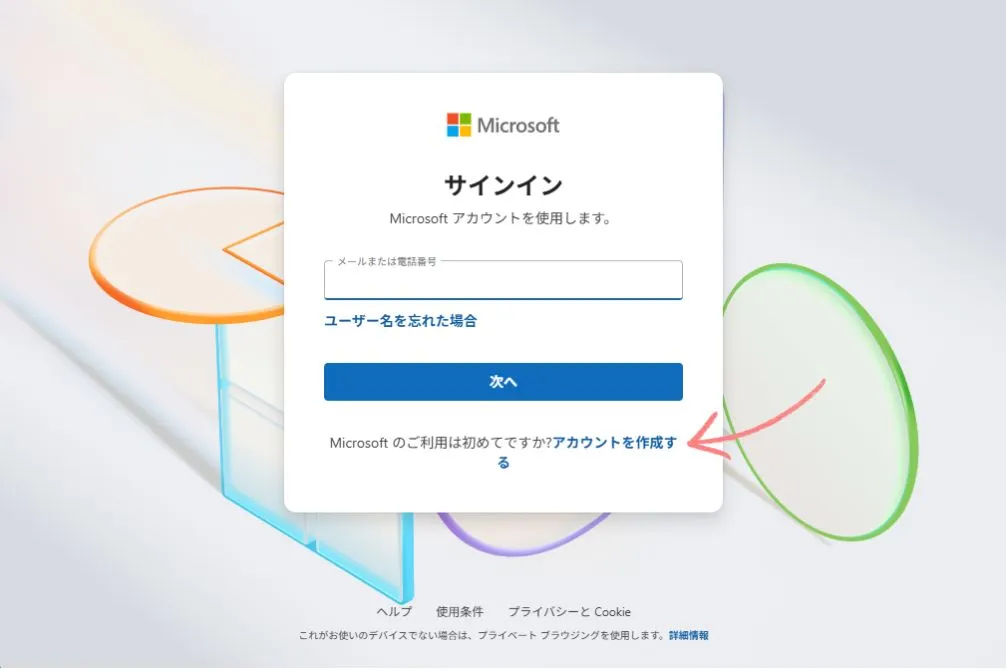
サインインのための画面が表示されます。
今回はサインインではなく、アカウント作成なので「アカウントを作成する」をクリックします。
③ 使用するメールアドレスを入力して「次へ」
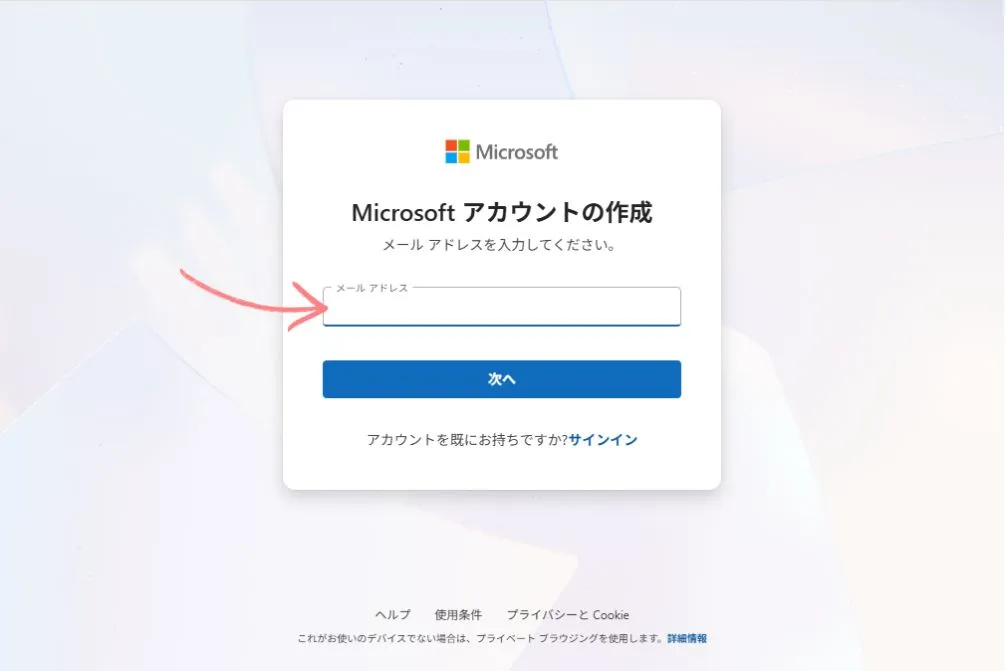
アカウントのIDになるものです。
GmailなどのWebメールでも作成可能です。
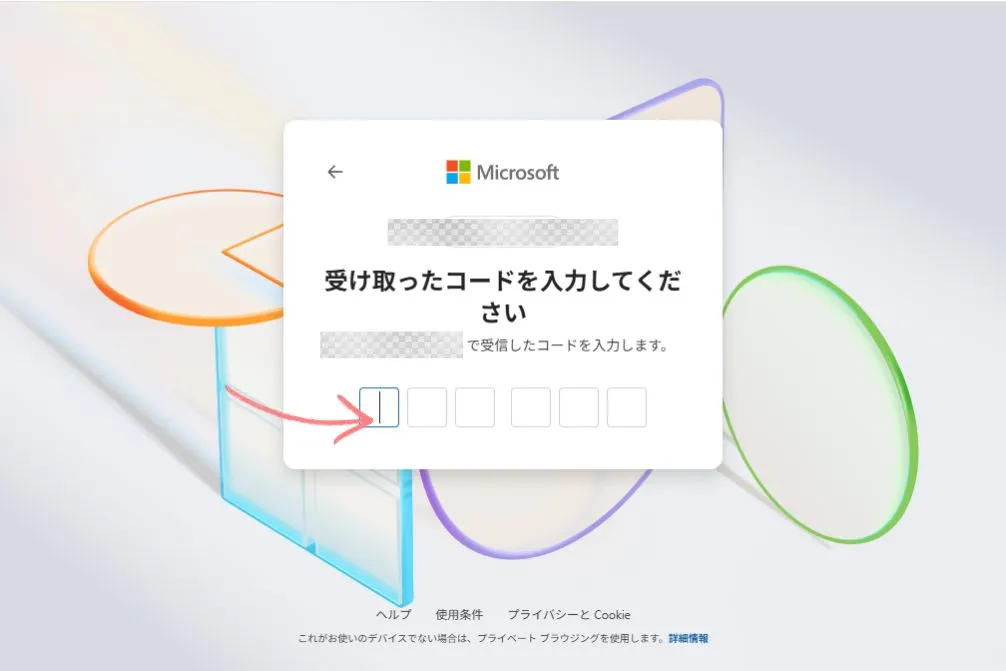
④ コードの入力
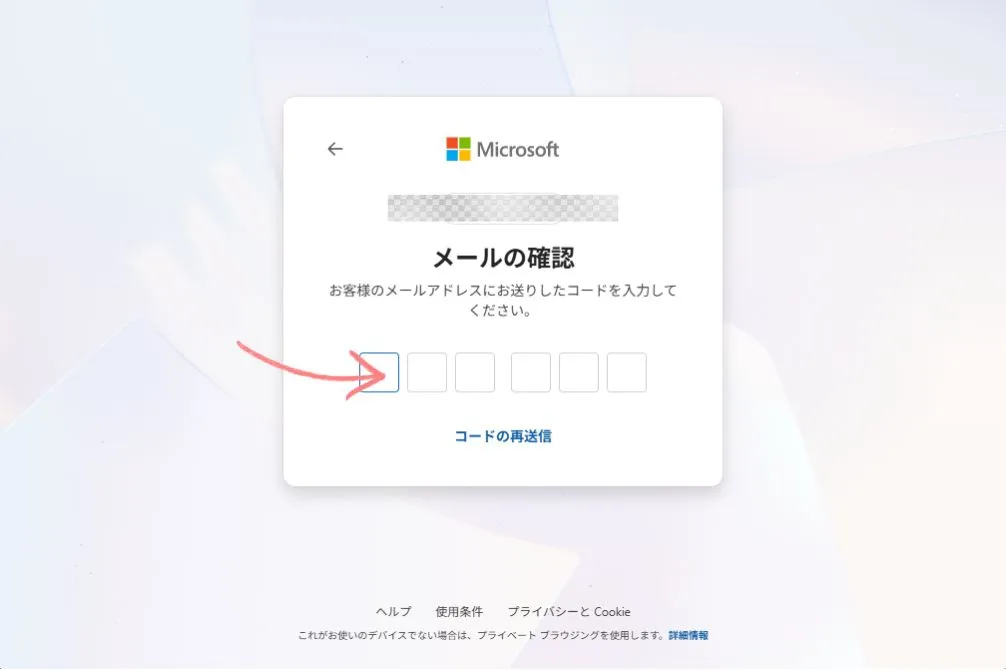
登録したメールアドレス宛に、6桁のコードが送られてきます。
このコードは、パスワードとは違って、1回限りの使い捨ての暗号です。なので、使ったあとは覚える必要がありません。
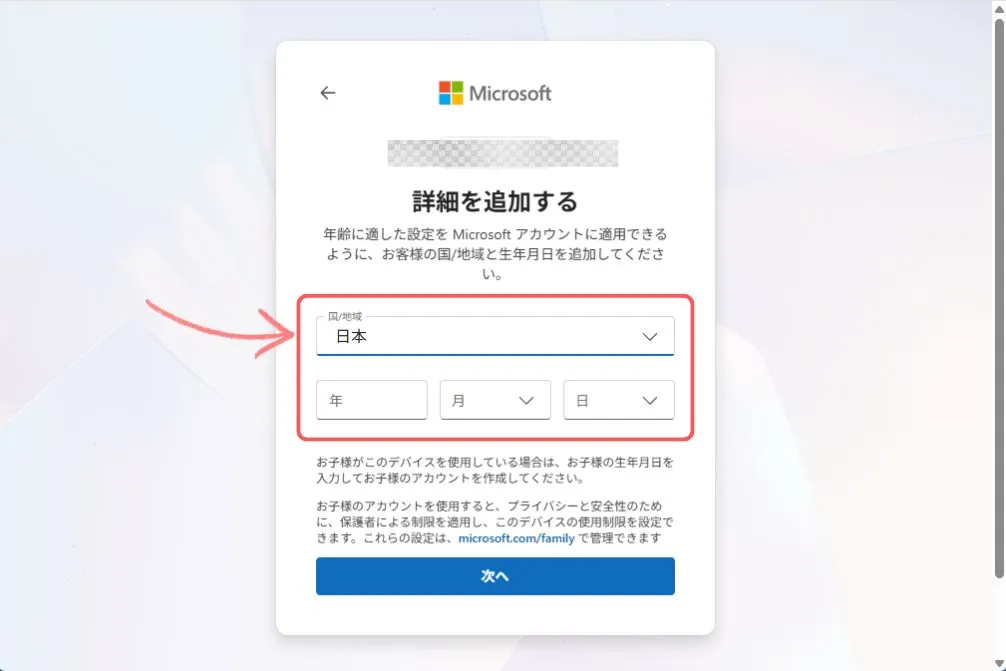
⑤ 「国/地域」と「生年月日」を入力
特に公開される情報ではありません。正確な情報を入力しましょう。
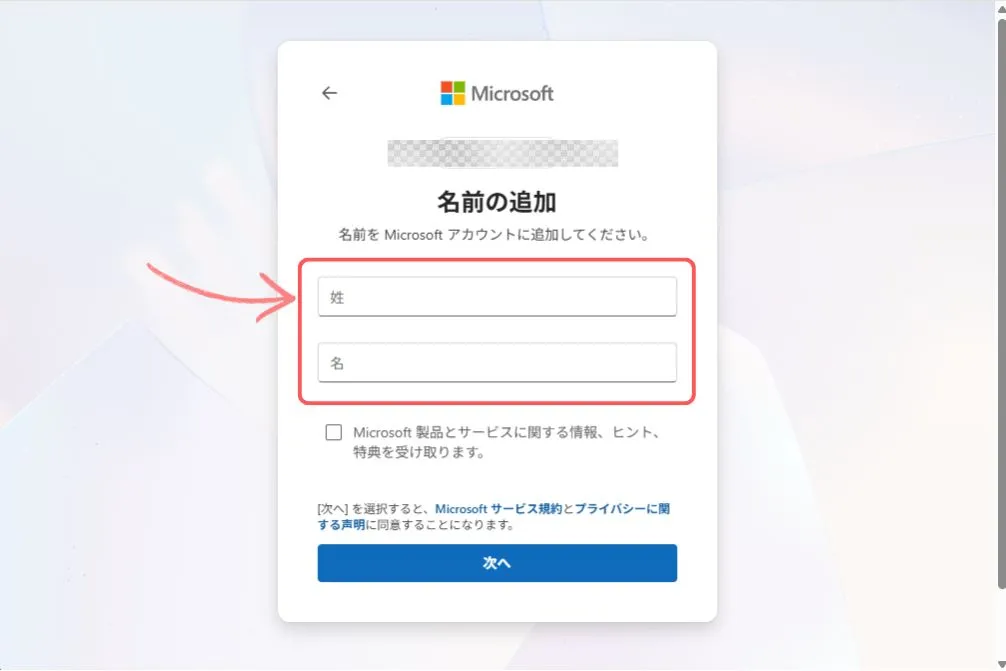
⑥ 氏名の入力
基本的に、ここで入力した氏名がMicrosoftサービスで表示されます。
*表示名はあとでも変更できます。
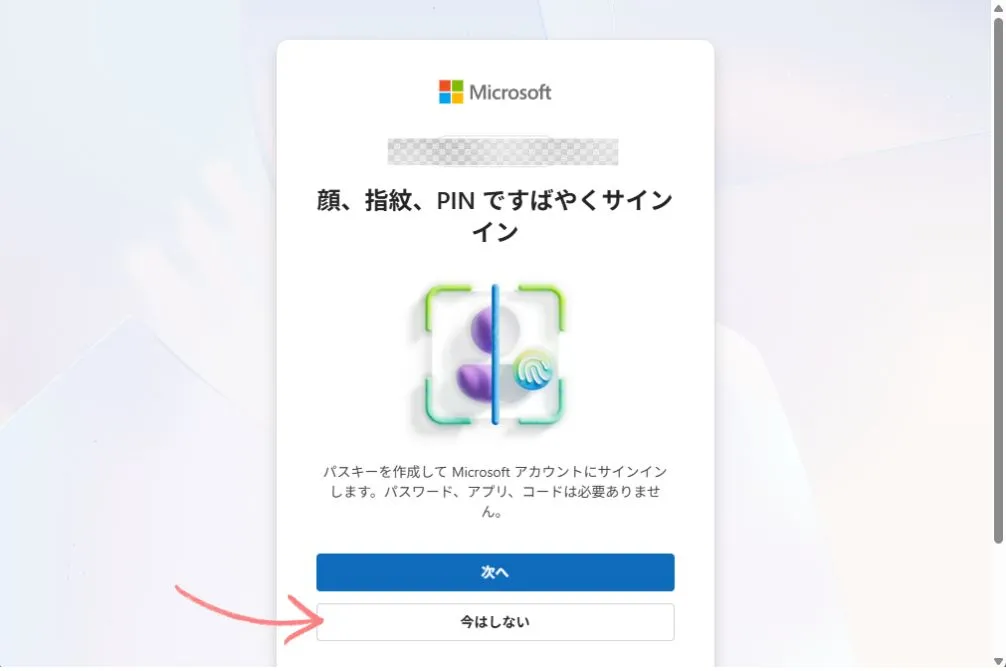
⑦ 「顔・指紋・PIN」などのサインインオプション
「今はしない」でOKです。
Windowsの「顔・指紋・PIN」などのサインインオプションは、ノートPCや一部の高機能キーボードには搭載されていますが、一般的なデスクトップの場合、利用できないことが多いです。
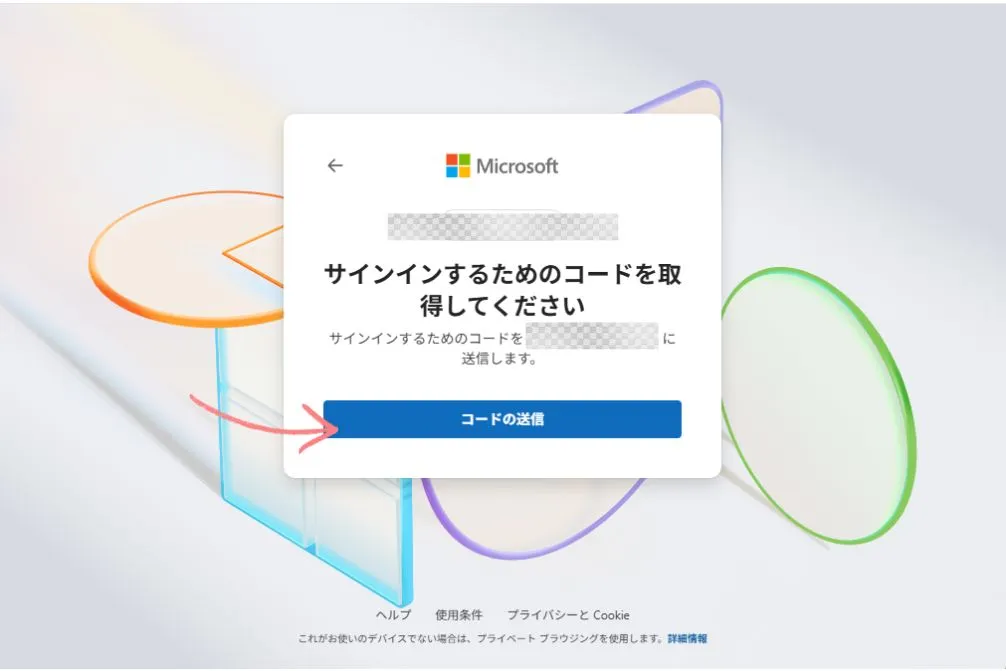
⑧ サインインを求められることがあります
再度、コードの送信をクリックします。
⑨ コード入力
サインインのための、送られてきた6桁のコードを入力します。このコードも、先程のものと同様、1回限りの使い捨て暗号です。
Microsoftアカウントのサインインは、基本的にパスワードレスに移行しています。
コードでのログインが基本になっています。
これでアカウント作成は完了です。
Microsoftアカウントでログインする際の注意点
現在、Microsoftアカウントでは、段階的にパスワードレスを採用しています。
アカウント作成でも、パスワード設定無しでの登録ができるようになりました。
ログインにおいても、作成時と同様に、
の手順でできるようになっています。
3. よくある質問(Q&A)
- Microsoftアカウントって何に使うの?
Windowsの設定、OneDrive、Teams、Officeなど、Microsoftの各種サービスを使うための共通アカウントです。
パスワード管理やクラウド同期、PCの個人設定にも使われます。- GmailなどのメールアドレスでもMicrosoftアカウントを作れる?
はい、可能です。
Outlookのメールアドレスを新しく取得しなくても、GmailやYahoo!メールなど既存のメールアドレスでアカウント登録できます。- 複数のMicrosoftアカウントを作っても大丈夫?
問題ありません。
家族でPCを共有する場合や、仕事用とプライベート用を分けたいときなど、使い分けることで管理がしやすくなります。- アカウントを作ったら、すぐにPCのユーザーとして使えるの?
作成後、Windowsの「アカウント設定」から新しいユーザーとして追加すれば、PCのログイン用にも使えるようになります。
- Microsoft 365の利用にはアカウントが必要?
はい、Microsoft 365の契約・利用にはMicrosoftアカウントが必須です。
OneDriveの1TB保存や、Word・Excelなどのフル機能を使う際にもこのアカウントを使ってログインします。
4. まとめ
Microsoftアカウントは、Windowsの基本機能だけでなく、OneDrive・Office・Teamsなど幅広いサービスに共通して使われます。
複数のアカウントを持っておくことで、
さまざまなシーンに対応できる柔軟な使い方が可能です。
アカウント管理を正しく行えば、PCの使いやすさも、セキュリティも、格段に向上します。
この他にも、当サイトでは、パソコンやインターネットを安全・快適に使えるよう、基本的な使い方を分かりやすく解説しています。興味のある方は関連記事からご覧ください。
【Windowsの基本機能の解説まとめ】
Windowsの初期設定に関する解説
Windows11の初期設定を画像付きで解説
Windowsのユーザーアカウントとは?
ソフトウェアを使うための基本解説
ソフトウェアのインストール・アンインストールのやり方
アプリ版とブラウザ版、どっちを選ぶべき?
PC画面の見た目を整える方法まとめ
壁紙や画面表示をカスタマイズする5つの機能
タスクバー・スタートメニューの整理術
スナップ・仮想デスクトップ・タスクビューの使い方
コピー履歴機能:クリップボードの使い方
スクリーンショットを撮る方法まとめ
外部デバイスに関する基本解説
マウスやタッチパッドの動作を変更する方法
ドライバーとは?インストールと確認の基本
外付けHDD・USBがつながらない原因8選
【PCを安全に使うために】
パスワード管理やセキュリティ対策については、以下の記事で詳しく解説しています。
Windows セキュリティの設定方法を解説
安全なパスワードの作り方を解説
パスワード流出とは?:いまからできる対策を解説