いつも使うものだから、手間は増やしたくない。
そういうバランス感覚は、とても健全なことです。
例えば金庫にかける鍵を増やせば、安全性は高まりますが、使い勝手は悪くなります。
1Passwordにとっての「2要素認証」は、その点でどういった評価になるでしょうか。
その点も踏まえて、2要素認証の有効性と設定方法について、確認していきましょう。
当サイトでは、初心者の方がパソコンやインターネットを安全・快適に使えるように、基本的な使い方を分かりやすく解説してきました。
今回は 1Password の2要素認証について、解説していきます。
〈この記事を読んでわかる内容〉
2要素認証を設定するメリット
1Password の2要素認証はいつ使う?
2要素認証に使った端末を失くしたときの対応
スマートフォンを使った設定方法
現実的には、パスワード管理においては、安全性を優先する方に価値観は傾いていきます。
そもそも、1Password ではどのような安全対策が用意されているのか。
それも含めて、2要素認証の特性を知ると、より安心につながっていきます。


1. 2要素認証を設定するメリット
2要素認証を設定するメリットは、鍵が2つになることです。
鍵が2つになれば、それだけ守りは固くなります。
ただし、追加の鍵が弱ければ、その労力に見合う効果は得られません。
そこで、2要素認証では「強さの特性が異なる鍵」を組み合わせます。
例えば、最近では次のようなものが、「追加の鍵」としてよく使われています。
制限時間を設ける → 「ワンタイムパスワード」
推測も複製も難しい → 「生体認証」
そこで、一般的に言われている「2要素認証」の定義を確認してみましょう。
また、「2要素認証」と似た言葉に「2段階認証」がありますので、その違いも含めて整理します。
「2要素認証」とは?
異なる2つの認証要素を使って、本人確認をすることです。
主に、次にあげる3種類の要素を使います。
1️⃣ 知識情報:ID・パスワードなど
2️⃣ 所有情報:スマホ・物理キーなど
3️⃣ 生体情報:指紋認証・顔認証など
一般的には、「知識情報」+「所有情報」、または「知識情報」+「生体情報」という組み合わせが使われます。
「2段階認証」とは?
一方で「2段階認証」とは、認証要素の種類を区別せず、単純に認証の手順を2回にしたものを指します。
たとえば、「パスワード + 秘密の質問」は、どちらも知識情報で構成された認証方法です。
この場合、形式的には段階が増えていても、認証要素としての強さはそれほど高くなりません。
1Password の2要素認証は設定すべき?
2要素認証を設定することで、より高い安全性を確保できることは確かです。
ただし、1Passwordでは新しい端末でサインインする際に、マスターパスワードに加えてシークレットキーも求められます。
このシークレットキーは非常に強固な仕組みで、技術的な攻撃で突破されることは、現実的にはほとんど考えられません。
こうした前提を踏まえると、1Passwordにおける2要素認証は、「基本の守りを補強する」という位置づけになります。
万が一、マスターパスワードとシークレットキーの両方が漏れてしまった場合は、2要素認証が設定されていれば、不正アクセスを防げる可能性が残ります。
「なんとなく不安だから」という場合は、まずシークレットキーの保管方法の見直しも検討してみてください。
2. 毎回ログインの手間がかかる?
1Password の2要素認証は、新しい端末でのサインイン時に使用します。
日常の使用では、今まで通りマスターパスワードのみで開きます。
なので、毎回の手間は変わりません。
どういったタイミングで2要素認証が使われるのか確認してみましょう。
具体的には、次のような場面です。
1️⃣ 新しい端末でサインインするとき
2️⃣ アプリを再インストールしたとき
またセッションがリセットされた場合など、再認証が必要になるケースもありますが、頻繁に発生するものではありません。
毎回の手間という面では、2要素認証の設定をしても、いつもと変わりがないということになります。
3. 1Password の2要素認証の注意点
2要素認証を設定するうえで、いちばんのリスクは認証に使った端末の紛失です。
例えば、スマートフォンを2要素認証の端末に使っていた場合の対処を想定して話を進めます。
スマートフォンの紛失という大事はいったん置いておいて、1Passwordに限った対処は次のようなことが想定されます。
サインイン情報の更新
2要素認証の設定解除
実際には、これらの操作は、他にサインインしている端末(PCなど)が手元にあれば、問題ありません。
その場合は、スマートフォンでの認証なしで、2要素認証の設定を解除することができます。
最も憂慮すべき状況は、1Passwordにサインインしているすべての端末を紛失した時です。
もしくは、すべてを初期化したときも含まれます。
ほとんど考えられない絶望的な状況ですが、「ノートPC + スマートフォン」での使用環境だと、バックに入れたまま紛失してしまうということがあるかもしれません。
そういったときの救済策が「復元コード」の設定です。
復元コードとは、アカウント情報を一度リセットするための仕組みです。
復元コードの設定については、別の記事で詳しく解説しています。
詳しくは、そちらを参考にしてください。
2要素認証を設定する際には、紛失リスクも考慮することも大事です。
仕組みを知ったうえで活用すれば、より安全に管理することができます。
4. 認証アプリを使った設定
2要素認証の設定は、解除も含めて簡単にすることができます。
この記事では、スマートフォンの認証アプリを使った設定を紹介します。
準備として、「Authenticator アプリ」を事前にダウンロードしておきます。
アプリはMicrosoftや、Googleなどから提供されています。
アプリのストアで「Authenticator 」を検索するか、以下のリンクからダウンロードしてください。




アプリをダウンロードしたら、自分のアカウントにログインしておきます。
なので、MicrosoftでもGoogleでも、普段自分が使っている馴染みのある方を選びましょう。
2要素認証の設定方法
それでは、2要素認証の設定方法を順番に確認していきましょう。
1Passwordのアカウント管理画面を開きます。
「その他のアクション」→「2要素認証の管理」をクリックすると、設定画面を開くことができます。
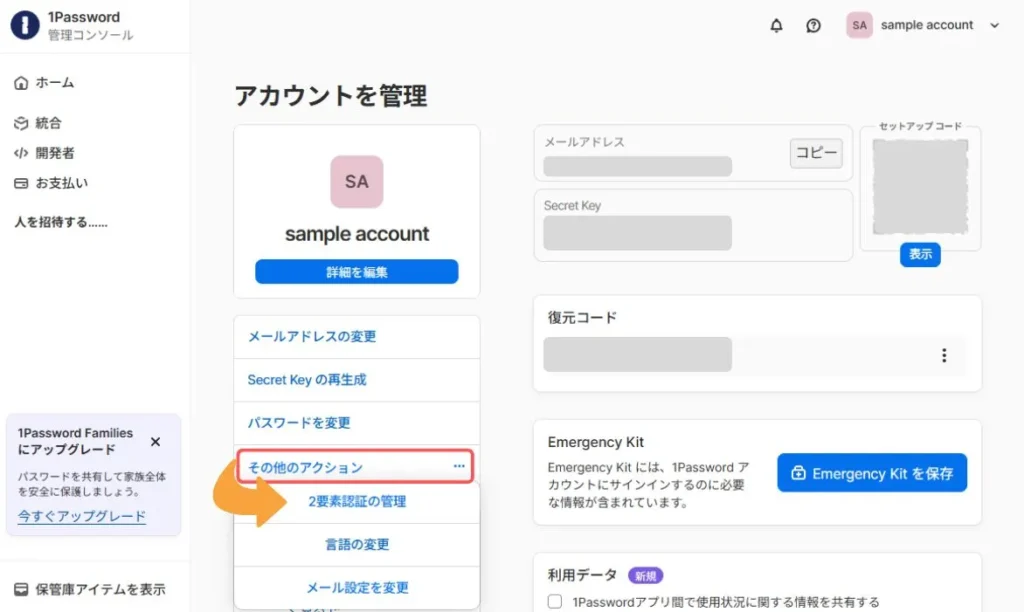
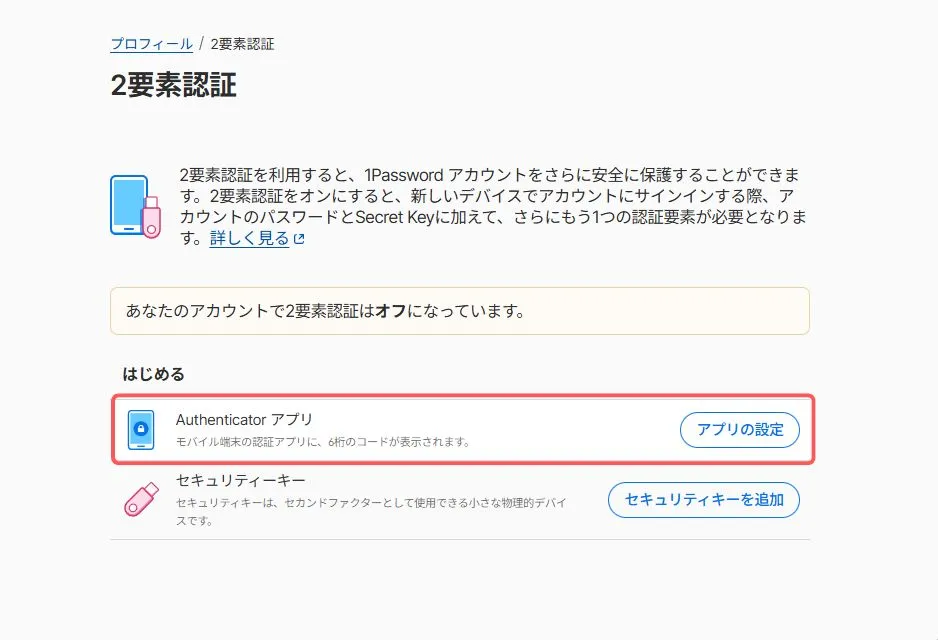
今回は、スマートフォンの認証アプリを使うので、「Authenticator アプリ」の項目から「アプリの設定」をクリックします。
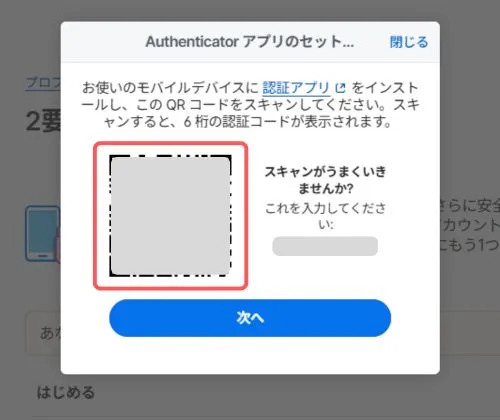
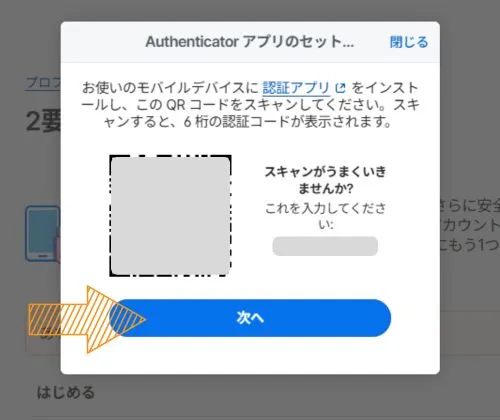
アプリで情報を読み取るための、QRコードと文字コードが表示されます。
読み取りには、いずれか一方を使います。
事前にスマートフォンでダウンロードした「Authenticator アプリ」を開きます。
今回は「Google Authenticator」の画面を使って説明します。
「Microsoft Authenticator」でも、手順はほとんど同じですので、参考にしてください。
まずは、いつも使っているGoogleアカウントでサインインします。
サインインできたら、表示されている1Passwordの情報を読み込んでいきます。
①「コードを追加」をタップ
②「QRコードをスキャン」をタップして、さきほどのQRコードを読み取る
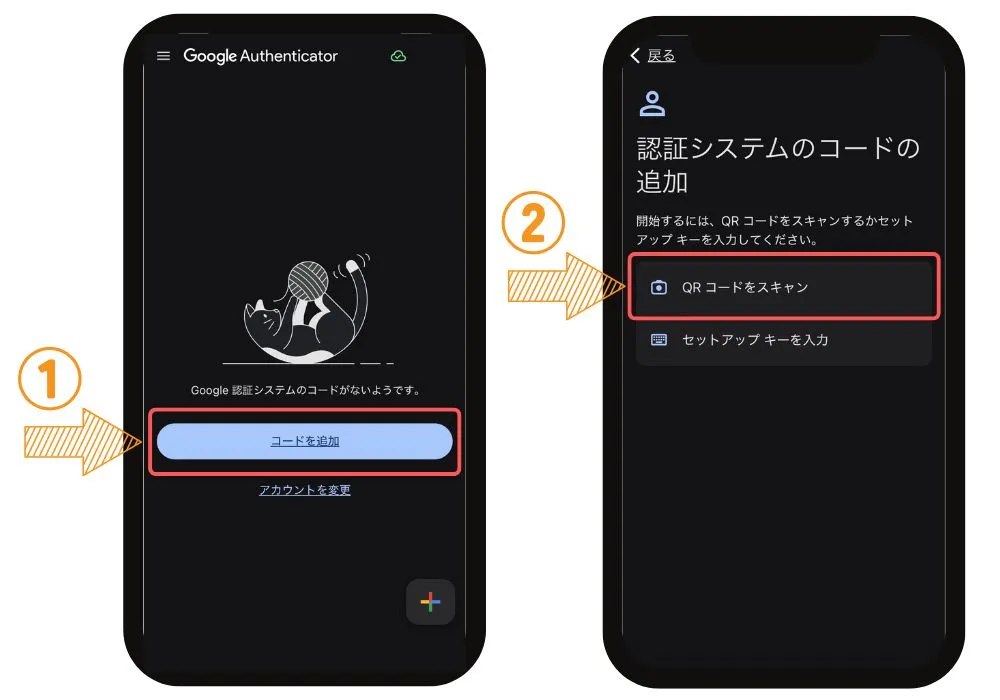
アプリでの読み取りが完了したら、1Password設定画面で「次へ」をクリックします。
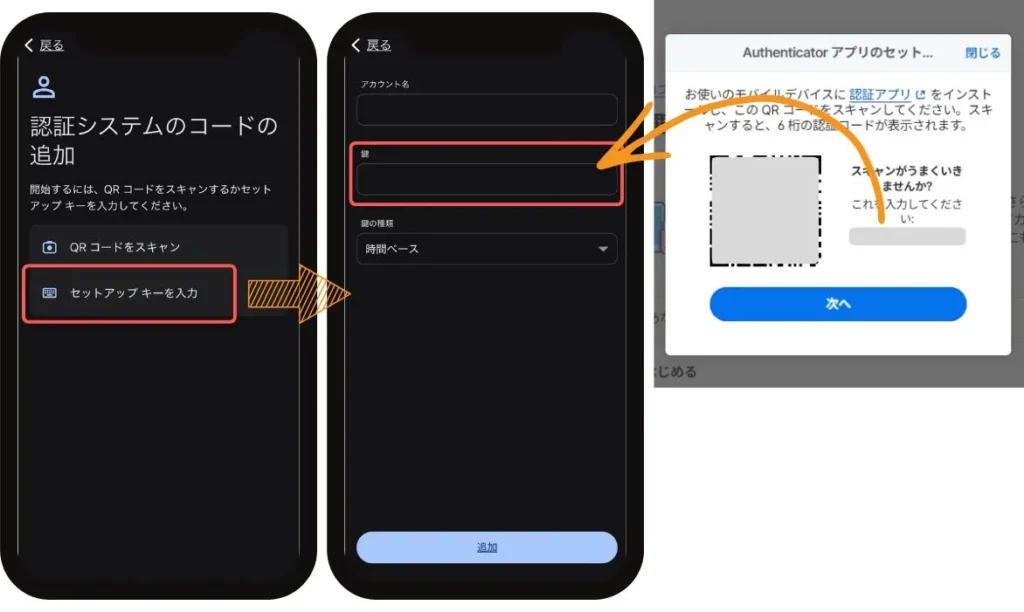
※【補足】QRコードの読み取りができない場合は、文字コードを使って読み取りをすることもできます。
その場合は、アプリの「セットアップキーの入力」をタップして、「鍵」の欄に文字コードを入力します。
文字コードは、QRコードの隣に表示されている英数字コードです。
ちなみに、ここで入力する「アカウント名」という項目は、任意の表示名です。
「1Password」「1Password個人用」など、自分でわかる名前にしておけば問題ありません。
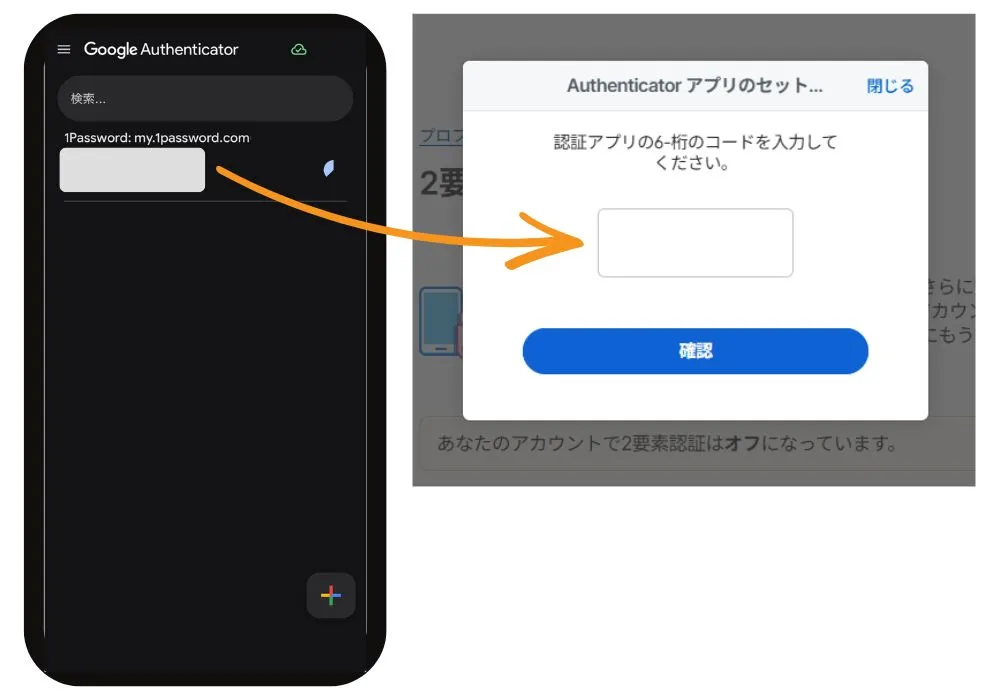
情報の読み取りが完了すると、6桁の認証コードが表示されます。
このコードが、ワンタイムパスワードになります。
画面の右端にタイムリミットが表示されていて、一定時間で新しいコードが生成されます。
最後にこの認証コードを、1Password側で表示されている画面に入力します。
入力したら「確認」をクリック。
「認証アプリが正しく登録されました。」と表示されたら、完了です。
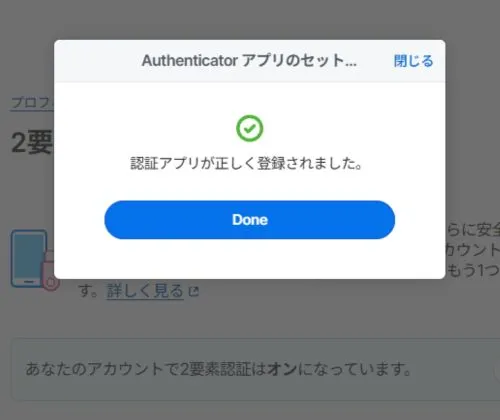
設定完了後、他の端末で1Passwordを初めて使うときに2要素認証を求められます。
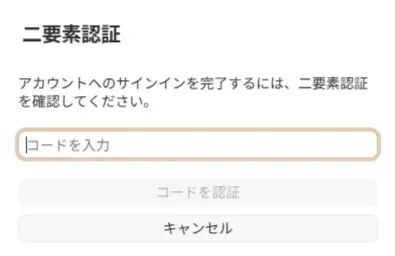
その際は、あらためて情報の読み取りなどは必要ありません。
アプリで表示されている6桁のコードを入力して、認証を完了します。
2要素認証の解除方法
2要素認証をオフにしたいときは、同じように設定画面から行うことができます。
解除はワンクリックで簡単に完了します。
①1Passwordのアカウント管理画面から「その他のアクション」→「2要素認証の管理」
②2要素認証の設定画面を開いたら、「2要素認証をオフにする」をクリック
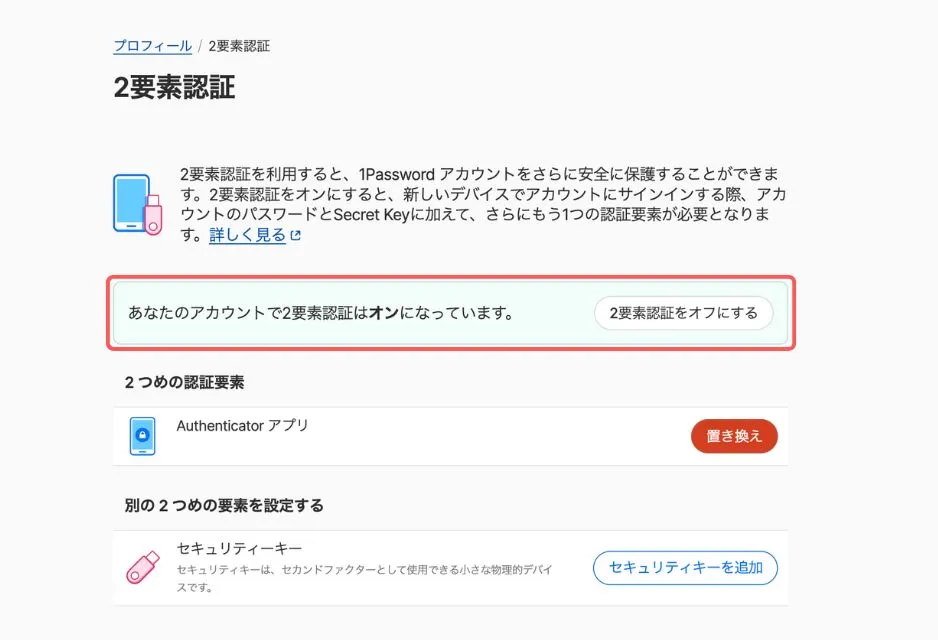
これで解除は完了します。
ただし、「1Password の2要素認証の注意点」でも触れましたが、サインインする手段を失くした際のリセットには、「復元コード」が必要になります。
そういった緊急事態への備えも知っておくと、安心してツールを使うことができます。
復元コードについては、「1Password復元コードの設定|マスターパスワードを忘れたときの対処法」を参考にしてください。
1Passwordは海外製のツールですが、日本国内の代理店で公式より割安に購入することができます。
いままで公式サイトで購入している方でも、同じアカウントで利用することができます。
実際にはライセンスを購入して紐付けをするだけです。
ソースネクスト会員向けに、さらにお得なセールをしていることもあります。
まずは会員登録しておくのもおすすめです。
\ 会員登録でセール情報をチェック /
 1Password 国内販売サイト
1Passwordの使い方に迷ったら、以下の関連記事も参考にしてください。
基本機能・トラブル対策
安全に使うための基本機能を解説しています。
1Password復元コードの設定・使い方|アカウント復旧の仕組みと注意点
1Passwordの情報を上書きしてしまったときの復元方法
パスワードが流出したときの対処まとめ|被害を最小限にする方法
1Passwordを始める
操作方法は、意外と簡単です。
Googleパスワードマネージャーから1Passwordへ移行する方法
1Passwordファミリープランの基本的な使い方【招待・共有保管庫・アカウント復旧】
ソースネクスト版を購入して使う方法
導入方法と、やるべき設定について解説しています。
【1Passwordソースネクスト版】紐付け方法と基本的な使い方ガイド
5. まとめ|設定も解除も、簡単
この記事では、1Passwordの2要素認証について解説しました。
ポイントを整理すると、次の通りです。
シークレットキーを採用しているため、もともとの安全性は高い
そのため、2要素認証は任意設定になっている
設定しても、毎回のログインが面倒にはならない
必要に応じて、解除・再設定もできる
「少し不安だから」「大事な情報を預けているから」
そういった感覚から、設定しておいて損はありません。
ただし不安がある場合、安全を確保する前提として、まずは次のポイントを見直してみましょう。
マスターパスワードを人目のあるところで打たない
シークレットキーの保管場所を見直す
少なくとも、メモ帳などの簡単な場所に残すことがないようにしましょう。
パスワード管理の難しさは、被害が目に見えないことにあります。
なにか起こる前に、安全対策やチェック方法を確認しておくことは大切です。
次の記事では、簡易的なチェック方法も紹介していますので参考にしてみてください。
パスワードが流出したときの対処まとめ|被害を最小限にする方法
この他にも、当サイトでは、パソコンやインターネットを安全・快適に使えるよう、基本的な使い方を分かりやすく解説しています。「基本操作」や「セキュリティ対策」についても扱っていますので、興味のある方は関連記事からご覧ください。