「いつもの手癖で、うっかり上書き保存しちゃってた⋯⋯」
作業が習慣になると、手のほうが先に動いてしまい、思わぬミスにつながることがあります。
今回は、1Password の情報を誤って上書きしてしまったときの対処法を解説していきます。
パスワードを復元する手順
復元できるケース/できないケース


当サイトでは、初心者の方がパソコンやインターネットを安全・快適に使えるように、基本的な使い方を分かりやすく解説してきました。
まずは「いま何ができる状態か」を整理し、あせらず順番に確認していきましょう。
ソースネクスト版なら、現在利用している1Passwordの環境を引き継いで利用できます。
保存済みのパスワードや設定を引き継いだまま利用できるため、アカウントを作り直す必要がありません。
\ 最新の価格と機能を確認する/
 1Password をソースネクストで見る
※現在の契約状況によっては、ライセンスを追加するタイミングの確認が必要です。購入前に現在の1Passwordの利用状況をご確認ください。
1. 復元できるケース・できないケース
ここで紹介する方法は、編集履歴から以前のデータを復元する方法です。
そのため、復元できるのは「同じアイテム内で編集された内容」に限られます。
たとえば、同じサイトのログイン情報であっても、新規作成したアイテムは別物になります。
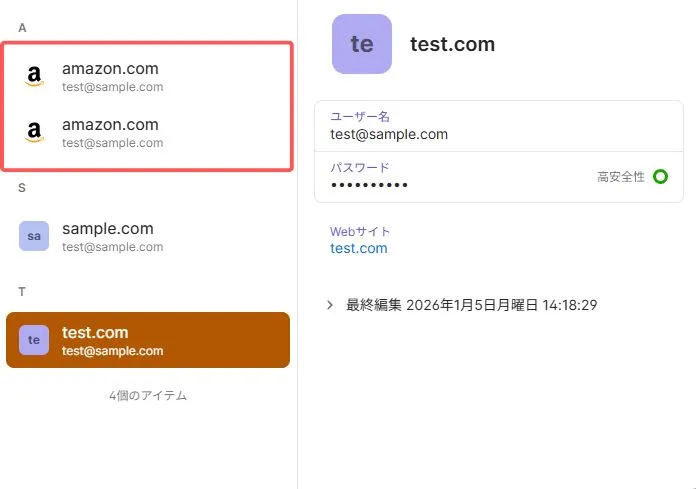
注意が必要なのは、次のような場合です。
新しくアイテムを作成し直した
その後、以前使っていたアイテムを完全に削除してしまった
このケースでは、新旧のアイテムは別物として扱われます。
完全に削除してしまったアイテムは、編集履歴も含めてすべて削除されます。
ここでいう「完全に削除」とは、次のいずれかに当てはまる状態です。
ゴミ箱に入れてから 30日が経過した
ゴミ箱内で 「永久に破棄する」 を選んだ
この状態になると、1Password 上から元のデータを復元することはできません。
2. 復元方法を解説【動画付き】
動画で操作の流れを確認したい方は、こちらをご覧ください。
「上書き保存してしまった」というだけなら、復元は簡単です。
編集履歴には、今まで保存したものが、基本的にすべて残っています。
それでは、「編集履歴を使った、データの復元方法」を確認していきましょう。
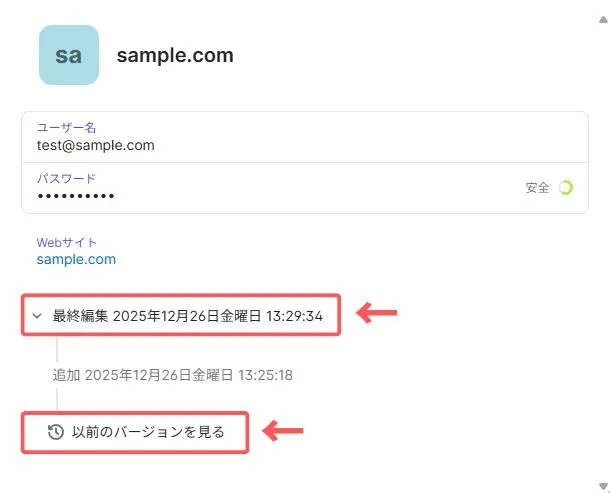
1Password の編集履歴は、個別のアイテムから見ることができます。
アイテムを開くと、内容の下部に「最終編集」という表示があります。
ここをクリックすると、「以前のバージョンを見る」という項目が表示されるので、これをクリックします。
そうすると、アイテム履歴が表示されます。
アイテム履歴には、過去に編集した内容が、時系列ですべて保存されています。
履歴をクリックすると、右側で内容を確認することができます。
復元したいデータを選んだら、「アイテムを復元」を選びます。
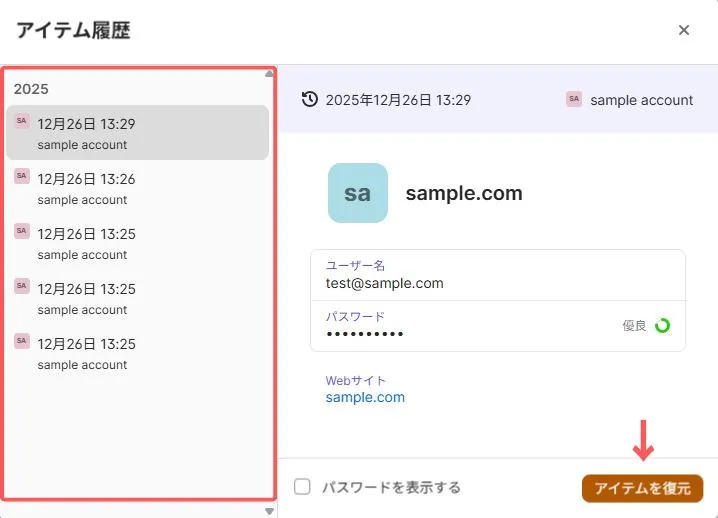
過去のデータを復元しても、それ以降の履歴が消えることはありません。
誤って上書きしてしまった状態も、履歴のひとつとして残ります。
なので、復元操作そのものが、取り消せない事故になることは、基本的にありません。
3.【Q&A】復元前に確認したいこと
ここからは、削除やアカウント解約など、別の状況でのデータの扱いをQ&A形式で補足します。
まとめ
この記事では、1Password のデータの上書きミスを復元する方法を解説しました。
1Passwordでは、アイテムを完全削除しない限り、編集履歴がすべて残っています。
完全削除とは、次のような状態です。
ゴミ箱に入れてから 30日が経過した
ゴミ箱内で 「永久に破棄する」 を選んだ
編集履歴に過去のデータが見つからないときはどうする?
同じサイトの情報が、別のアイテムとして保存されていないかを確認する
見つからない場合は、サービス側でパスワードを再設定するのが現実的な対処になる
復元ができなくても「終わり」ではありません。
状況をひとつずつ整理して、順番に確認していきましょう。
1Passwordの使い方に迷ったら、以下の関連記事も参考にしてください。
基本機能・トラブル対策
安全に使うための基本機能を解説しています。
1Password復元コードの設定・使い方|アカウント復旧の仕組みと注意点
1Passwordの2要素認証(2段階認証)は必要?|設定方法と注意点を解説
パスワードが流出したときの対処まとめ|被害を最小限にする方法
1Passwordを始める
操作方法は、意外と簡単です。
Googleパスワードマネージャーから1Passwordへ移行する方法
1Passwordファミリープランの基本的な使い方【招待・共有保管庫・アカウント復旧】
ソースネクスト版を購入して使う方法
導入方法と、やるべき設定について解説しています。
【1Passwordソースネクスト版】紐付け方法と基本的な使い方ガイド
パスワード管理ツール選びに悩んだら
専用ツールに絞って、比較検討しています。
パスワード管理ツール7選を徹底比較【初心者でも迷わない選び方】
ソースネクスト版なら、現在利用している1Passwordの環境を引き継いで利用できます。
保存済みのパスワードや設定を引き継いだまま利用できるため、アカウントを作り直す必要がありません。
\ 最新の価格と機能を確認する/
※現在の契約状況によっては、ライセンスを追加するタイミングの確認が必要です。購入前に現在の1Passwordの利用状況をご確認ください。