「いつもの手癖で、うっかり上書き保存しちゃってた⋯⋯」
作業が習慣になると、手のほうが先に動いてしまい、思わぬミスにつながることがあります。
当サイトでは、初心者の方がパソコンやインターネットを安全・快適に使えるように、基本的な使い方を分かりやすく解説してきました。
今回は、1Password の情報を誤って上書きしてしまったときの対処法を解説していきます。
復元できるケース/できないケース
上書きミスを戻す手順
まずは「いま何ができる状態か」を整理し、あせらず順番に確認していきましょう。


1. 復元できるケース・できないケース
ここで紹介する方法は、編集履歴から以前のデータを復元する方法です。
そのため、復元できるのは「同じアイテム内で編集された内容」に限られます。
たとえば、同じサイトのログイン情報であっても、新規作成したアイテムは別物になります。
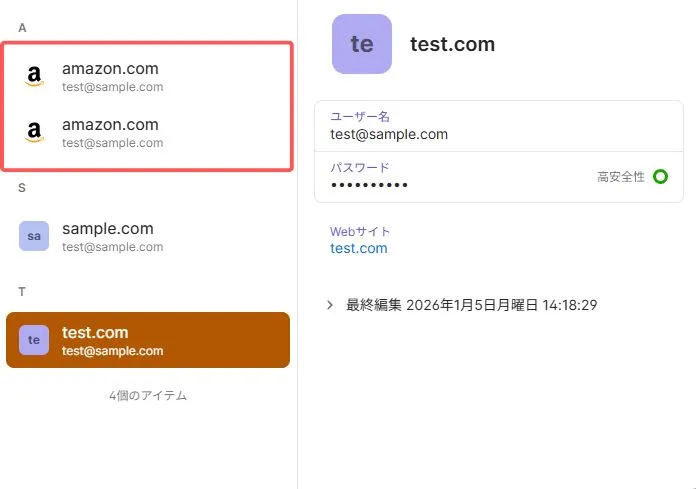
注意が必要なのは、次のような場合です。
新しくアイテムを作成し直した
その後、以前使っていたアイテムを完全に削除してしまった
このケースでは、新旧のアイテムは別物として扱われます。
完全に削除してしまったアイテムは、編集履歴も含めてすべて削除されます。
ここでいう「完全に削除」とは、次のいずれかに当てはまる状態です。
ゴミ箱に入れてから 30日が経過した
ゴミ箱内で 「永久に破棄する」 を選んだ
この状態になると、1Password 上から元のデータを復元することはできません。
2. 復元方法を解説
「上書き保存してしまった」というだけなら、復元は簡単です。
編集履歴には、今まで保存したものが、基本的にすべて残っています。
それでは、「編集履歴を使った、データの復元方法」を確認していきましょう。
1Password の編集履歴は、個別のアイテムから見ることができます。
アイテムを開くと、内容の下部に「最終編集」という表示があります。
ここをクリックすると、「以前のバージョンを見る」という項目が表示されるので、これをクリックします。
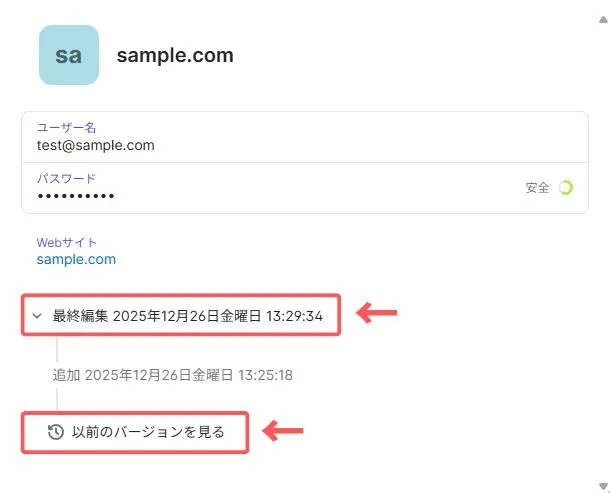
そうすると、アイテム履歴が表示されます。
アイテム履歴には、過去に編集した内容が、時系列ですべて保存されています。
履歴をクリックすると、右側で内容を確認することができます。
復元したいデータを選んだら、「アイテムを復元」を選びます。
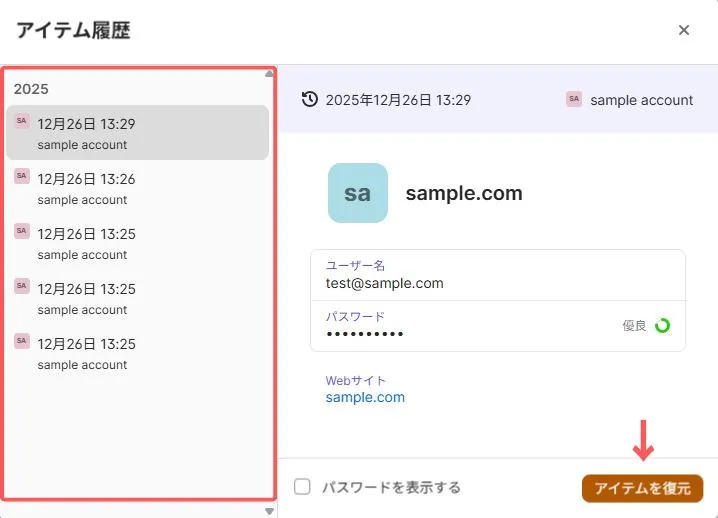
過去のデータを復元しても、それ以降の履歴が消えることはありません。
誤って上書きしてしまった状態も、履歴のひとつとして残ります。
なので、復元操作そのものが、取り消せない事故になることは、基本的にありません。
3. まとめ|あせらず順番に確認しよう
この記事では、1Password のデータの上書きミスを復元する方法を解説しました。
1Passwordでは、アイテムを完全削除しない限り、編集履歴がすべて残っています。
完全削除とは、次のような状態です。
ゴミ箱に入れてから 30日が経過した
ゴミ箱内で 「永久に破棄する」 を選んだ
編集履歴に過去のデータが見つからないときはどうする?
同じサイトの情報が、別のアイテムとして保存されていないかを確認する
見つからない場合は、サービス側でパスワードを再設定するのが現実的な対処になる
復元ができなくても「終わり」ではありません。
状況をひとつずつ整理して、順番に確認していきましょう。
1Password を安全に使い続けるための関連記事
トラブルは、予期しないタイミングで起こるもの。
何かが起きる前に、対策を知っておくこと自体が防衛になります。
1Password復元コードの設定・使い方|アカウント復旧の仕組みと注意点
1Passwordの2要素認証(2段階認証)は必要?|設定方法と注意点を解説
パスワードが流出したときの対処まとめ|被害を最小限にする方法
パスワード管理ツールを切り替えるタイミングに。
画像付きで、迷わず進める手順を解説しています。
Googleパスワードマネージャーから1Passwordへ移行する方法|初心者でもできる手順を解説
これから 1Password を始めるなら、まず基本を押さえておきましょう。
導入方法と、やるべき設定について解説しています。
1Passwordの使い方と購入ガイド|はじめてでも安心の管理ツール入門
1Passwordは海外製のツールですが、日本国内の代理店で公式より割安に購入することができます。
いままで公式サイトで購入している方でも、同じアカウントで利用することができます。
実際にはライセンスを購入して紐付けをするだけです。
ソースネクスト会員向けに、さらにお得なセールをしていることもあります。
まずは会員登録しておくのもおすすめです。
\ セール開催中! /