「1Passwordにログインできなくなっちゃった……」
突然のトラブルで、復旧の仕方がわからないと、焦ってしまいますよね。
当サイトでは、初心者の方がパソコンやインターネットを安全・快適に使えるように、基本的な使い方を分かりやすく解説してきました。
今回は、パスワード管理ソフト「1Password」の、復元コードについて解説します。
復元コードとは?
復元コードの設定・使用方法
エマージェンシーキットとの違い
これらを確認しながら、「復旧できるのか」「できない場合に何ができるのか」を整理していきましょう。
落ち着いて確認すれば、取れる選択肢は必ずあります。


1. 1Passwordの復元コードを設定する理由
1Passwordの復元コードは、ログインできなくなったときの最終的な復旧手段です。
1Passwordでは、パスワード情報を運営側でも閲覧・復旧できない仕組みが採用されています。
これは高い安全性を実現するための設計です。
そのため、ユーザーは運営側に復旧を依頼するということができません。
ユーザー自身が、復旧をするための方法のひとつが「復元コード」なのです。
「パスワードデータを間違って上書きしてしまった!」
このようなケースの修復は、もっと簡単な方法でおこなうことができます。
詳しくは、【1Passwordの情報を上書きしてしまったときの復元方法】を参考にしてください。
復元コードが必要になるケース
復元コードは、日常的に使うものではありません。
基本的には「マスターパスワード」と「シークレットキー」の再設定が、復元コードの役割になります。
実際に必要になるのは、次のような場合です。
ご自身の状況にあてはめながら、整理してみましょう。
ケース①
マスターパスワードを忘れたとき
復元コードを使って、マスターパスワードを再設定することができます。
ケース②
エマージェンシーキットも使えない状態で、すべての端末を失ったとき
たとえば、
使っていたPCやスマホをすべて紛失した
もしくは、予期せず、すべての端末を初期化してしまった
さらに、エマージェンシーキットも手元にない
このように、
復元コードだけ残っている場合にも、復旧の可能性があります。
復元コードで復旧できないケース
復元コードは、万能ではありません。
次のような場合は、復元コードを使っての復旧はできません。
完全に削除した保存データの復旧
削除してしまった 1Passwordアカウント自体の復旧
重要なことは、復元コードはログイン手段の復旧だと点です。
ある時点のデータに戻す機能ではないということです。
また、復元コードの設定は、手動でおこなう必要があります。
初期設定の段階では発行されてないことに、注意が必要です。
次の章から、設定方法について解説していきますので、確認していきましょう。
2. 復元コードの設定方法
復元コードは、アカウントにログインできるうちに、必ず設定しておく必要があります。
設定しないままマスターパスワードを忘れてしまうと、復旧する手段がなくなってしまいます。
必要にならないうちから、やっておきましょう!
それでは、復元コードを設定する方法を確認していきます。
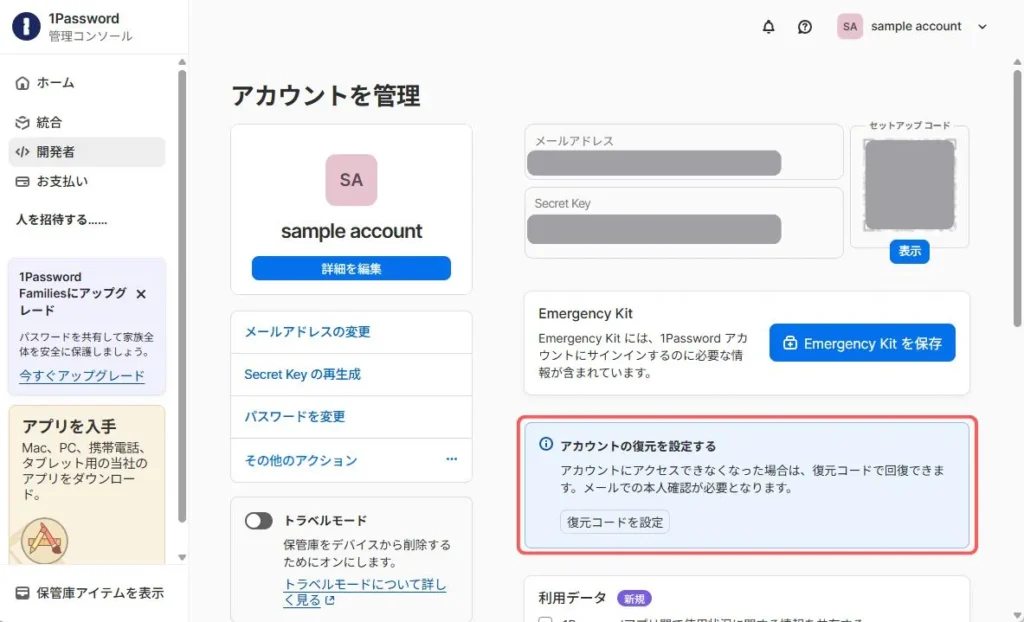
1Password にログインしたら、アカウントの管理画面を開きます。
「アカウントの復元を設定する」の項目から、「復元コードを設定」をクリックします。
以下は、STEP1の補足事項です。
問題なければ、STEP2に進みましょう!
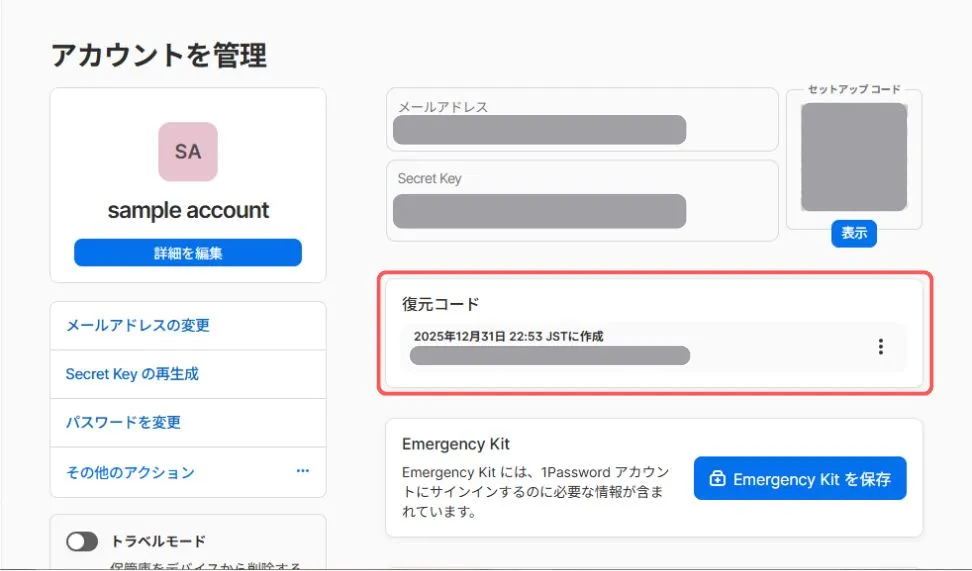
すでに復元コード設定済みの場合は、作成日とコードの一部が表示されています。
この表示が確認できていれば、追加の設定は必要ありません。
ただし、1点注意が必要です。
復元コードは、アカウント管理画面から全文を確認することはできません。
設定時に表示されたものを、自分で保存・印刷したものだけが確認手段になります。
そのため、以前作成した復元コードを紛失してしまっている場合は、この機会に新しく復元コードを再設定しておくことをおすすめします。
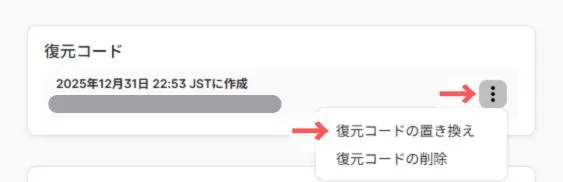
「︙」→「復元コードの置き換え」から、再設定することができます。
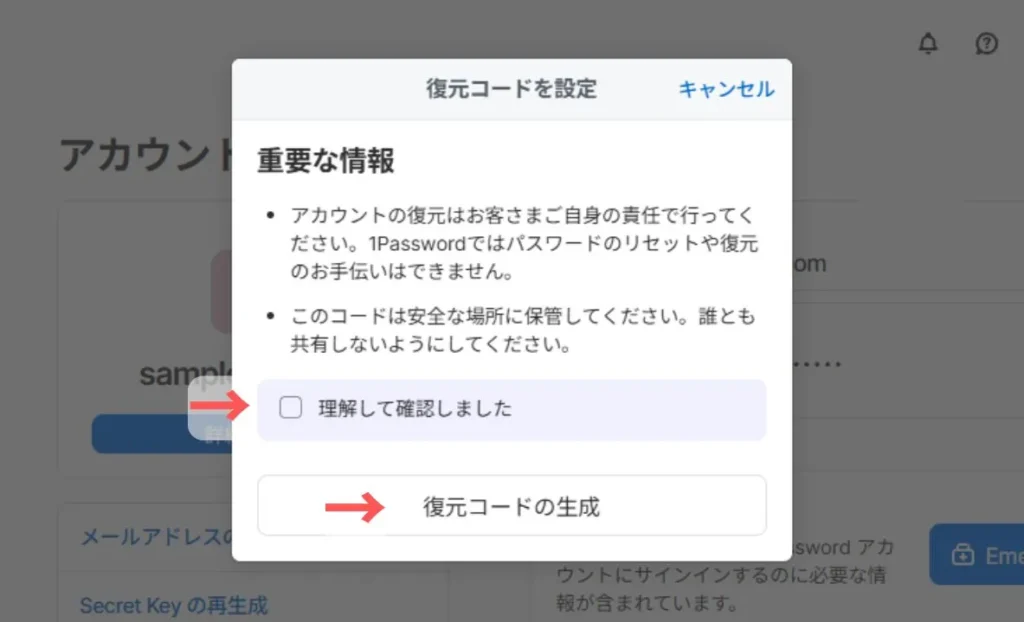
復元コードの設定画面が表示されます。
注意事項を確認して、チェックボックスにチェックを入れて「復元コードの生成」をクリックします。
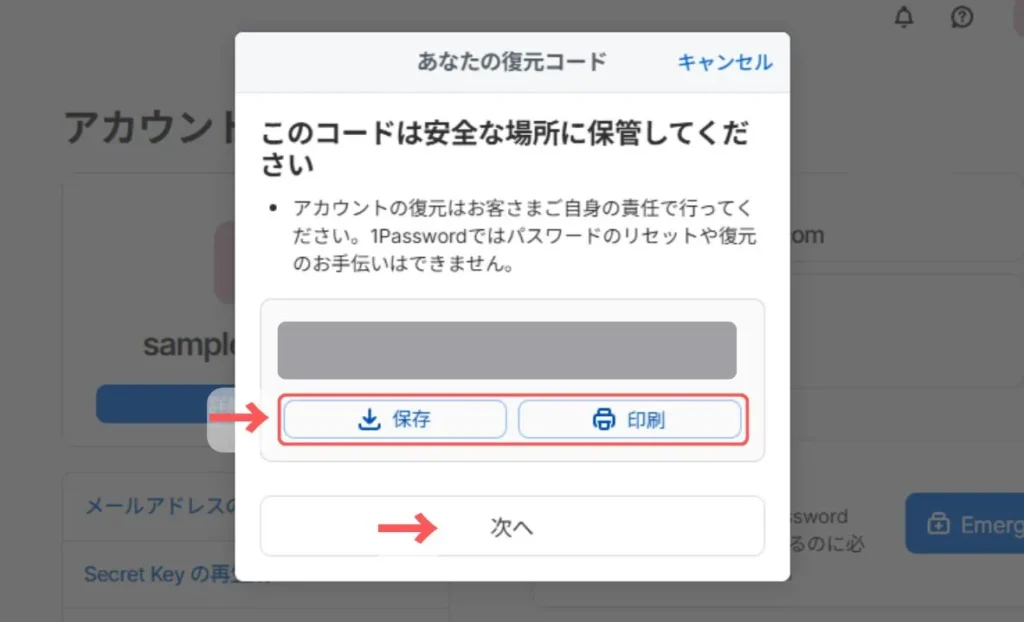
復元コードが生成されると、画面上で確認できます。
そのまま保存せずに閉じてしまうと再確認できないため、必ず次のいずれかの方法で保存しておきましょう。
「保存」:ファイルとしてダウンロード
「印刷」:紙で保管するための印刷画面を表示
このあと、復元コードの入力を行います。
そのため、ファイルとして保存しておくか、表示されているコードをコピーしておくと、作業をスムーズに進められます。
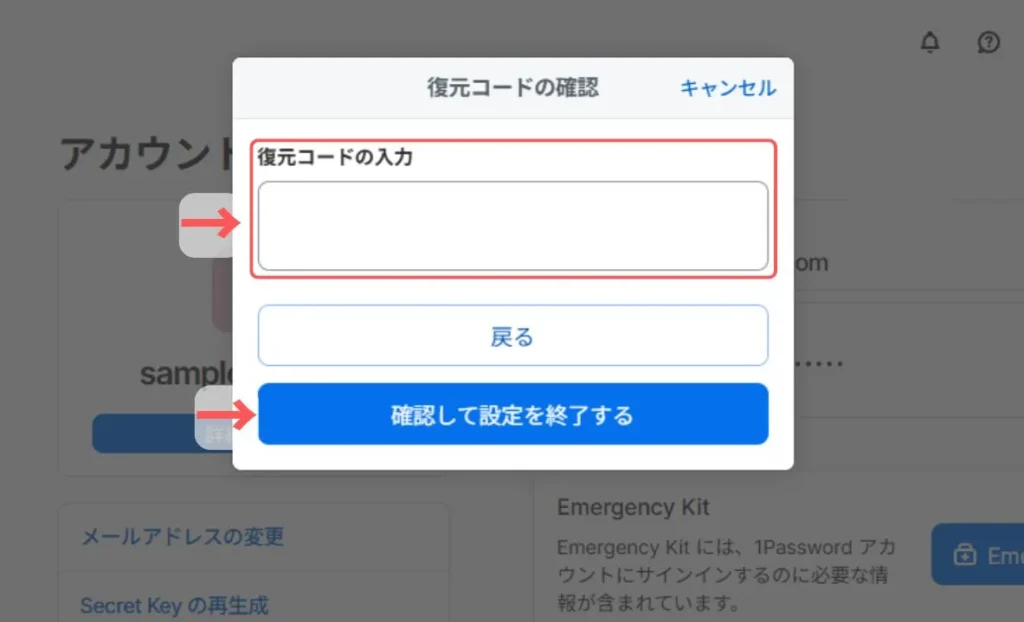
確認のために、復元コードの入力をします。
さきほど生成されたコードを入力しましょう。
「確認して設定を終了する」をクリックすると、復元コードの設定は完了します。
3. 復元コードの使い方|アカウントを復旧する方法
復元コードを使って、アカウントを復旧するためには、次のものが必要です。
復元コード
登録しているメールアドレス
復旧に必要な情報は、この2つだけです。
その分、復元コードの管理はとても重要になります。
後半で、復元コードを安全に保管する方法についても触れていますので、あわせて確認してみてください。
それでは、復元コードを使ったアカウント復旧方法を、解説していきます。
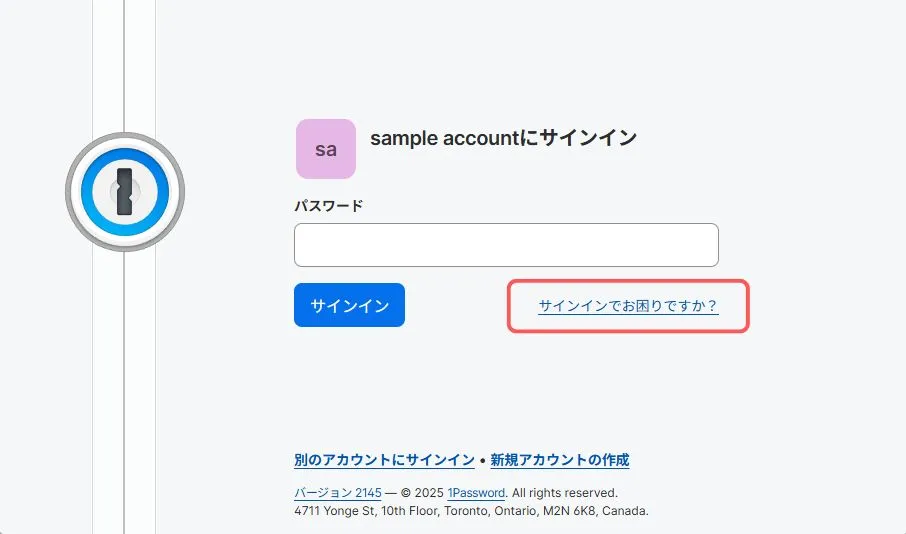
サインイン画面の、マスターパスワード入力画面を開きます。
「サインインでお困りですか?」をクリックします。
「復元コードをお持ちですか?」をクリックします。
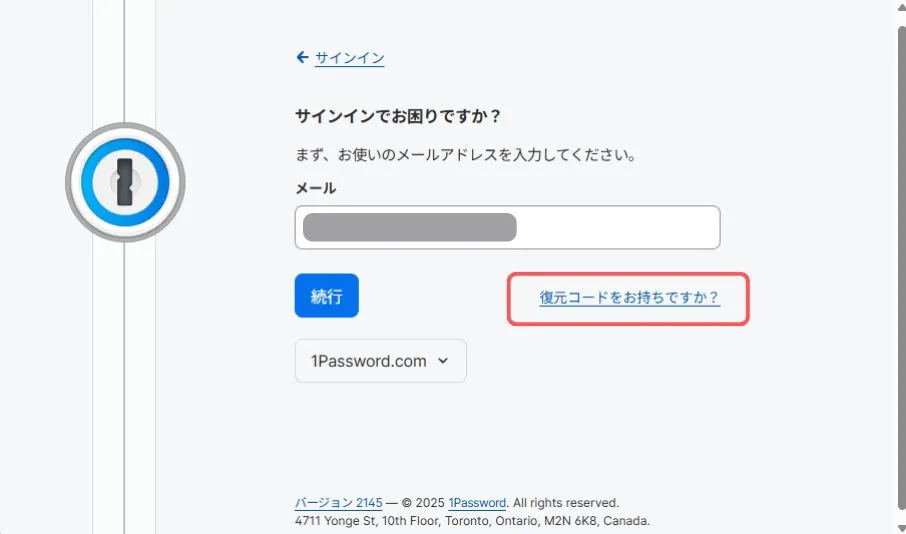
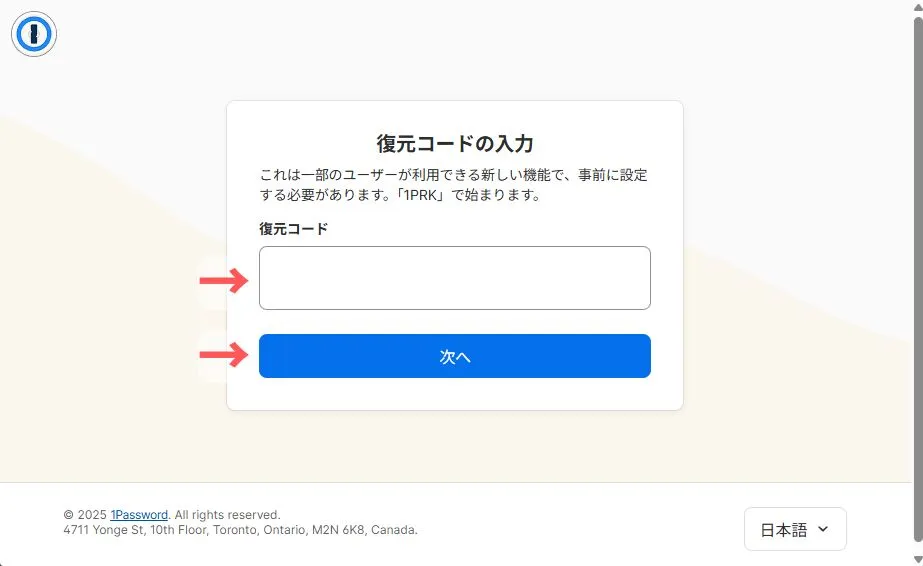
復元コードを入力して、「次へ」をクリックします。
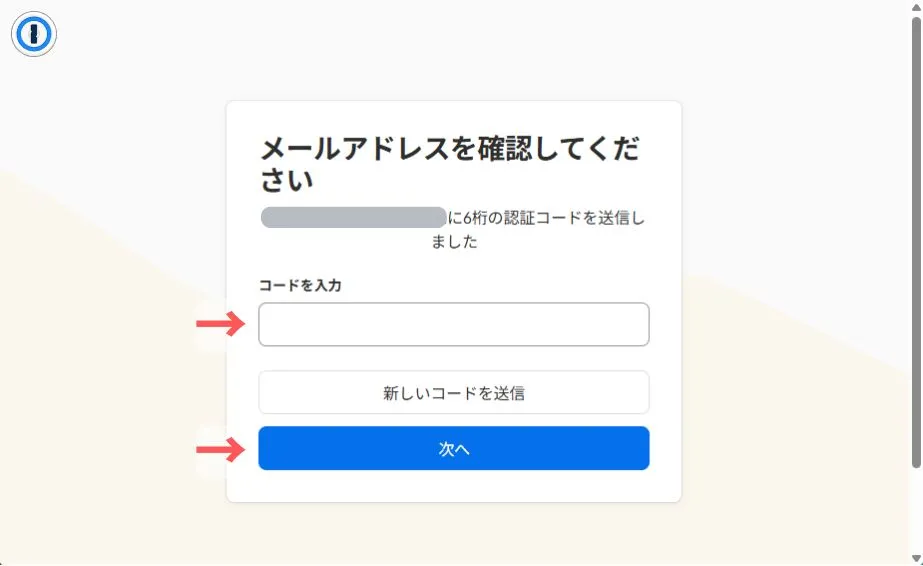
アカウントに登録しているメールアドレスあてに、認証コードが届きます。
入力欄にコードを入力して、「次へ」をクリックします。
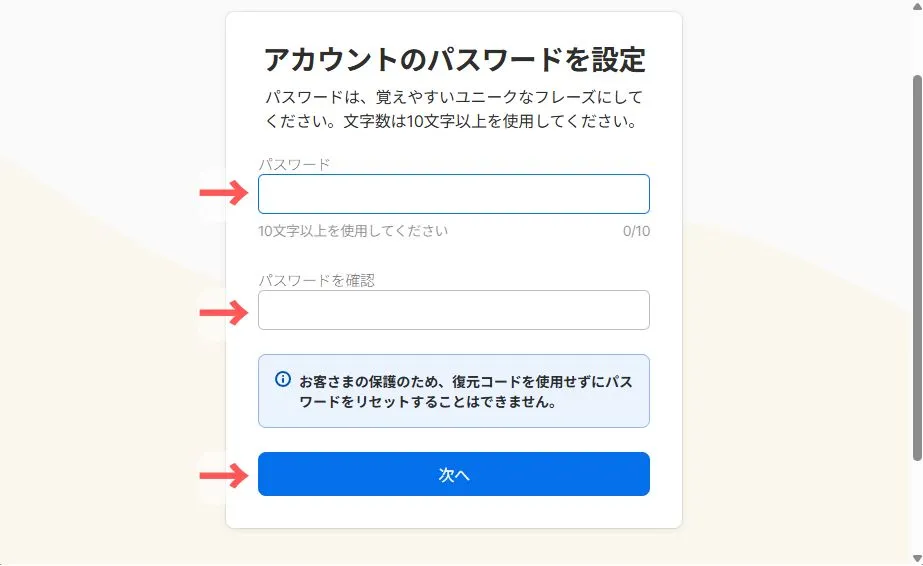
マスターパスワードの再設定をします。
確認用にも同じパスワードを入力して、「次へ」をクリックします。
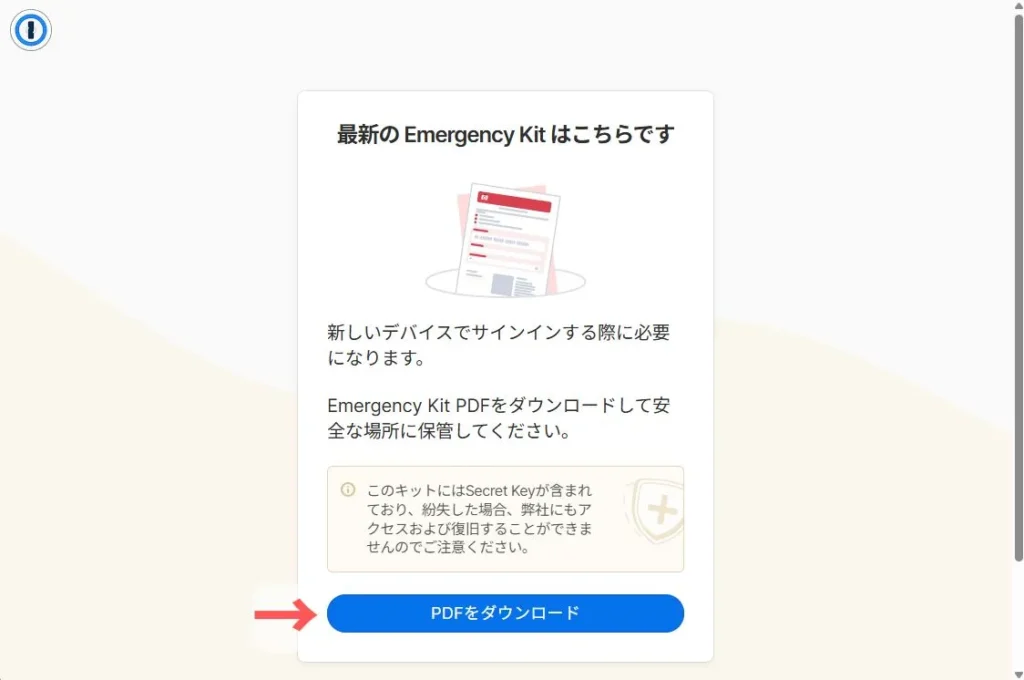
エマージェンシーキットも新たに、再発行されます。
忘れずにダウンロードしておきましょう。
- コードを使用して復旧できない場合は、次の点も確認してみましょう。
・ 登録しているメールアドレスに誤りがないか
・ 復元コードを正しく入力できているか
特に復元コードは、1文字でも間違えると認証できません。
コピー&ペースト時の空白や改行にも注意しましょう。- 復元コードを使用すると、次の情報が更新されます。
・ マスターパスワード
・ エマージェンシーキット(シークレットキー)
これにともない、古いマスターパスワードやエマージェンシーキットは、使えなくなります。
4. エマージェンシーキットとの違いは?
1Passwordには、復旧に関わるもうひとつの仕組みとして、「エマージェンシーキット」 があります。
エマージェンシーキットとは、サインイン情報のバックアップです。
エマージェンシーキットには、次のような内容が含まれています。
・メールアドレス
・シークレットキー
・マスターパスワード(※自分で記入)
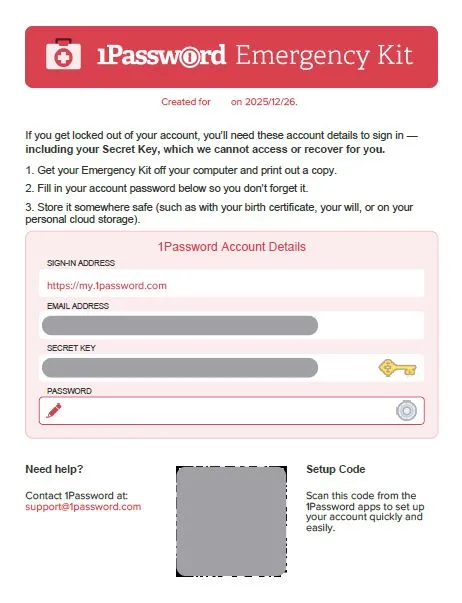
「エマージェンシーキット」は名前の通り、緊急時に役立つものです。
しかし実際には、次のような通常の利用シーンでも使うことになります。
・アプリで初めてサインインするとき
・新しい端末で、初めてサインインするとき
・端末を初期化して、再度サインインするとき
このように、実質的には「サインイン情報の控え」という意味合いが強いです。
エマージェンシーキットと復元コードの違いを、ここであらためて整理しましょう。
・エマージェンシーキット: 「サインイン情報の控え」
・復元コード: 「サインイン情報リセットのための合言葉」
名前のイメージで混同しやすいですが、役割はまったく別物です。
エマージェンシーキットも、復元コードと同様に、重要性の高いものになります。
どちらも、厳重な保管が必要です。
5. 安全に保管する方法
「安全な保管場所」に正解はありません。
なにより、自分の環境にあわせて、納得して決めることが重要です。
ただし、安全性を判断するヒントはたくさんあります。
ここで、1Passwordが公式に示している考え方を見てみましょう。
エマージェンシーキットの前文に書かれている内容を、そのまま紹介します。
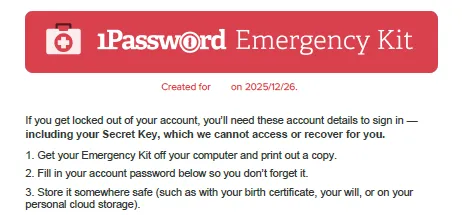
意訳
アカウントにアクセスできなくなった場合、サインインするため、シークレットキーを含むこれらのアカウント情報が必要になります。このキーは1Password側でも閲覧・復旧することができません。
1. エマージェンシーキットをパソコンから取り出し、印刷しておきましょう。
2. 下の欄に、忘れないようパスワードを記入してください。
3. 出生証明書や遺言書と一緒に保管する、または個人用クラウドストレージなど、安全な場所に保管してください。
1Passwordでは、保管方法を2つ提示しています。
印刷して、重要書類と同じ方法で保管
デジタルデータのまま、個人クラウドに保管
例えば
「自分の緊急時に備えて、家族に保管場所を共有しておきたい」
この場合は、印刷保存が向いています。
保管するうえで重要なのは、「他人に見られないこと」だけではありません。
「紛失しにくいこと」も、大切な判断基準です。
その点では、個人用クラウドに保存する方法も有力な選択肢になります。
最後に
重要情報の保管に、これが唯一の正解というものはありません。
「見られないこと」と「失くさないこと」。
この2点のバランスを意識しながら、納得できる保管方法を選びましょう。
6. まとめ|仕組みを知ることが安心になる
この記事では、1Passwordの復元コードの使い方についての解説をしてきました。
復元コードは、サインイン情報を失くしてしまったときの、復旧手段です。
復元コードは、トラブルが起きてから作成することはできません。
そのため、事前に作成し、適切に保管しておく必要があります。
注意点として、次のような特徴があります。
初期設定時に、復元コードは設定されていない
作ったあと、管理画面でコードを確認することはできない
必要になった状況では、復元コードの発行はできない
1Passwordには、サインインの復旧手段として「エマージェンシーキット」と「復元コード」の2つが用意されています。
このうち復元コードは、最後の切り札となるものです。
何もないときにこそ、きちんと設定しておきましょう。
1Password を安全に使い続けるための関連記事
トラブルは、予期しないタイミングで起こるもの。
何かが起きる前に、対策を知っておくこと自体が防衛になります。
1Passwordの2要素認証(2段階認証)は必要?|設定方法と注意点を解説
1Passwordの情報を上書きしてしまったときの復元方法
パスワードが流出したときの対処まとめ|被害を最小限にする方法
パスワード管理ツールを切り替えるタイミングに。
画像付きで、迷わず進める手順を解説しています。
Googleパスワードマネージャーから1Passwordへ移行する方法|初心者でもできる手順を解説
これから 1Password を始めるなら、まず基本を押さえておきましょう。
導入方法と、やるべき設定について解説しています。
1Passwordの使い方と購入ガイド|はじめてでも安心の管理ツール入門
1Passwordは海外製のツールですが、日本国内の代理店で公式より割安に購入することができます。
いままで公式サイトで購入している方でも、同じアカウントで利用することができます。
実際にはライセンスを購入して紐付けをするだけです。
ソースネクスト会員向けに、さらにお得なセールをしていることもあります。
まずは会員登録しておくのもおすすめです。
\ セール開催中! /