「ソースネクストで1Passwordを購入したけど、どうやって使い始めるの?」
このように、利用開始までの手順で迷っていませんか。
ソースネクスト版は、購入後に何をすれば使い始められるのかが分かりにくいところがあります。
すでに1Passwordを使っている場合は、現在のアカウントをそのまま使えるのかも気になるところです。
【購入】ソースネクストで「1Password 3年版」を購入
【準備】管理画面でシリアルコードを確認して送信
その後は、1Passwordアカウントの有無によって手順が分かれます。


実際やることは、シリアルコードを1Passwordアカウントへ紐付ける作業です。
操作方法は動画でも確認できるので、あわせて参考にしてください。
それでは、手順を見ながら一緒に設定を進めていきましょう。
ソースネクスト版なら、1Passwordを公式より安く導入できます。
日本円で購入できるため、為替の影響を受けにくい点がメリット。
長く使う予定なら、価格変動を気にせず利用できる安心感があります。
セール期間には、さらにお得な価格で購入できることもあります。
\ 最新の価格と機能を確認する /
※ソースネクスト版は、3年版分のライセンスをまとめて購入する形式です。利用できる1Passwordの機能は公式版と同じです。
※セール情報は、会員限定で行われることもあるので、まずは登録しておくことをオススメします。
まだソースネクスト版を購入していない方は、紐付けの手順に進む前に、購入前に確認したい注意点をご覧ください。
【購入前チェック】1Passwordソースネクスト版導入の注意点まとめ
1. 1Password ってどんなツール?
1Passwordは、大切な情報を安全に守りながら、必要なときにすぐ使えるようにするツールです。
個人情報の保管から家族との共有まで、日常の情報管理を幅広く支えてくれます。
あらゆる情報の保管庫
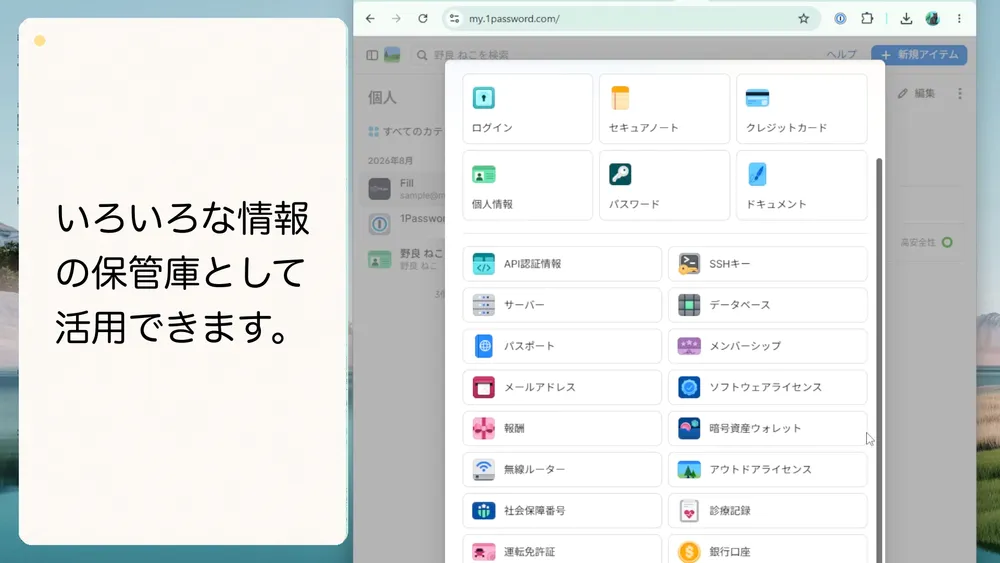
1Passwordは、パスワード管理ツールとして世界中で利用されています。
さらにその強固なセキュリティを生かし、パスワード以外の個人情報の保管庫としても活用できます。
もちろん、すべての情報を登録する必要はありません。
どこまで保管するかは、自分の管理スタイルに合わせて決められます。
パスワード管理から始めて、個人情報全体の管理まで任せられることが、1Passwordの大きな魅力です。
情報を保存・入力する基本的な使い方は、こちらの記事で解説しています。
【1Password】基本の使い方を解説!最初に覚える保存と入力方法
家族5人まで使えるファミリープラン
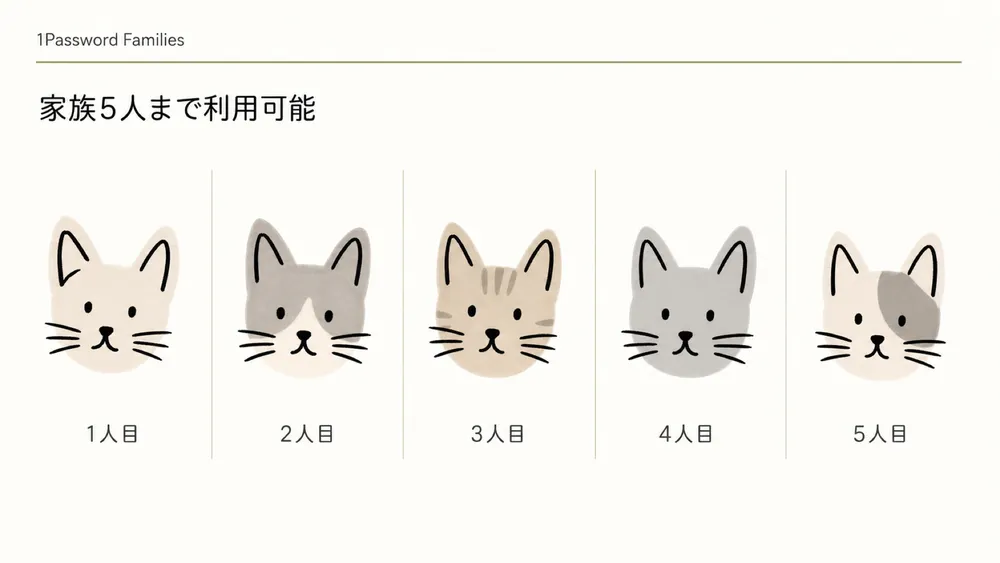
ファミリープランでは、1Passwordを家族5人まで利用できます。
それぞれが自分専用の保管庫を持ちながら、必要な情報だけを家族と共有することも可能です。
 ソースネクストでは、ファミリープランの3年版も販売されています。
こちらも、公式プランよりお得に始めることができます。
ファミリープランの詳しい使い方は、こちらの記事を参考にしてください。
1Passwordファミリープランの基本的な使い方【招待・共有保管庫・アカウント復旧】
2. 1Passwordソースネクスト版を紐付ける方法【動画付き】
動画で操作の流れを確認したい方は、こちらをご覧ください。
紐付けは、ソースネクストのマイページでシリアルコードを確認するところから始まります。
その後は、1Passwordアカウントの有無に合わせて手順を選びましょう。
操作画面と動画を使いながら、それぞれの方法を確認してください。
2-1.【購入】どのタイミングで購入しても紐付け可能
ソースネクスト版は、1Password アカウントを作成する前でも購入できます。
すでに 1Password を利用している場合も、現在のアカウントへの紐付けが可能です。
購入後の紐付け作業は、発行されたシリアル番号の確認から始めます。
ソースネクスト版なら、すでに作っている 1Password アカウントがあっても、環境を引き継いで利用できます。
保存済みのパスワードや設定をそのまま利用できるため、アカウントを作り直す必要がありません。
\ 最新の価格を確認する/
※現在の契約状況によっては、ライセンスを追加するタイミングの確認が必要です。購入前に現在の1Passwordの利用状況をご確認ください。
2-2.【準備】シリアルコードの確認
ソースネクスト版を紐付けるには、購入時に発行されるシリアルコードが必要です。
まずは、コードを確認できる場所から見ていきましょう。
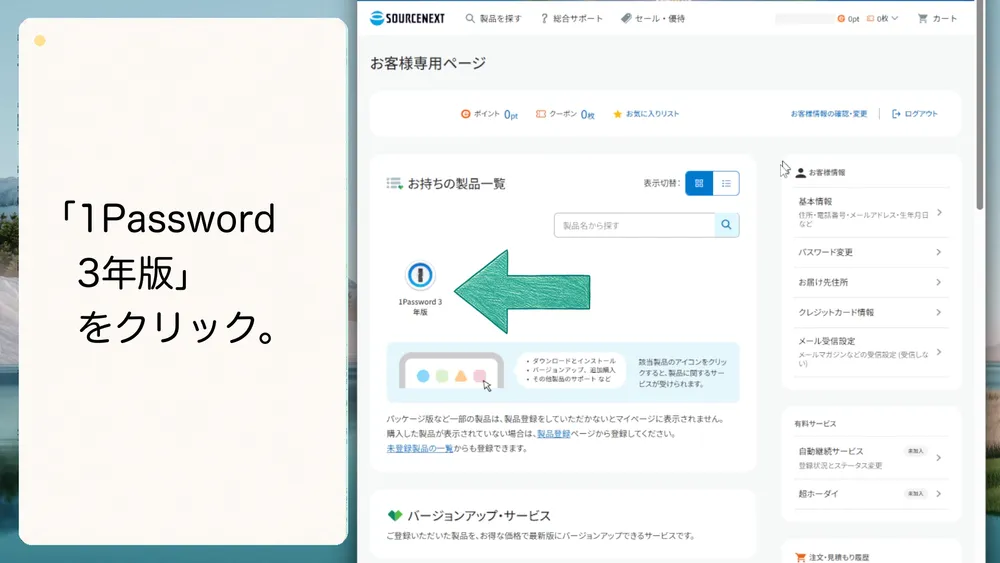
ログインして、自身メニューから「お持ちの製品一覧」をクリック。
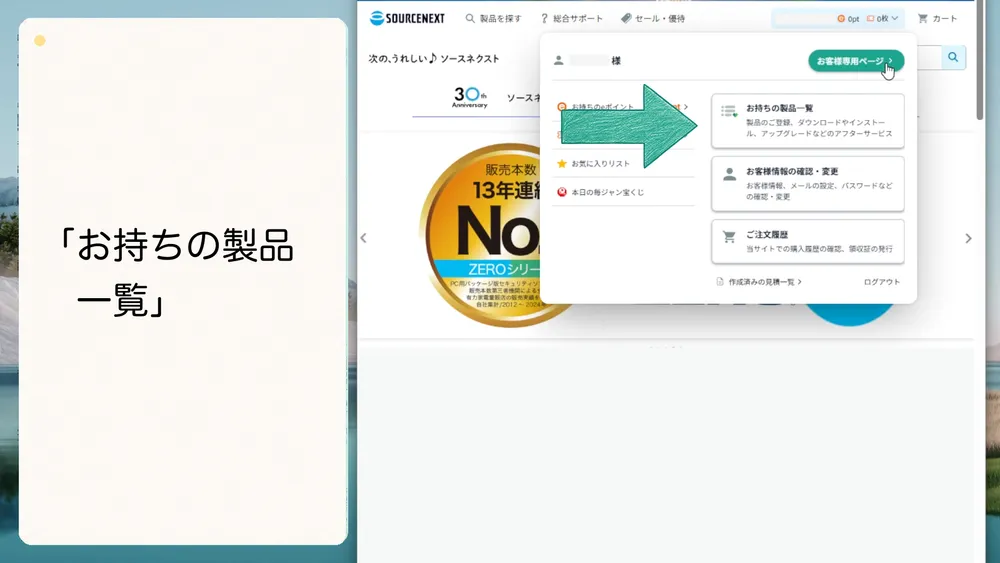
「1Password 3年版」をクリック。
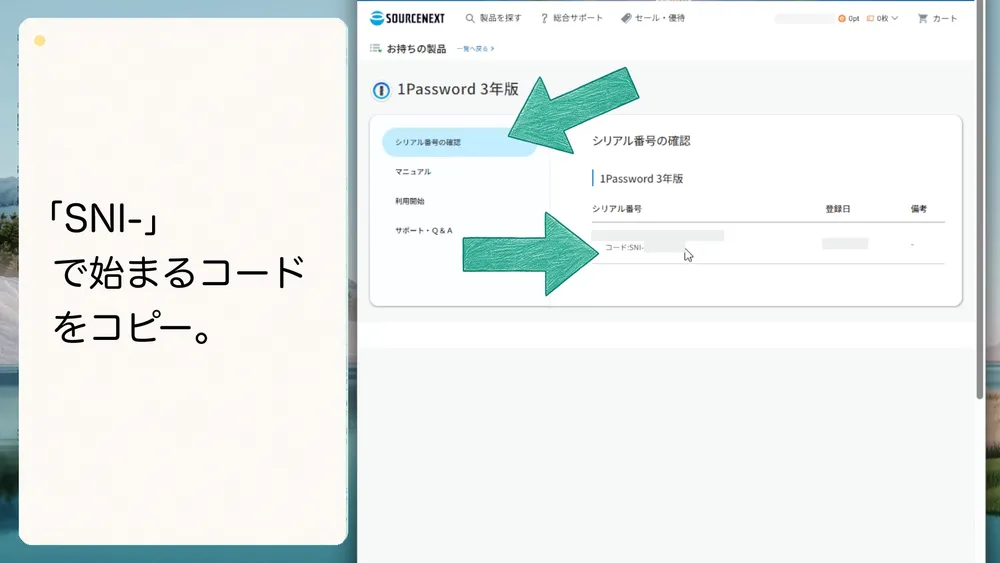
「シリアル番号の確認」→SNIから始まるコードをコピー。
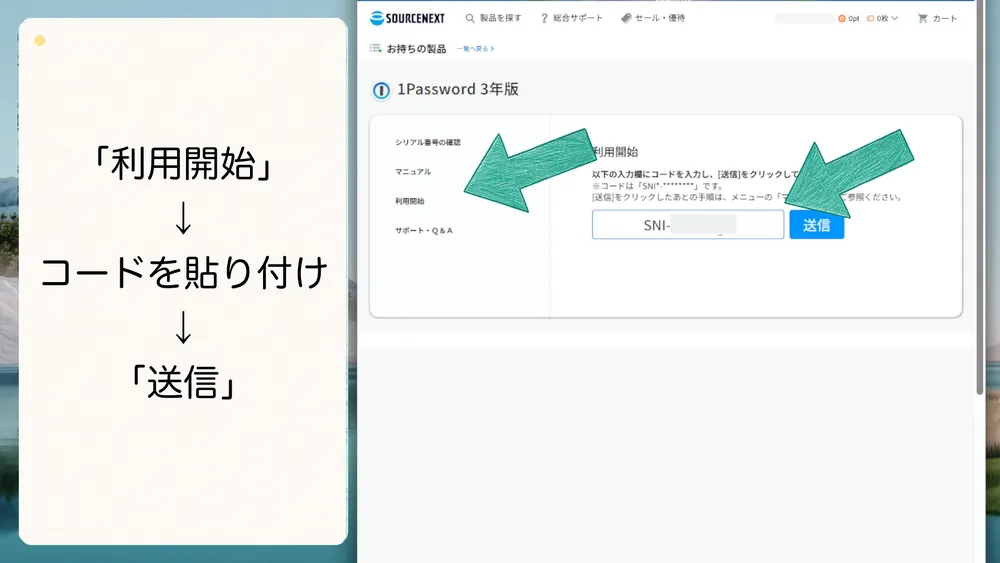
「利用開始」→コードを貼り付けて「送信」
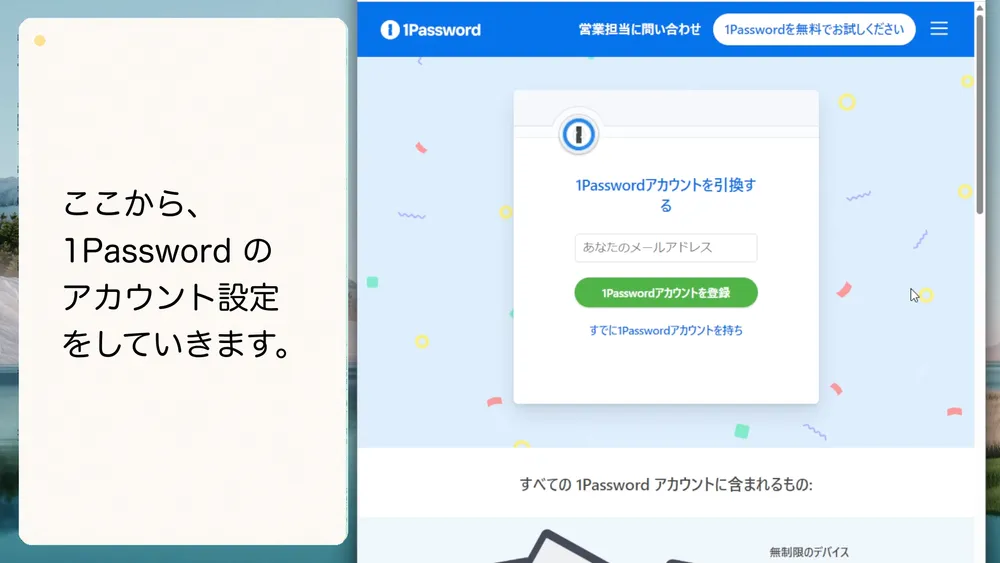
ここから、お手持ちの1Password アカウントがあるかどうかで、方法が変わります。
それぞれ、次の手順に沿って進めていきましょう。
2-3.【方法①】同時に 1Password アカウントを新規作成
まだ 1Password アカウントを持っていない場合は、紐付けと同時に新しいアカウントを作成できます。
初めて 1Password を利用する方は、こちらの方法で進めてください。
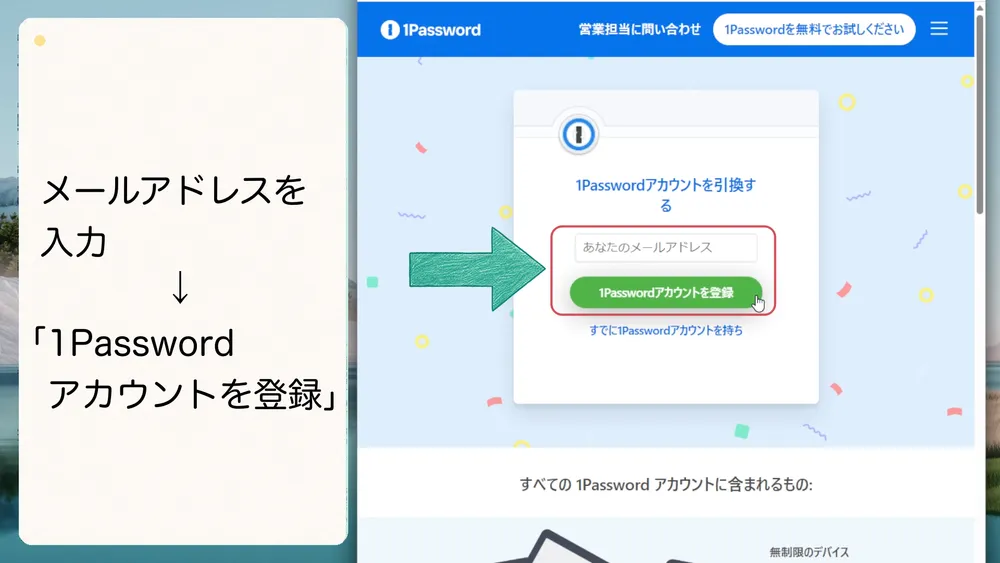
メールアドレスを入力して、「1Passwordアカウントを登録」から進みます。
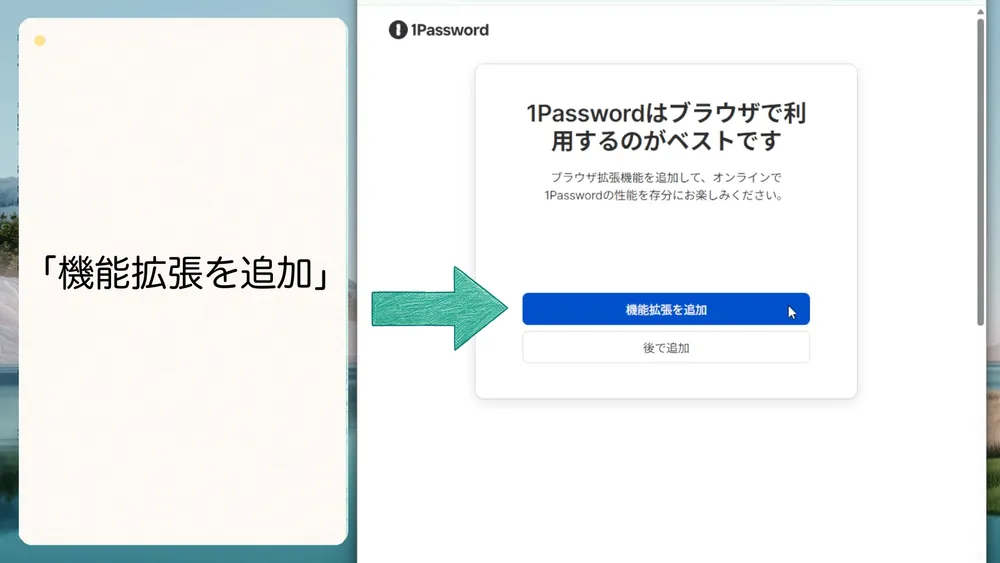
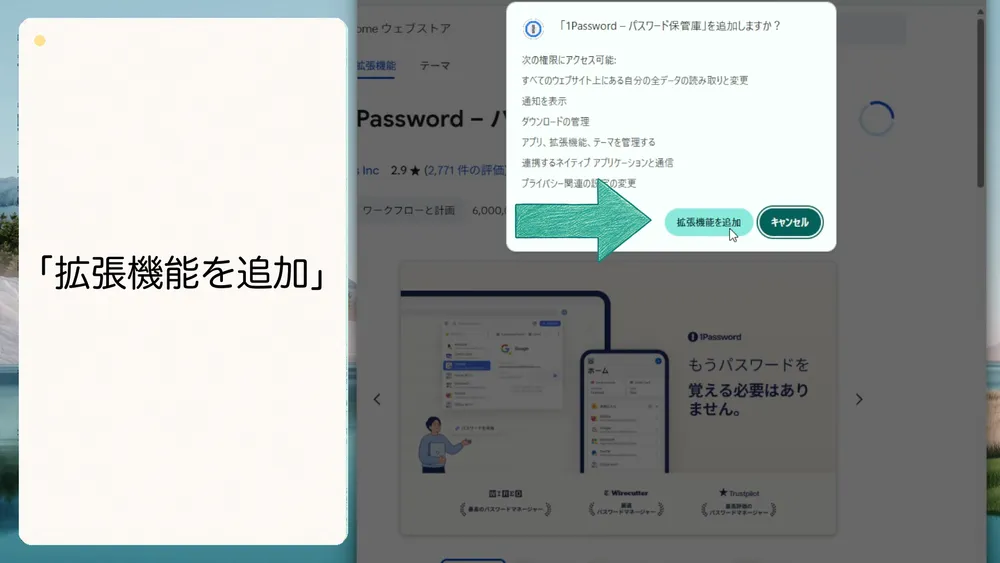
ブラウザの拡張機能を追加していきます。
拡張機能とは、ブラウザに追加して使う便利機能です。
パスワードの入力・保存作業は、主にブラウザで行うので、ほぼ必須の機能になります。
「拡張機能の追加」をクリック。
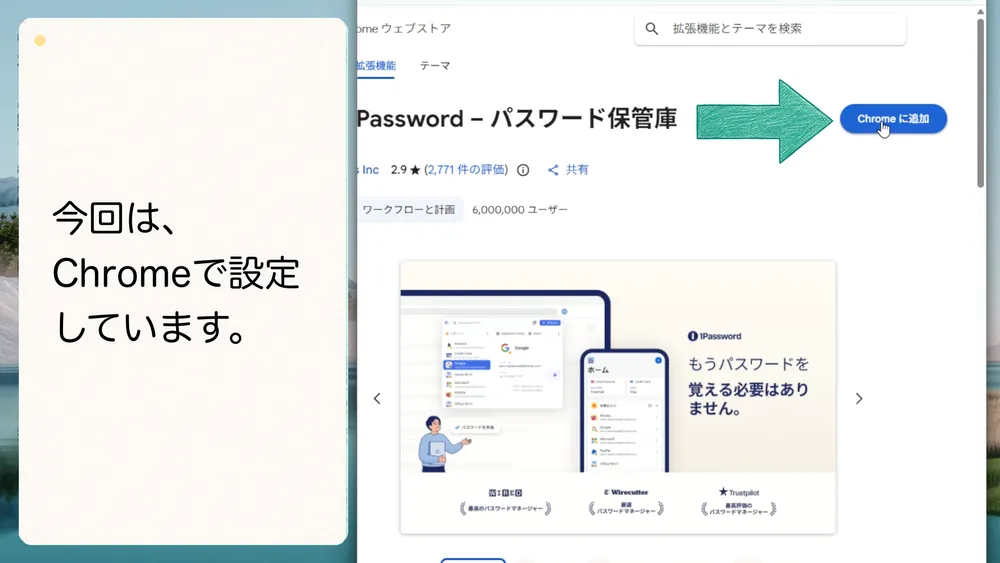
「Chrome に追加」をクリック。
今回は、Chromeでの操作です。
「拡張機能を追加」をクリック。
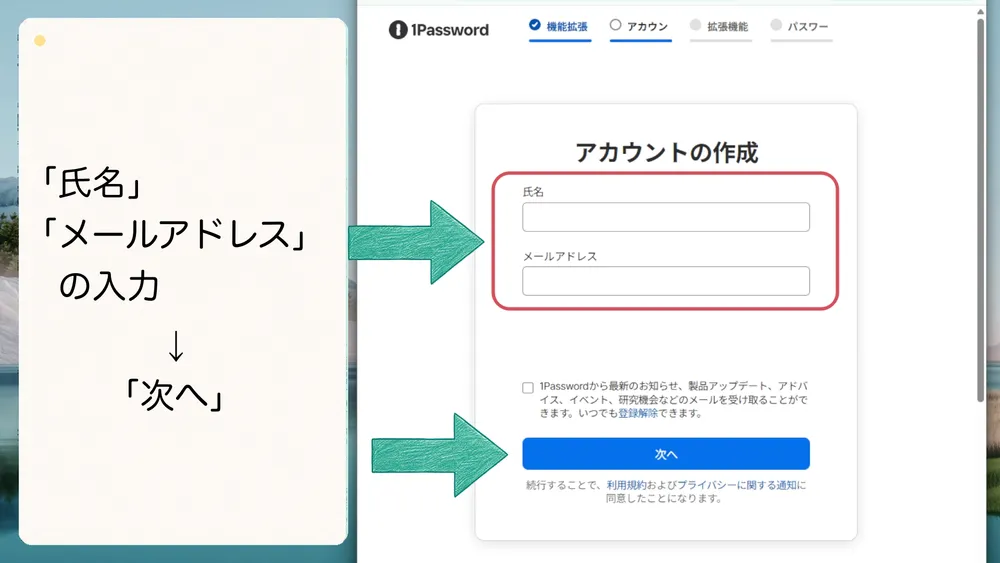
ここから、アカウントの作成に進みます。
「氏名」「メールアドレス」を入力します。
「次へ」をクリック。
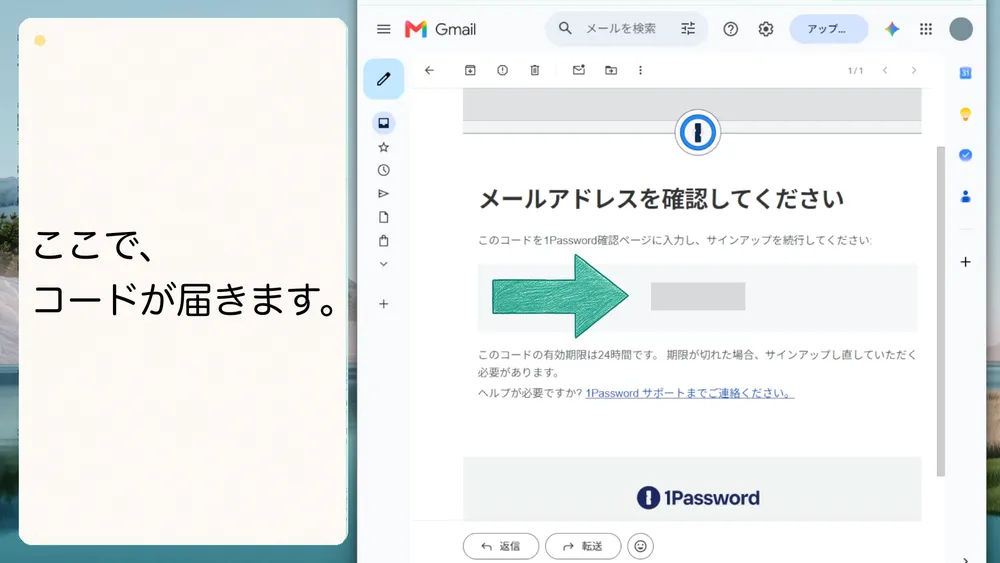
前の画面で入力したメールアドレス宛に、認証コードが届きます。
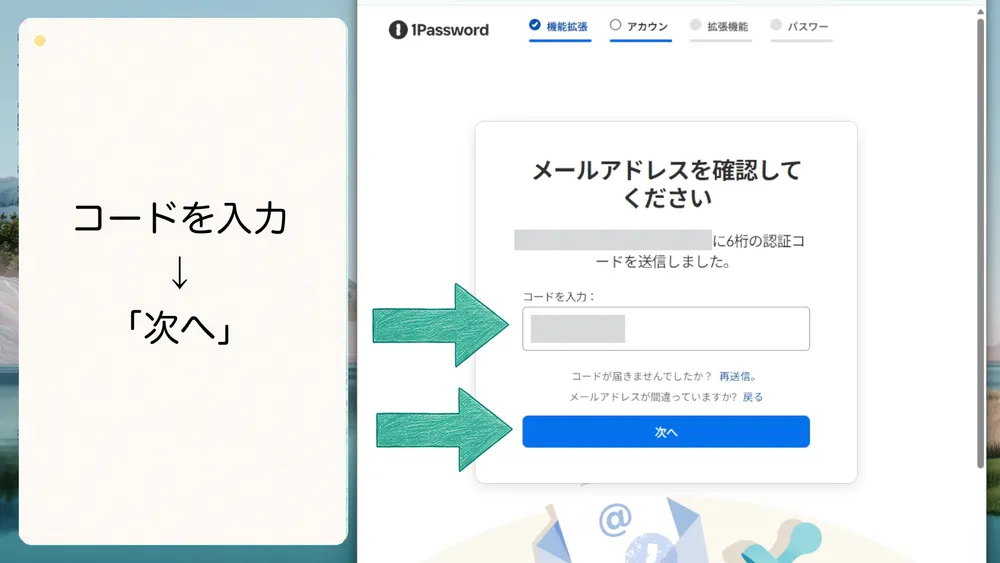
届いたコードを入力して、「次へ」をクリック。
「次へ」をクリック。
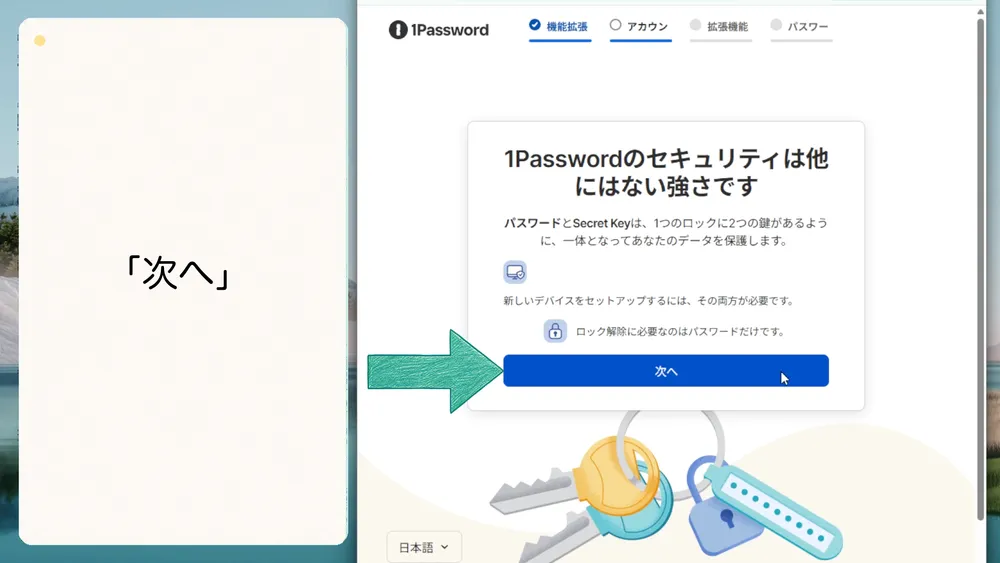
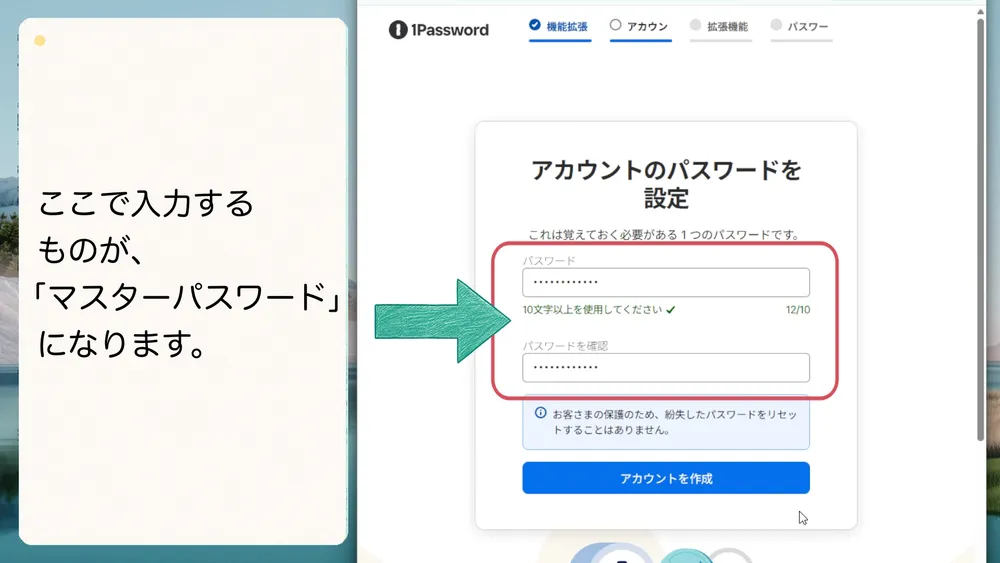
1Passwordを開くための、パスワードの設定です。
このパスワードだけ覚えておけば、他のすべてのログイン情報にアクセスできます。
なにげなく出てくる設定ですが、とても重要な項目です。
マスターパスワードを忘れると、基本的にはデータにアクセスできなくなります。
※ただし、家族やチームで使うファミリープランでは、管理者に復旧してもらうことが可能です。
パスワードと確認用、同じものを入力して、「アカウントを作成」をクリック。
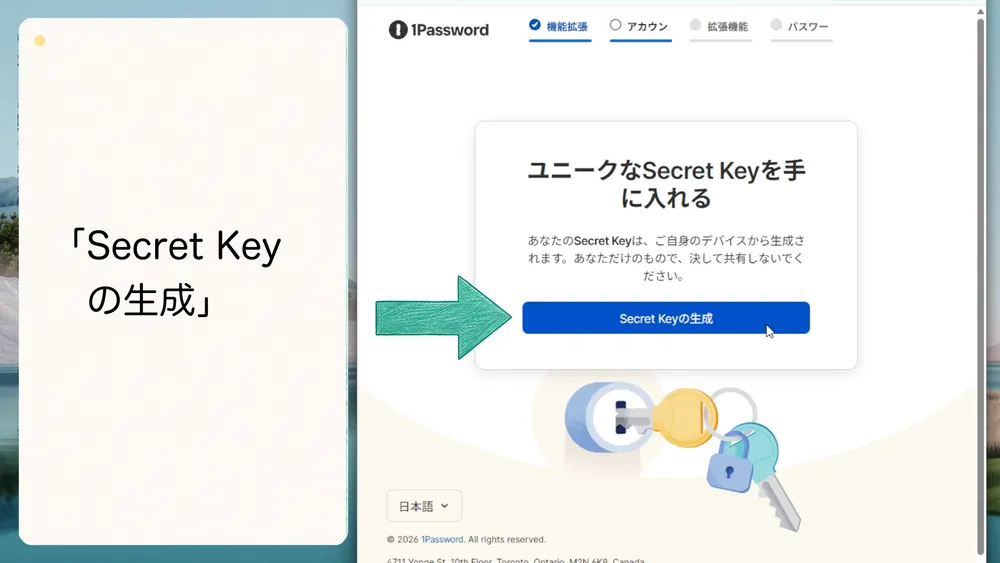
ここで、シークレットキーが生成されます。
シークレットキーとは、新しい端末での初回ログインなどで使用するキーです。
別のPCやスマホで、初めてログインするときに必要になります。
「Secret Keyの生成」をクリック。
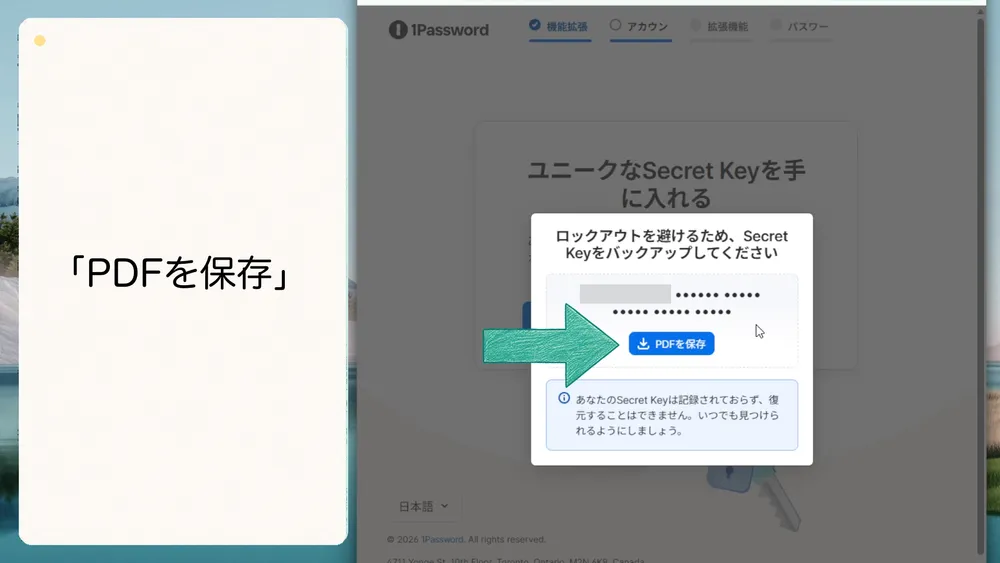
シークレットキーが記載されたPDFを保存します。
マスターパスワードは、覚えておくもの。
シークレットキーは、覚えないけど大事にしまっておくもの。
という、管理の仕方になります。
「PDFを保存」をクリック。
「次へ」をクリック。
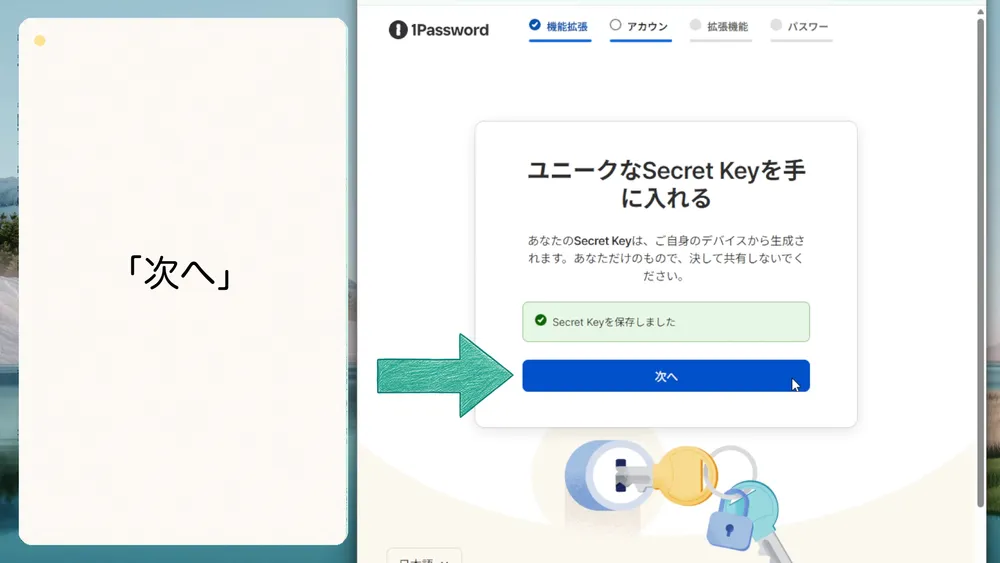
ここでダウンロードしたPDFは、大切に保管します。
アカウントの作成は、完了です。
順を追ってセットアップをしていきます。
最後に「ウェブアプリを開く」をクリックすると、ブラウザでそのまま管理画面にアクセスできます。
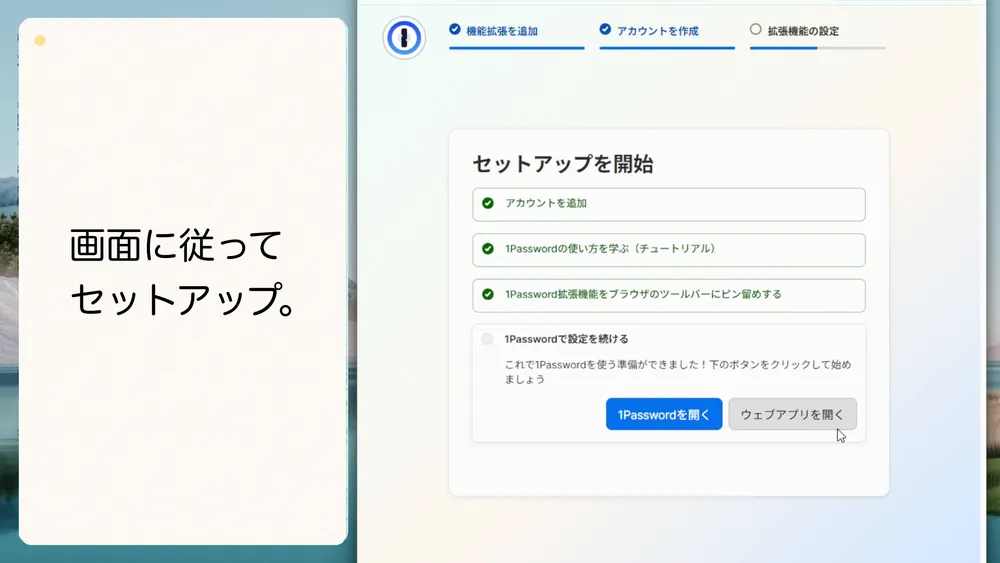
以上で、1Passwordアカウントの作成とソースネクスト版の紐付けは完了です。
1Password の基本的な使い方は、こちらの記事を参考にしてください。
【1Password】基本の使い方を解説!最初に覚える保存と入力方法
2-4.【方法②】すでにある 1Password アカウントに紐付け
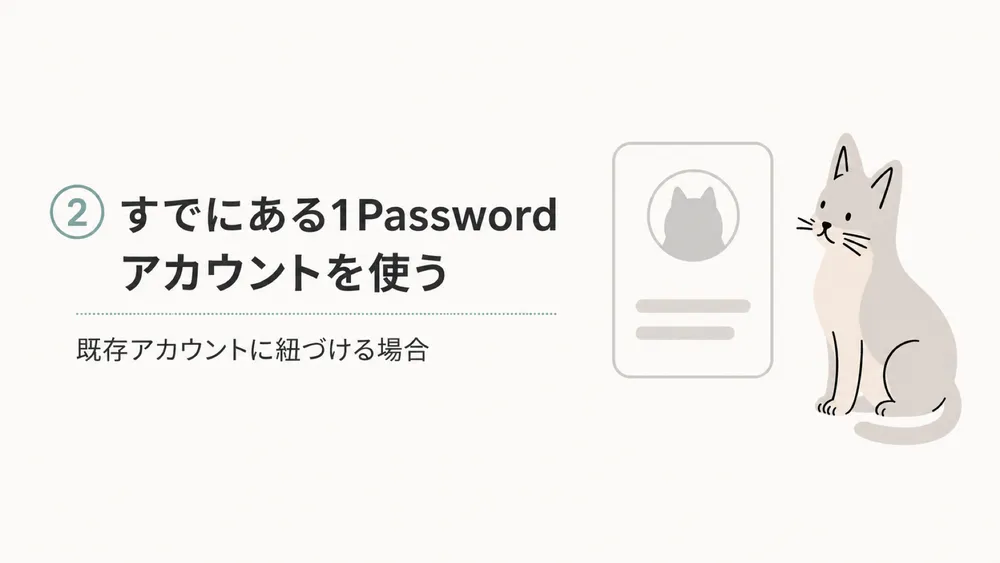
すでに 1Password を利用している場合は、新しいアカウントを作成する必要はありません。
現在のアカウントへ紐付ければ、保存済みのデータをそのまま利用できます。
「すでに1Passwordアカウントを持ち」をクリック。
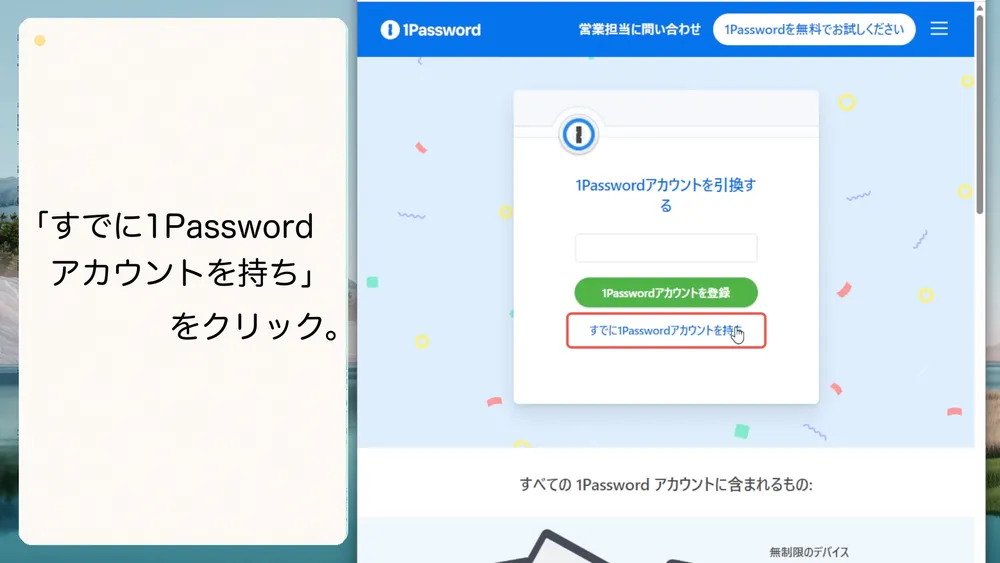
これから紐付ける1Password に登録している「氏名」「メールアドレス」を入力して、「送信」をクリック。
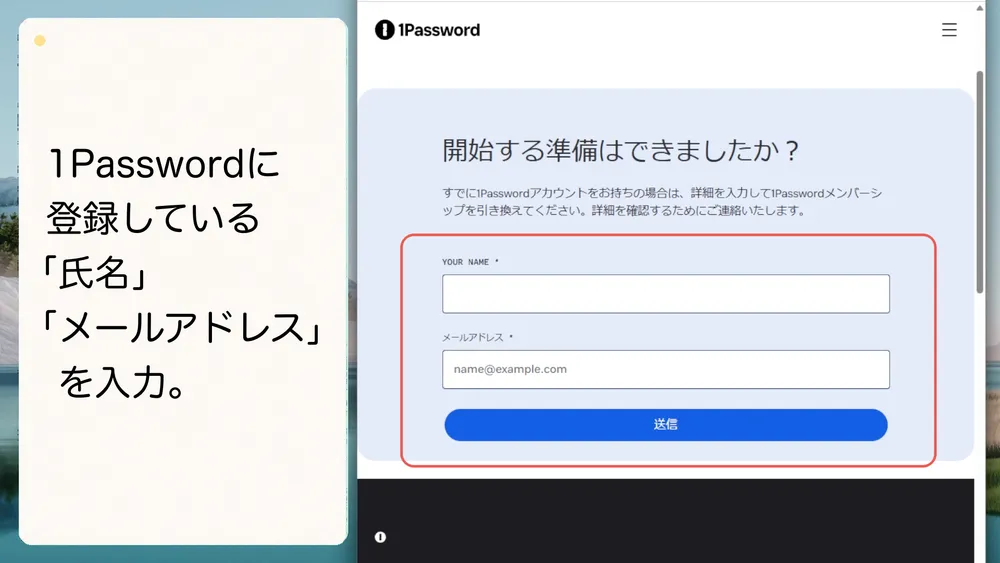
必要な情報を入力すると、1Passwordからメールが届きます。
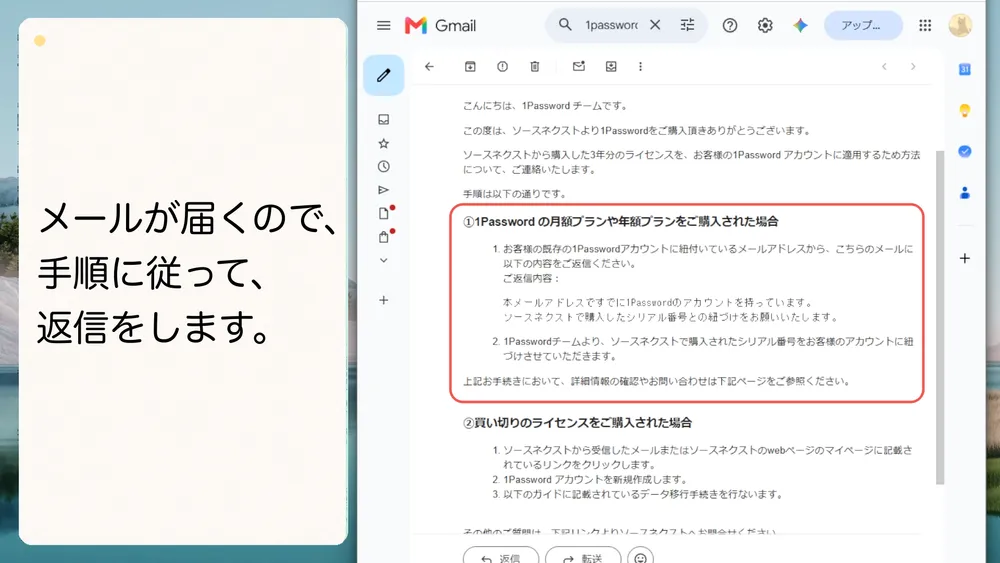
メールの内容に従って、返信をします。
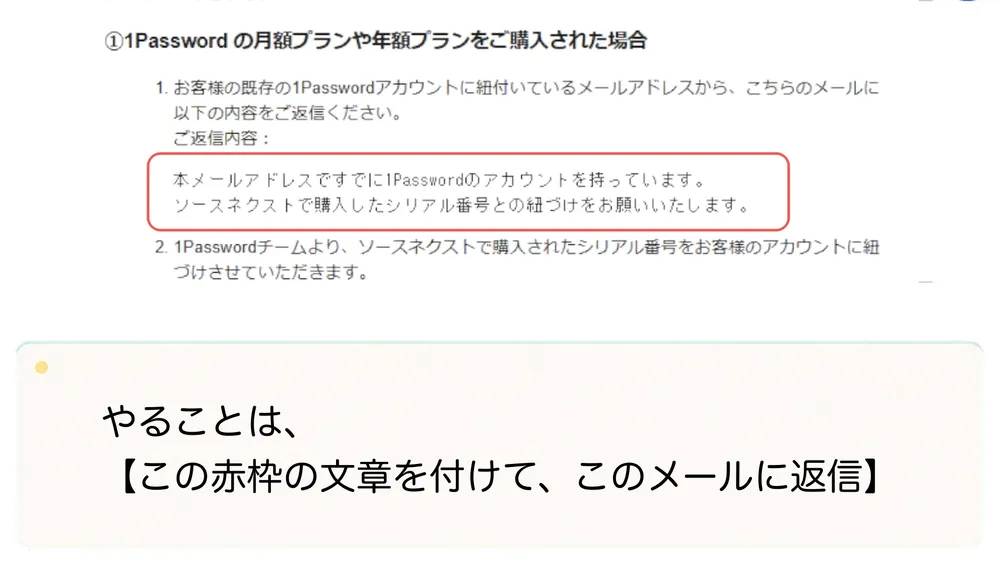
内容を要約すると、「以下の内容*をこのメールに返信する」と言う指示が書いています。
*本メールアドレスですでに1Passwordのアカウントを持っています。
ソースネクストで購入したシリアル番号との紐づけをお願いいたします。
返信できたら、あとは完了メールを待つだけです。
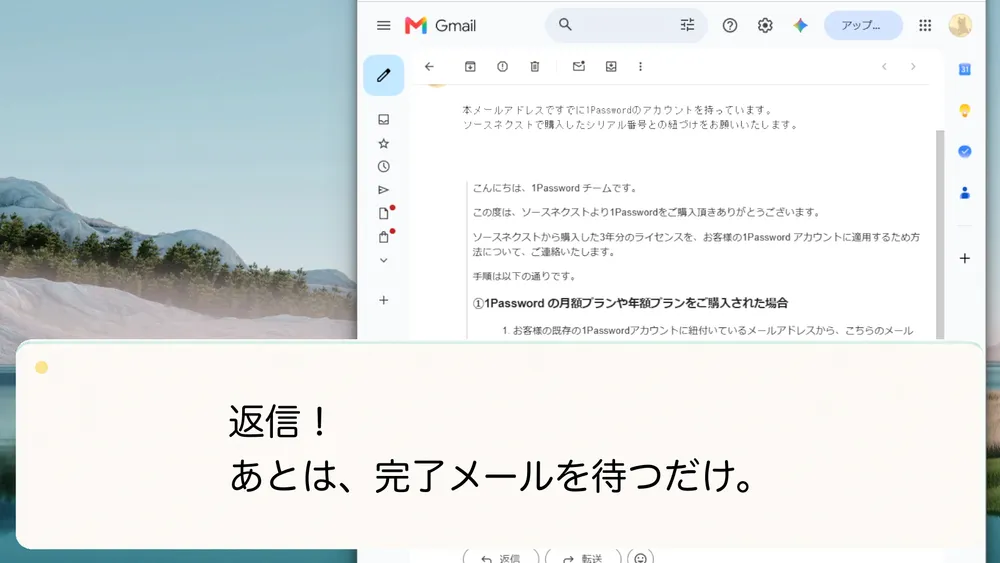
1Password 側で、メールアドレスの一致を確認した後、3年間ライセンスが適応されます。
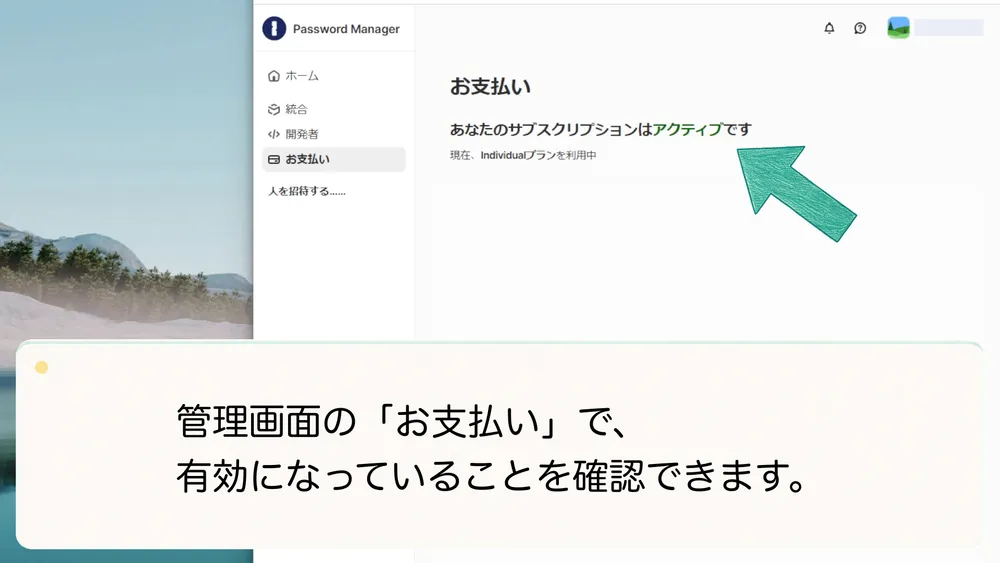
管理画面のメニュー「お支払い」で、有効の確認をすることができます。
「あなたのサブスクリプションはアクティブです」と表示があれば、有効になっています。
以上で、既存の1Passwordアカウントへの紐付けは完了です。
1Passwordの基本的な使い方は、こちらの記事を参考にしてください。
【1Password】基本の使い方を解説!最初に覚える保存と入力方法
3.【Q&A】導入前に知っておきたいこと
ここからは、1Passwordを導入する前によくある疑問をまとめて解説します。
公式とソースネクスト版はどっちが使いやすい?
公式版とソースネクスト版で使う1Passwordは同じものです。
ソースネクスト版は、1Passwordを3年間使うためのライセンスを購入するものです。
購入後にライセンスを自分の1Passwordアカウントへ適用すると、公式版と同じ機能を利用できます。
ソースネクスト版はどうやって更新する?
利用期間が終わったら、ソースネクストで再度3年版を購入し、初回と同じようにライセンスを1Passwordアカウントへ適用します。
ソースネクスト3年版はセールでいくらになる?
セールの割引率は時期によって変わります。
会員限定セールが行われることもあるので、まずは公式サイトで会員登録をしておくのがおすすめです。
ソースネクスト版にもファミリープランもある?
ソースネクストでは、1人用だけでなく「1Password ファミリー 3年版」も選べます。
こちらも、公式プランよりお得な価格で購入できます。
ファミリープランの使い方解説は、こちらを参考にしてください。
1Passwordファミリープランの基本的な使い方【招待・共有保管庫・アカウント復旧】
他のパスワード管理ツールからの移行できる?
多くのパスワード管理ツールから、データを移行できます。
通常は、移行元のサービスからCSVファイルを出力し、1Passwordに読み込みます。
Google パスワードマネージャーから移行する方法は、こちらの記事で解説しています。
Googleパスワードマネージャーから1Passwordへ移行する方法
スマホやタブレットでも使える?
スマホやタブレットでも使えます。
1Password は Windows・Mac・iPhone・iPad・Android などに対応しています。
また、1つのアカウントで、台数制限なく利用できます。
まとめ
この記事では、ソースネクスト版のライセンスを、1Password アカウントへ紐付けるまでの手順を解説しました。
【購入】ソースネクストで「1Password 3年版」を購入
【準備】管理画面でシリアルコードを確認して送信
その後は、1Passwordアカウントの有無によって手順が分かれます。
すでに1Passwordの月額・年額プランを利用している場合は、切り替えるタイミングに注意が必要です。
利用期間が残っている状態でソースネクスト版を適用すると、旧プランの残り期間は利用できなくなります。
紐付けが完了したら、次はパスワードの保存や自動入力を試してみましょう。
基本的な使い方は、こちらの記事で解説しています。
【1Password】基本の使い方を解説!最初に覚える保存と入力方法
家族で利用する場合は、招待や共有保管庫の使い方も確認しておくと安心です。
1Passwordファミリープランの基本的な使い方【招待・共有保管庫・アカウント復旧】
これからソースネクスト版を購入する方は、以下から最新の価格を確認してください。
ソースネクスト版なら、1Passwordを公式より安く導入できます。
日本円で購入できるため、為替の影響を受けにくい点がメリット。
長く使う予定なら、価格変動を気にせず利用できる安心感があります。
セール期間には、さらにお得な価格で購入できることもあります。
\ 最新の価格を確認する /
※ソースネクスト版は、3年版分のライセンスをまとめて購入する形式です。利用できる1Passwordの機能は公式版と同じです。
※セール情報は、会員限定で行われることもあるので、まずは登録しておくことをオススメします。