「予測変換が、もどかしい…」
あたらしく日本語入力ソフトを導入しても、便利な機能を知らないまま使っているのは、もったいないです。
当サイトでは、いままで初心者の方がパソコンを使いこなすための、基本的なステップを解説してきました。
今回は、Google日本語入力の便利な機能について、次の順に沿って紹介します。
・ 単語登録の活用方法
・ 別のPCに移行する方法
・ その他の便利な設定
インストールの手順・初期設定に関しては、次の記事で解説しています。
Google日本語入力の導入方法|インストール手順と便利な使い方を解説
単語登録機能は、一度使ってみるとその便利さが実感できます。
まずは、よく使う言葉を登録して使ってみましょう。


1. Google日本語入力の導入方法と設定確認
Google日本語入力の導入や初期設定については、別の記事でくわしく解説しています。
次のような手順を知りたい場合は、そちらを先に読んでください。
- インストール手順
- 日本語入力ソフトの切り替え方法
- 有効にならないときの対処法

2. 辞書ツールで単語登録をする方法【動画付き】
動画で操作の流れを確認したい方は、こちらをご覧ください。
Google日本語入力では、よく使う単語を辞書ツールに登録できます。
登録しておくと、その単語が変換候補の先頭に表示されるので、入力が楽になるのです。
では具体的に、「単語登録」のやり方を見ていきましょう。
2-1. よく使う単語を登録する方法
「おつ」→「お疲れさまです」
「ぱす」→「Password」
など、自分がよく使う言葉を、簡単に変換できるように設定する機能です。
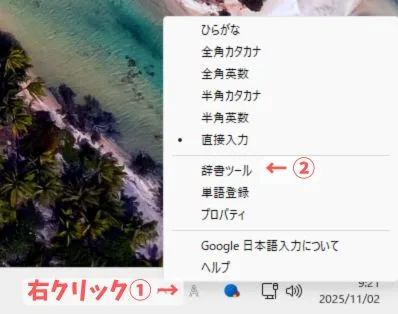
まずは「辞書ツール」を開きます。
タスクバーの「言語アイコン」を右クリック
→出てきたメニューの中から「辞書ツール」を選びます。
辞書ツールを開いたら、「追加」をクリックします。

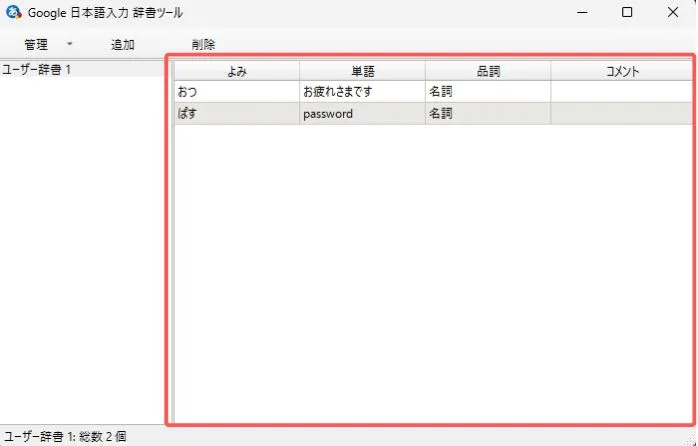
メインの表示エリアに行が追加されるので、直接記入していきます。
記入する項目は「よみ」「単語」「品詞」「コメント」の4つがあります。
基本的には「よみ」「単語」「品詞」だけでOKです。
よみ:入力する文字(かな文字)
単語:登録したい言葉
品詞:名詞・人名など、文法上の分類
コメント:変換に影響しないメモ欄です
単語登録で「品詞」を設定するのは、変換の精度を上げるためです。
どんな文脈で使う単語なのかをIMEに伝えることで、より自然なタイミングで候補に出やすくなります。
ただ、深く考える必要はありません。
一般的な単語であれば、デフォルトの「名詞」のままで十分正しく働きます。
名前なら「人名」、地名なら「地名」を選ぶ程度でOKです。
難しく考えず、必要に応じて設定するくらいの感覚で問題ありません。
2-2. 誤変換をなくす|抑制単語を登録する方法
Google日本語入力では、「この変換は表示しない」という設定も可能です。
それが、抑制単語という機能です。
誤変換は、人によって発生したりしなかったりします。以前経験したものは、次のようなものでした。
「にかんして」→「二関して」
本当は「に関して」と変換したい
最初は「に → 二」を抑制すれば解決すると思いがちですが、実際にはそう単純ではありませんでした。
「に」は助詞として頻繁に使われるため、特定の単語だけを抑制しても、別の文脈で意図しない変換に影響することがあります。
誤変換を減らすには、単語全体を指定したり、文脈に合わせて複数の抑制単語を設定するなど、少し丁寧な対処が必要です。
設定の仕方は、上記の辞書登録の手順と同様です。
「辞書ツール」を開き、「追加」をクリックして、辞書を追加していきます。
通常の辞書登録と違う点は、「品詞」の項目で、「抑制単語」を選択することです。
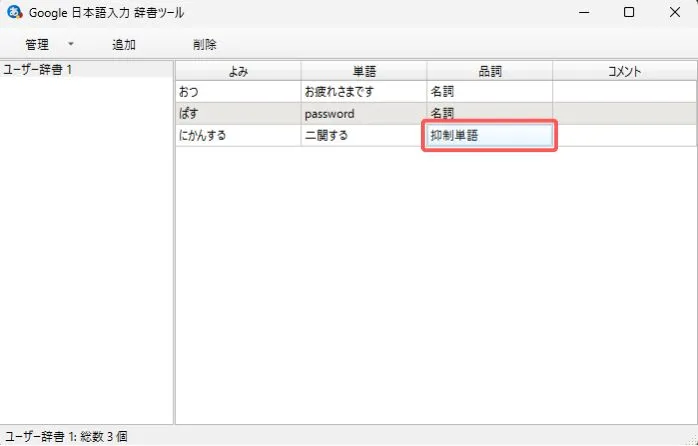
「抑制単語」を設定することで、指定したものが予測変換に表示されなくなります。
変換精度は、OSやIMEのバージョンによって相性があるため、調整はデバイスごとに異なります。
そのため、使いながら自分なりにカスタマイズしていくのが、辞書ツールの最適な使い方になります。
3. 辞書を別のPCに移行する方法【動画付き】
動画で操作の流れを確認したい方は、こちらをご覧ください。
登録した辞書は、他のPCへ移行することができます。
その際は、Google日本語入力の辞書ツールにある「エクスポート/インポート」機能を使います。
それでは、移行の手順を確認していきましょう。
まずは、辞書データをファイルとして保存します。
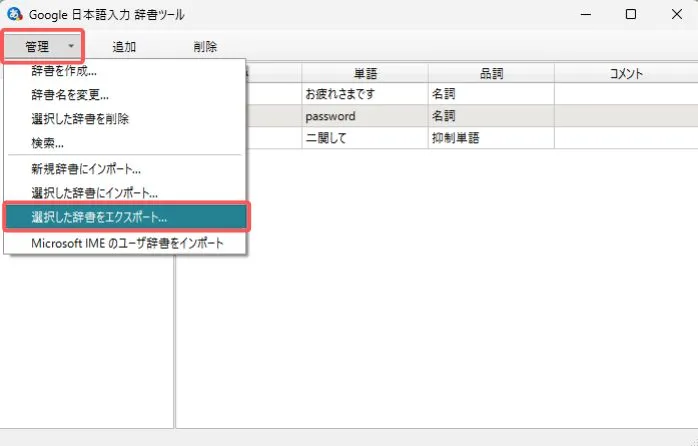
辞書ツールを開いたら、「管理」→「選択した辞書をエクスポート」を選びます。
「保存先」と「ファイル名」を指定して、保存します。
次は移行先のパソコンで、さきほどのデータを読み込む手順です。
まず、前の手順で作成した辞書ファイル(.txt)を、このパソコンに保存しておきます。
移行が終われば削除して構いません。
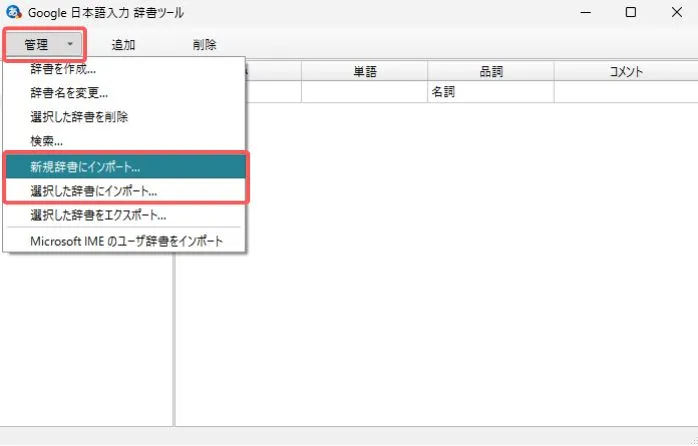
移行先のパソコンで辞書ツールを開いたら、「管理」からインポート操作をします。
- 辞書を新規で作成するとき:「新規辞書にインポート」
- 既存の辞書に追加するとき:「選択した辞書にインポート」
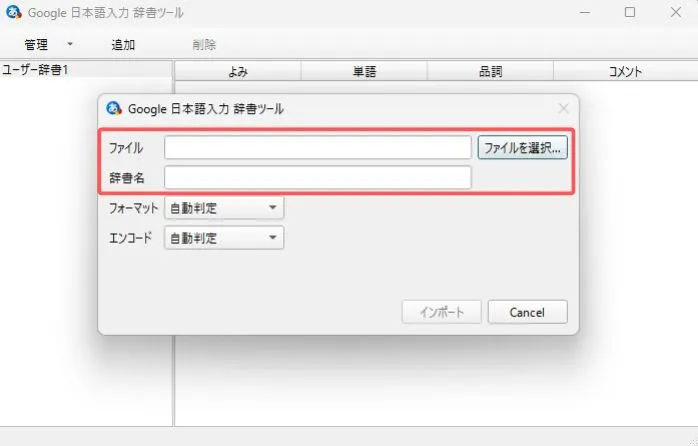
「ファイルを選択」から、保存した辞書ファイルを指定します。
*「新規辞書にインポート」を選択しているときは、「辞書名」つけて新規に作成します。
移行した内容が確認できたら、成功です。
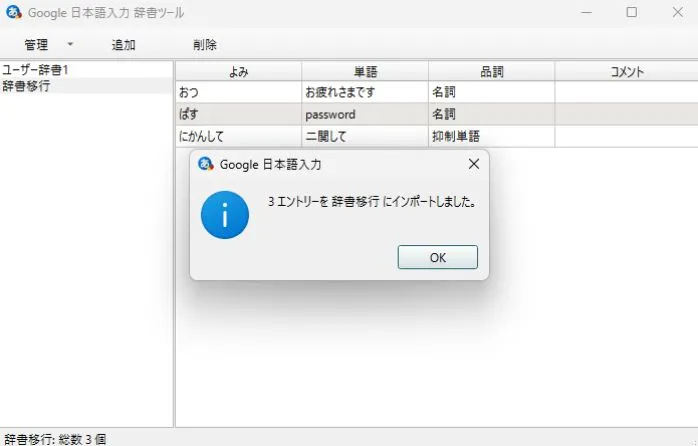
これで、もとのパソコンで作成した辞書登録を、移行先のパソコンでも使うことができるようになります。
4. おすすめ設定とカスタマイズ方法【動画付き】
動画で操作の流れを確認したい方は、こちらをご覧ください。
Google日本語入力には、日常的な入力を快適にしてくれる設定がいくつもあります。
日本語入力の挙動は、Windows本体の設定ではなく、使用中の日本語入力ソフトで行います。
自分のタイピングスタイルにあわせて最適化してみましょう。
ここでは、普段の入力が確実にラクになる3つのおすすめ設定を紹介します。
4-1. スペースを常に半角にする
文書やフォームでの入力時に、スペースが全角になるのは意外とストレスです。
通常の文章では半角スペースを使う場合が多いので、この設定をしておくととても便利です。
では、手順を確認しましょう。
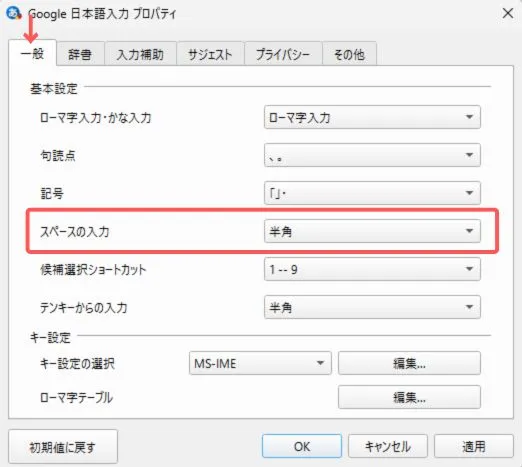
タスクバーの「言語アイコン」を右クリックして、「プロパティ」を選びます。

「Google日本語入力プロパティ」を開けたら、「一般」タブを確認します。
「スペースの入力」の項目を「半角」にします。
最後に、右下の「適応」をクリックすれば、完了です。
4-2. 数字を常に半角にする
テンキーを使うときは、基本的に数字は半角で入力されます。
ただしノートパソコンなどで、キーボード上部の数字キーを主に使う環境の場合、この設定をしておくと入力が楽になります。
ここで「半角」にしておくことで、変換前の入力の時点で数字が半角表示されるようになります。
では、手順を確認しましょう。
タスクバーの「言語アイコン」を右クリック→「プロパティ」を選びます。
「Google日本語入力プロパティ」を開けたら、「入力補助」タブを確認します。
「半角・全角」のエリアで設定していきます。
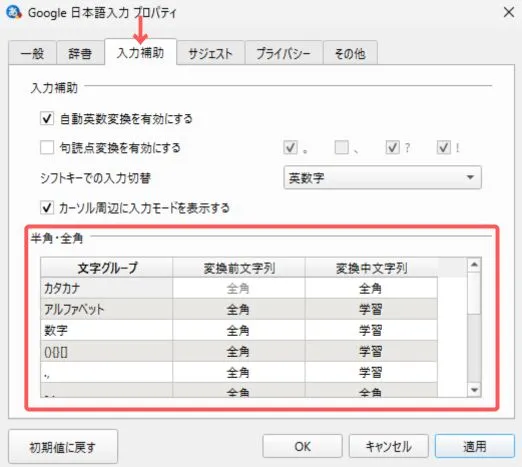
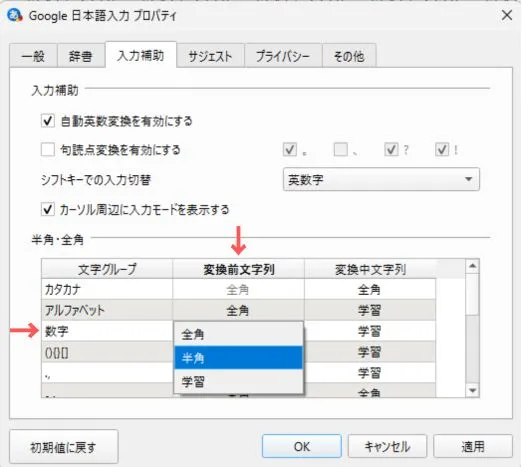
「数字」→「変換前文字列」の項目をクリックして、「半角」を選びます。
最後に、右下の「適応」をクリックすれば、完了です。
4-3. 学習機能をリセットする・オフにする
Google日本語入力には、入力内容を学習して変換精度を高める仕組みがあります。
ただ、この学習が蓄積されることで、意図しない変換が増えてしまう場合もあります。
もし誤変換が目立つようになってきたら、抑制単語の登録だけでなく、学習履歴をリセットしたり、学習機能そのものを一時的にオフにしてみるという方法もあります。
環境によって効果は変わりますが、誤変換の対策として手軽に試せる改善策です。
この設定も「Google日本語入力のプロパティ」から行います。
手順を確認していきましょう。
タスクバーの「言語アイコン」を右クリック→「プロパティ」を選びます。
「Google日本語入力プロパティ」を開けたら、「辞書」タブを確認します。
ここの「学習機能」の項目を設定します。
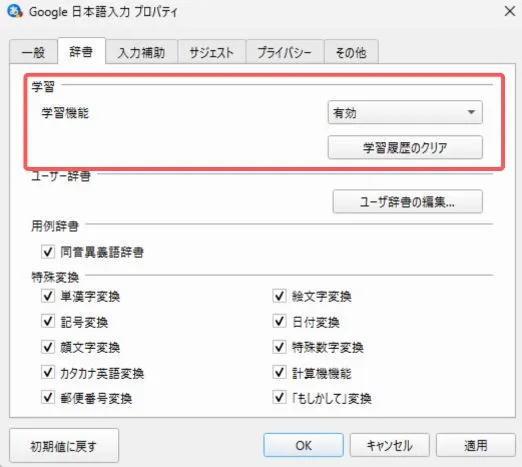
✅️ 学習機能の「有効/無効」
この項目は、学習機能を変換に反映させるかの設定です。
「無効」にしても、学習履歴は残ります。
再度「有効」にすることで、以前の学習が反映されます。
✅️ 「学習履歴のクリア」
今までの学習履歴が削除されます。
学習機能が「有効」の場合は、その時点からの学習機能が反映されていきます。
5. まとめ
Google日本語入力は、変換精度と柔軟性に優れた日本語入力ツールです。
標準IMEと比べても、言葉の学習能力や予測変換の快適さに違いがあります。
この記事では、単語登録を主に解説してきました。
こうした機能を活用すれば、入力の効率が格段に上がります。
まずは、実際使いながらツールに慣れていきましょう。
この他にも、当サイトでは、パソコンやインターネットを安全・快適に使えるよう、基本的な使い方を分かりやすく解説しています。興味のある方は関連記事からご覧ください。
【Windowsを活用する基礎解説まとめ】
キーボードとタイピングの基本まとめ
キーボードのキーの意味と役割をまとめて解説
よく使うWindowsショートカットキーまとめ
ここから始める、タッチタイピングの超基本
初心者向けタイピング練習サイトまとめ
家族で安全にPCを使うための解説
1台のPCを家族で共有する方法【アカウントの分け方】
子ども用の制限付きアカウントをつくる方法
ファイル管理の基本まとめ
エクスプローラーの構造と基本操作
ファイルとフォルダの基本ルールを知る
データ整理の基本:ファイル名の付け方
インターネットを使うための基礎知識
Web検索の超基本テクニックをおさらい
【PCを安全に使うために】
パスワード管理やセキュリティ対策については、以下の記事で詳しく解説しています。
Windows セキュリティの設定方法を解説
安全なパスワードの作り方を解説
パスワード流出とは?:いまからできる対策を解説