「1Passwordに乗り換えたいけど、データ移すの大変そう……」
そんな不安を感じて、導入を迷っていないでしょうか?
今回は、Googleパスワードマネージャーのデータを、1Passwordに移行する方法を画像付きで解説します。
① Googleパスワードマネージャーからエクスポート
② 1Passwordにインポート
③ 移行後のGoogleパスワードマネージャーの設定


1Passwordへの移行は、「エクスポート → インポート」の2ステップだけで完了します。
まずは全体の流れを確認しながら、ひとつずつ進めていきましょう。
ソースネクスト版なら、現在利用している1Passwordの環境を引き継いで利用できます。
保存済みのパスワードや設定を引き継いだまま利用できるため、アカウントを作り直す必要がありません。
\ 最新の価格と機能を確認する/
 1Password をソースネクストで見る
※現在の契約状況によっては、ライセンスを追加するタイミングの確認が必要です。購入前に現在の1Passwordの利用状況をご確認ください。
1. Googleからデータを移行する方法【動画付き】
動画で操作の流れを確認したい方は、こちらをご覧ください。
ここからは、実際にGoogleパスワードマネージャーからデータを移行する方法を解説していきます。
作業の工程を確認しましょう。
1️⃣ Googleパスワードマネージャーから、データをエクスポート
2️⃣ 1Passwordに、データをインポート
実際の画像で確認しながら進んでいきましょう。
① Googleからデータをエクスポートする方法
まずは、Googleパスワードマネージャーに保存されているデータを、ファイルに書き出す工程です。
まず、Google Chromeを開きます。
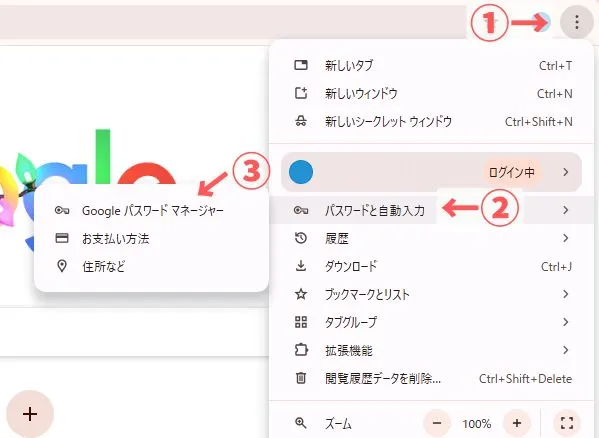
右上の「①三点マーク」→「②パスワードと自動入力」→「③Googleパスワードマネージャー」をクリック。
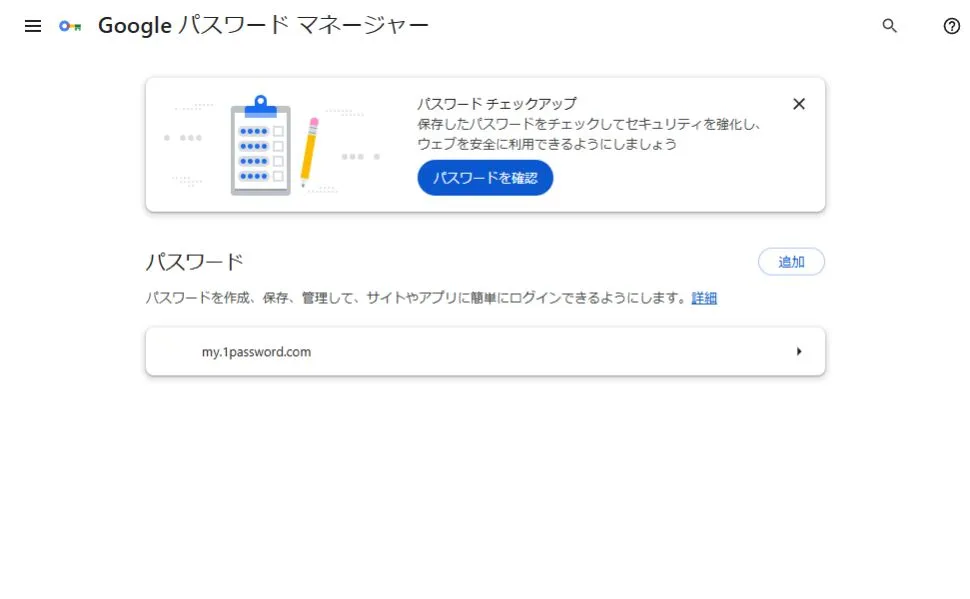
Googleパスワードマネージャーの管理画面が表示されます。
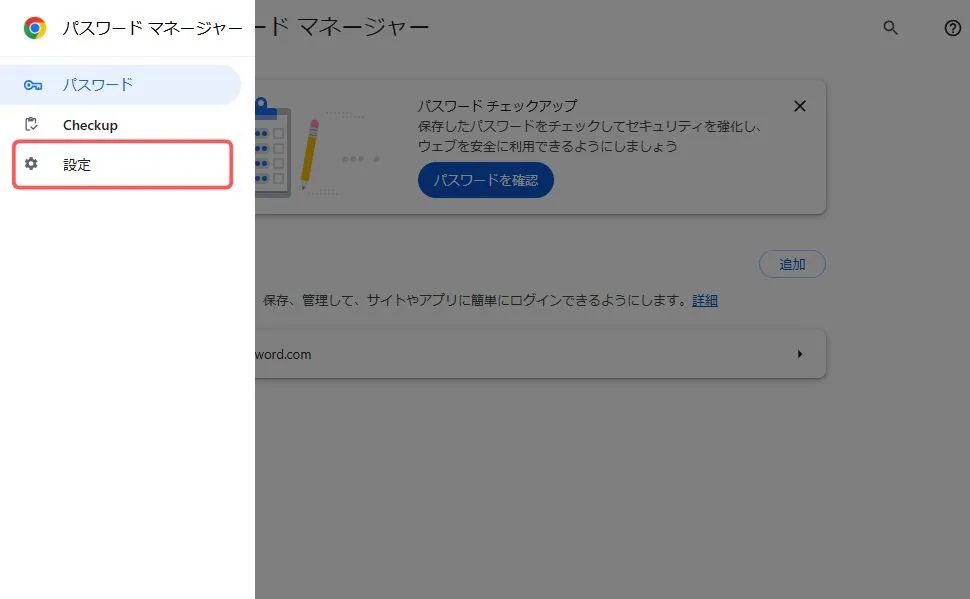
管理画面の左上の「≡(メニューボタン)」から、「設定」をクリックします。
設定画面の下の方に「パスワードをエクスポート」の項目があります。
そこで、「ファイルをダウンロード」をクリックします。
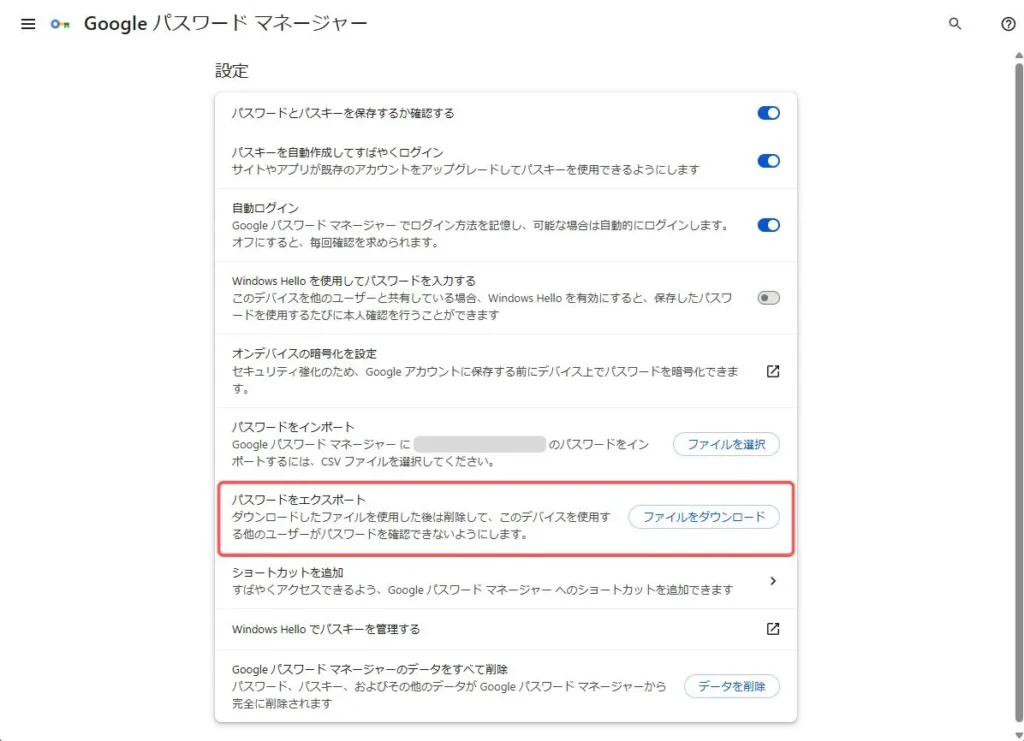
セキュリティーのために、Windowsの認証確認があることがあります。
Windowsで設定したPINコード入力など、表示に従います。
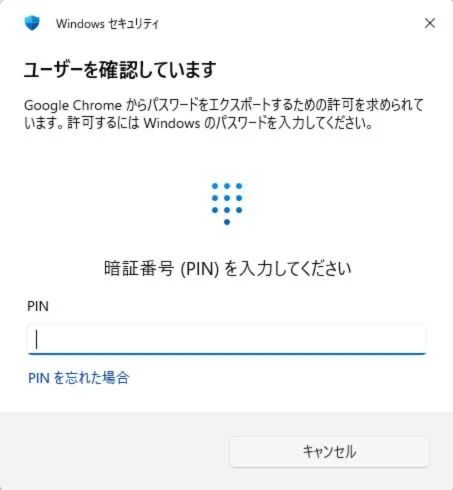
保存場所を指定して、保存します。
どこでも構いませんが、わかりやすい「デスクトップ」を指定すると良いでしょう。
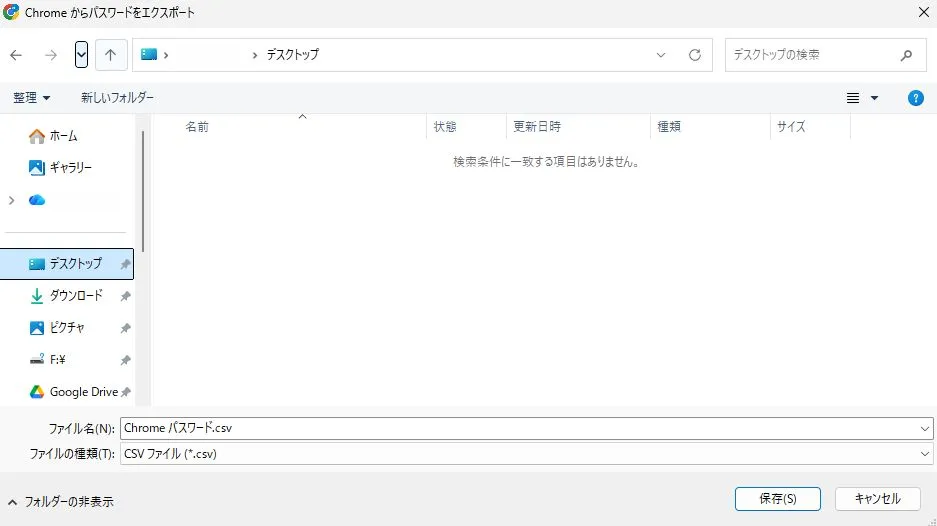
Googleパスワードマネージャーは、Google Chromeに組み込まれている機能です。
アプリではないため、削除はできません。
使わない場合は、設定から自動保存などの機能をオフにします。
STEP3で開いた設定画面から設定します。
「パスワードとパスキーを保存するかを確認する」「自動ログイン」の2項目をオフにすることで完了です。
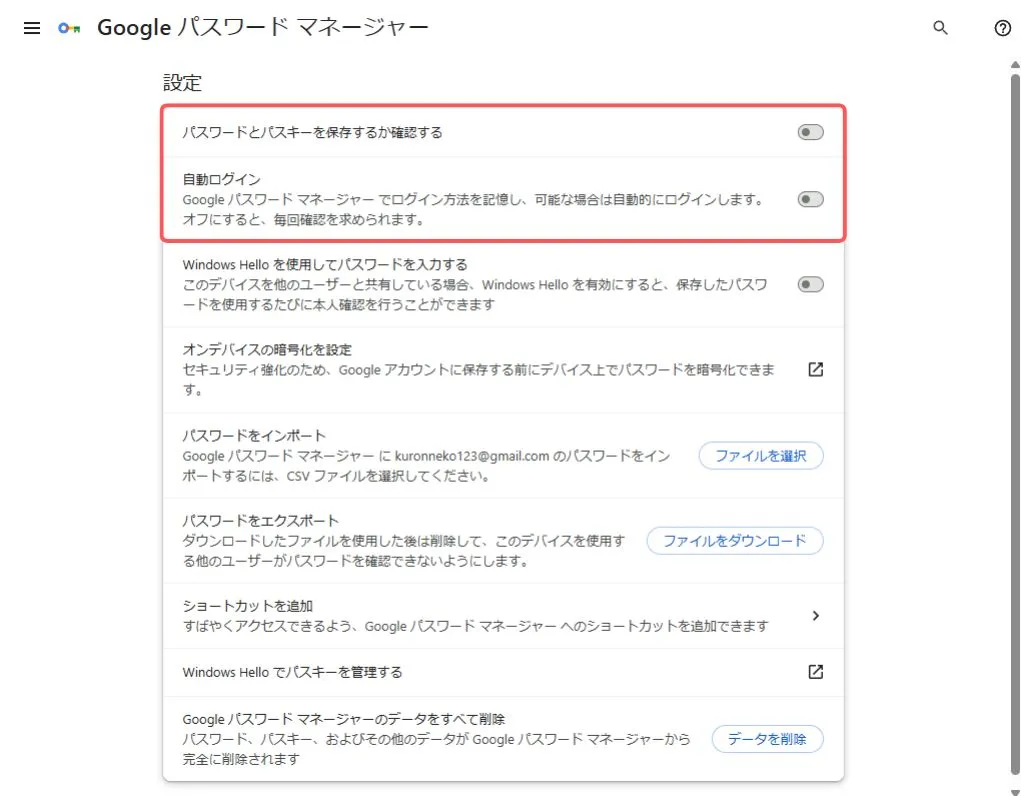
② 1Passwordにデータをインポートする方法
さきほど書き出したデータを、1Passwordに取り込んでいきます。
まず、1Passwordの管理画面を開きます。
「①右上のユーザー名」→「②データをインポートする」をクリックします。
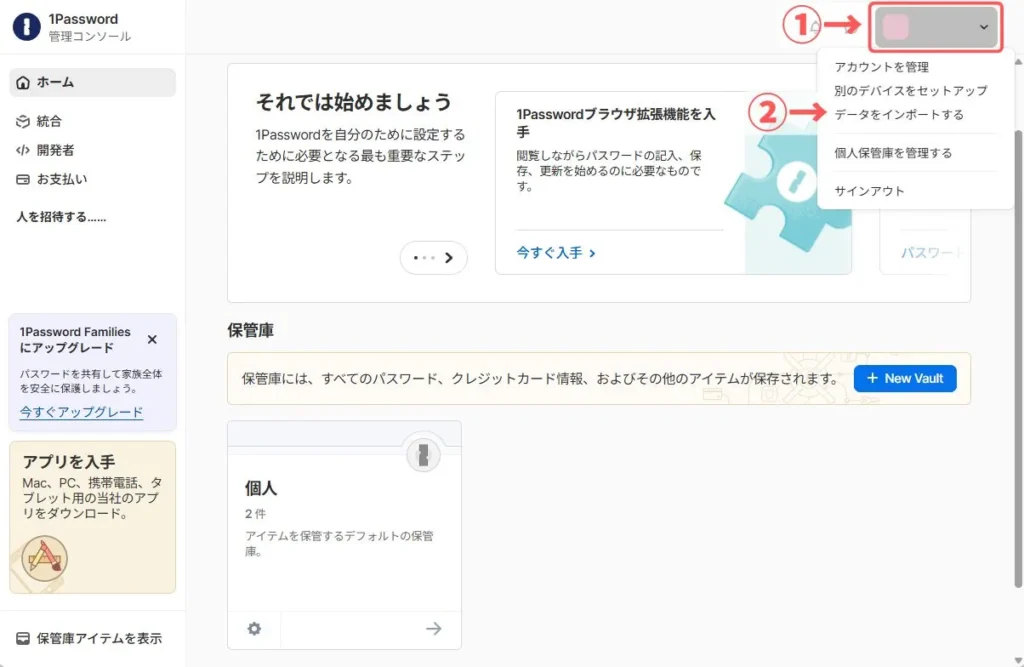
インポート画面が開きます。
「マイブラウザ」の項目の「Chrome」をクリック。
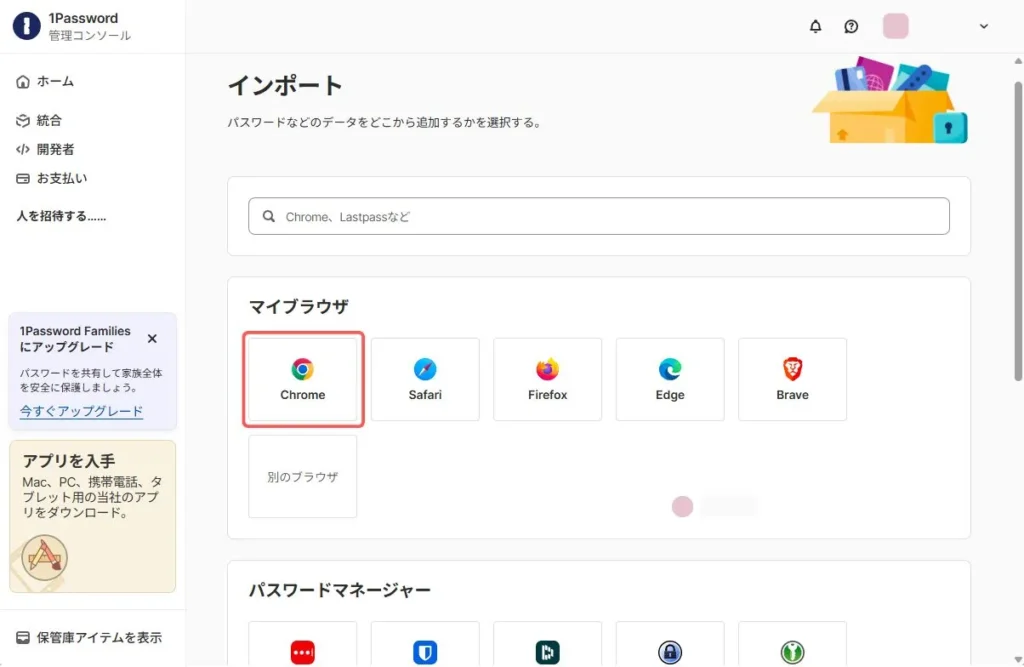
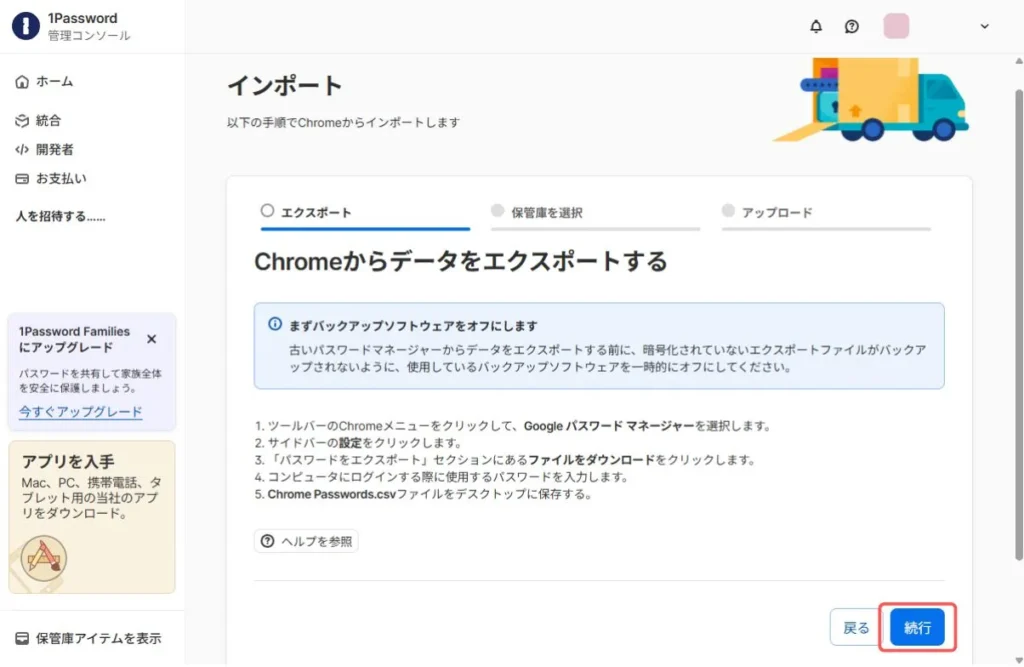
Googleパスワードマネージャーのエクスポート方法が表示されます。
「続行」をクリックして、次に進みます。
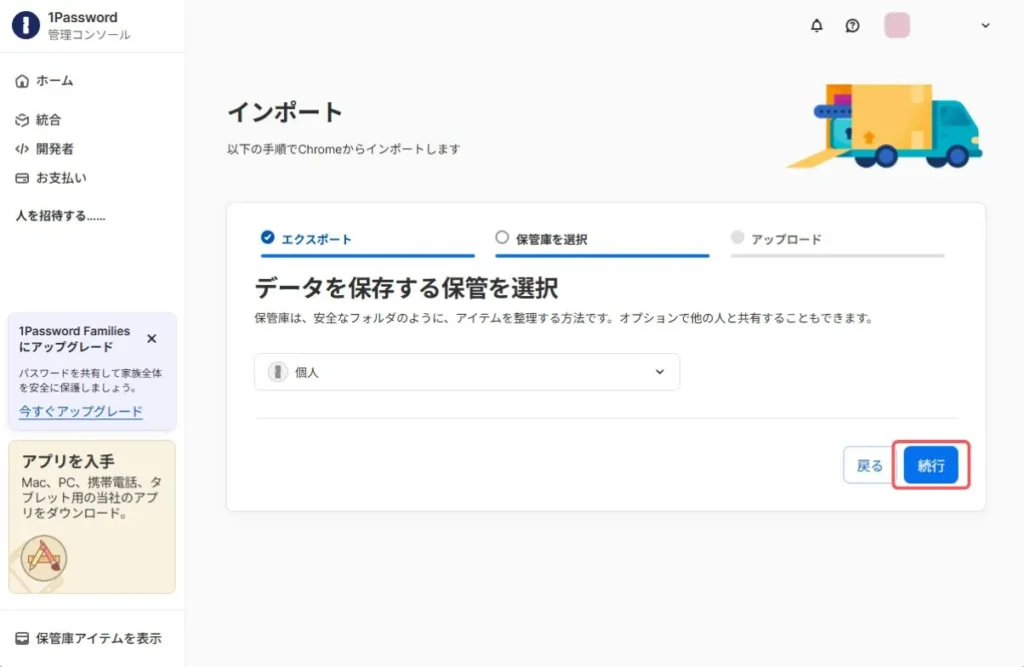
データを保管する場所を選択します。
1Passwordの方で、特に保管フォルダを作成してない場合は、「個人」しか表示されません。
「続行」をクリックします。
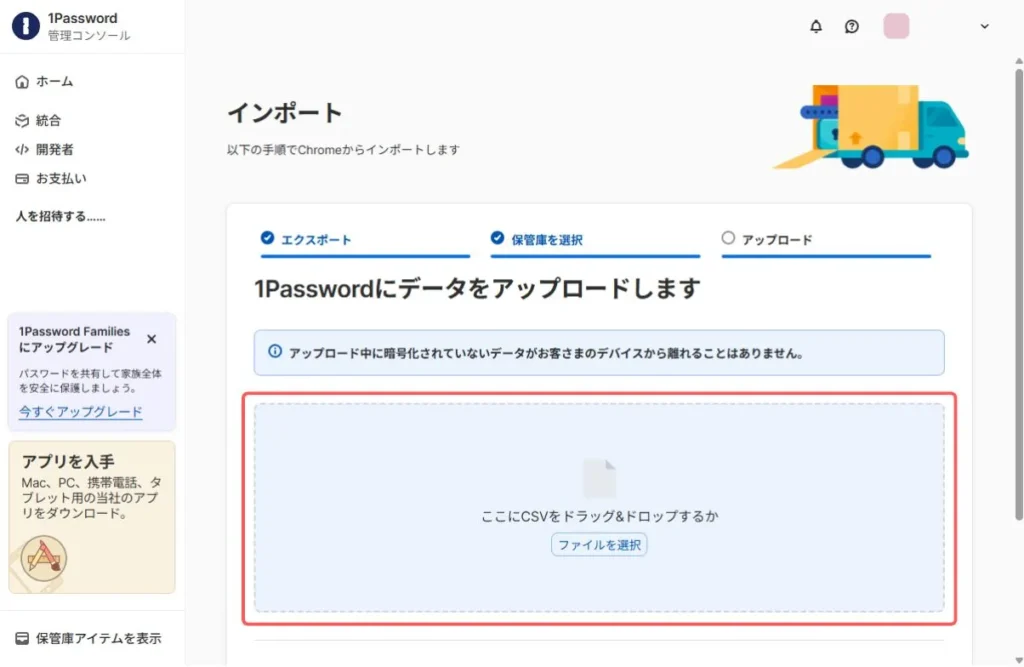
前の工程で作成したファイルをアップロードします。
画像のように、枠内にドラッグ&ドロップするか、「ファイルを選択」からファイルを選びます。
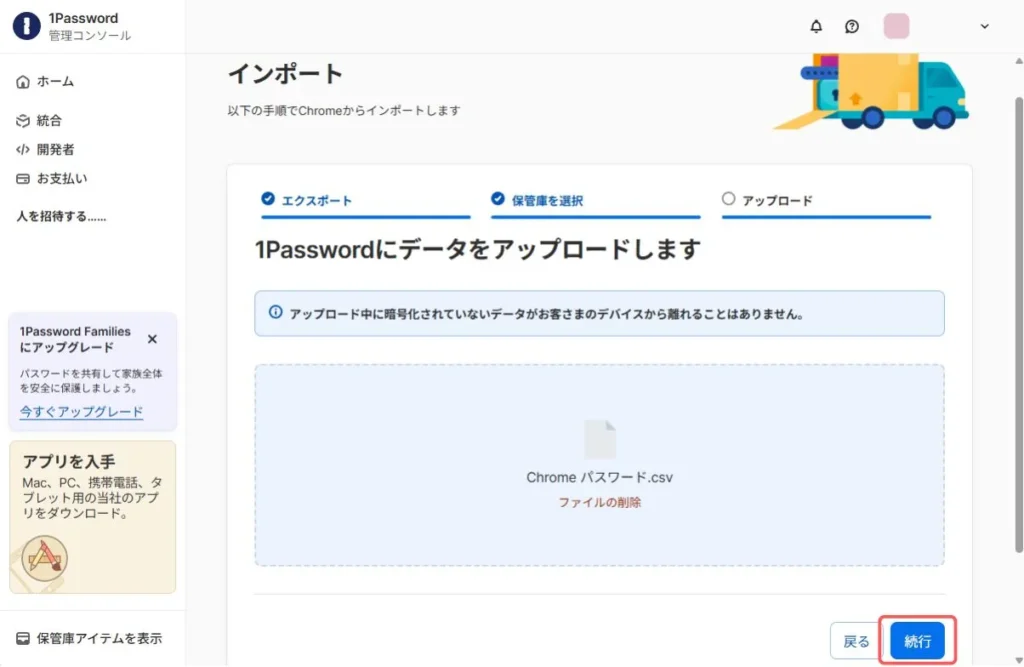
ファイルを選んだら、「続行」をクリックします。
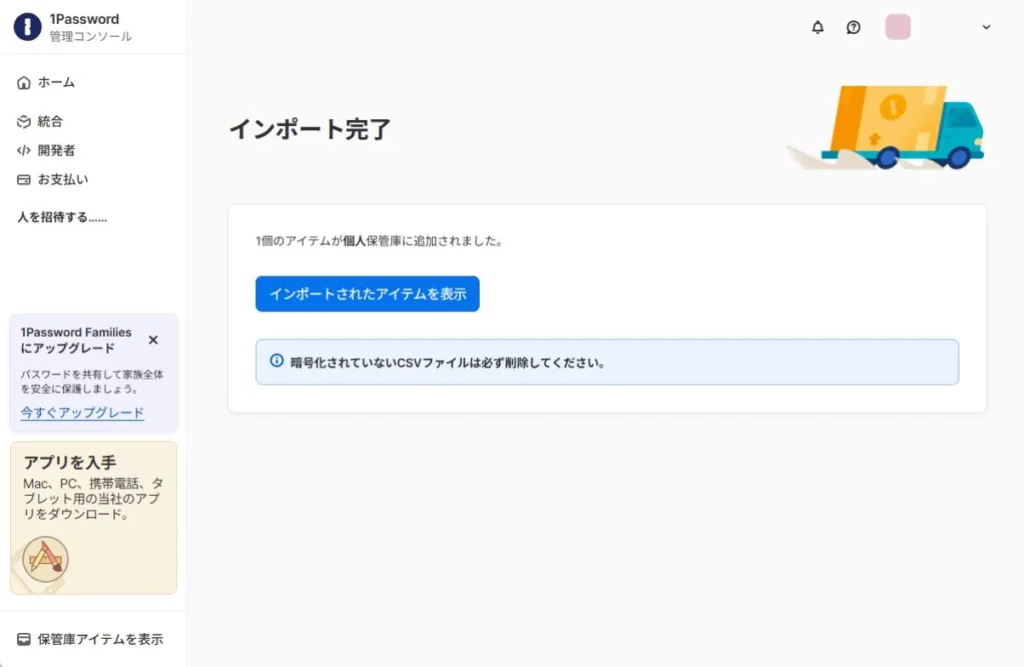
これでインポートが完了です。
データの一覧を見て、確認してみましょう。
2. 移行後のGoogleパスワードマネージャーのデータは削除すべき?
Googleパスワードマネージャーに残っているデータをどう扱うか?
使っていないとはいえ、安全面で不安が残るのも事実でしょう。
結論としては、次の考え方がおすすめです。
移行期は、正しくインポートできているかを確認するバックアップ用として、残しておくのも良いでしょう。
パスワードデータを削除する方法
では、実際にパスワードデータを削除する方法を確認していきましょう。
まずは、Googleパスワードマネージャーの設定画面を開きます。
1️⃣ Google Chromeを開く。
2️⃣ 右上の「 ⋮(三点マーク)」→「パスワードと自動入力」→「Googleパスワードマネージャー」をクリック。
3️⃣ 管理画面の左上の「≡(メニューボタン)」から、「設定」をクリックします。
設定画面に「Googleパスワードマネージャーのデータをすべて削除」という項目があります。
その中の「データを削除」をクリックします。
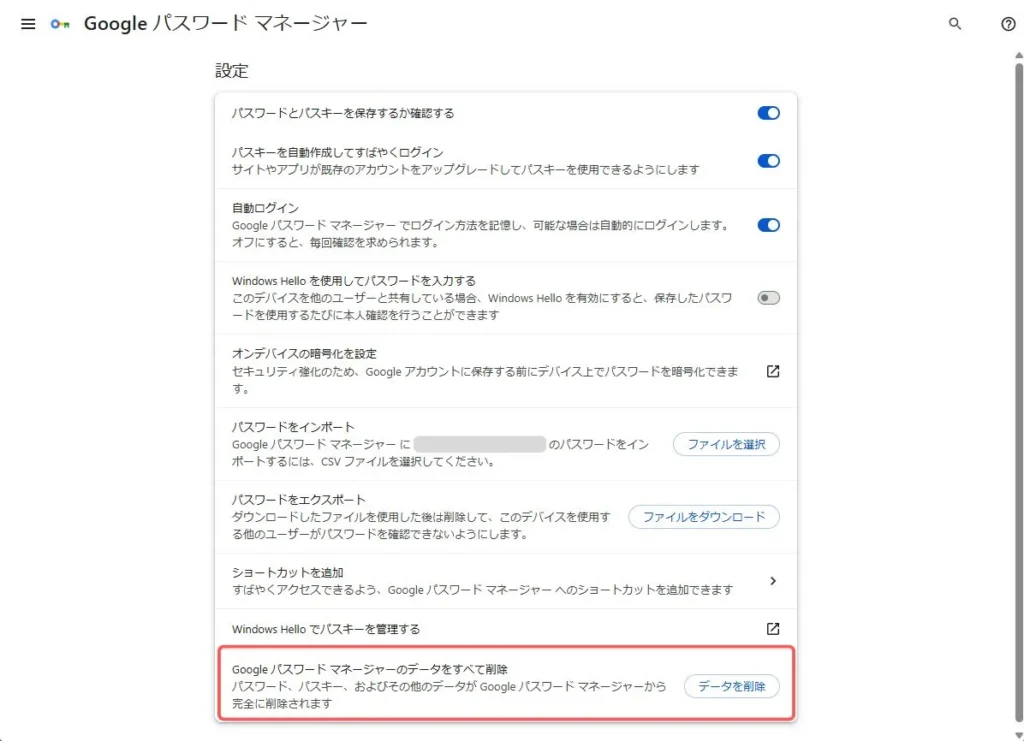
確認画面が出てくるので、「削除」をクリックします。
ここでの「削除」は、アプリを停止させるものではありません。
Googleパスワードマネージャーを完全にオフ状態にするには、「自動入力・保存」機能をオフにする必要があります。詳しくは、エクスポート方法の補足をご覧ください。
3.【Q&A】移行後のデータ管理
ここでは、移行後のデータ管理に関する補足をQ&A形式で紹介します。
まとめ【完璧に整理できなくてもOK!】
この記事では、Googleパスワードマネージャーのデータを、1Passwordに移行する方法を解説しました。
移行は、次の2ステップで完了します。
1️⃣ Googleパスワードマネージャーからエクスポート
2️⃣ 1Passwordにインポート
また、移行を安全に完了するために、次のポイントをチェックしましょう。
Googleパスワードマネージャーの「自動保存・入力」設定をオフにする
インポート完了したあと、使ったファイルを消す
パスワードを移行する前に、一度整理したい、と考える方もいるかもしれません。
しかし、実際には事前に整理する必要はありません。
1Passwordでは、編集・削除が直感的に行えるような管理機能が充実しています。
完璧に整理しようとするよりも、まずは安全な環境へ移すことを優先しましょう。
ソースネクスト版なら、現在利用している1Passwordの環境を引き継いで利用できます。
保存済みのパスワードや設定を引き継いだまま利用できるため、アカウントを作り直す必要がありません。
\ 最新の価格と機能を確認する/
※現在の契約状況によっては、ライセンスを追加するタイミングの確認が必要です。購入前に現在の1Passwordの利用状況をご確認ください。
移行先として1Passwordを選び、ソースネクスト版を検討している方は、導入前に以下の記事も参考にしてください。
【購入前チェック】1Passwordソースネクスト版導入の注意点まとめ
1Passwordの使い方に迷ったら、以下の関連記事も参考にしてください。
基本機能・トラブル対策
安全に使うための基本機能を解説しています。
1Password復元コードの設定・使い方|アカウント復旧の仕組みと注意点
1Passwordの2要素認証(2段階認証)は必要?|設定方法と注意点を解説
1Passwordの情報を上書きしてしまったときの復元方法
パスワードが流出したときの対処まとめ|被害を最小限にする方法
1Passwordを家族で始める
最大5名まで使える、とてもコスパが良いプランです。
1Passwordファミリープランの基本的な使い方【招待・共有保管庫・アカウント復旧】
ソースネクスト版を購入して使う方法
導入方法と、やるべき設定について解説しています。
【1Passwordソースネクスト版】紐付け方法と基本的な使い方ガイド
パスワード管理ツール選びに悩んだら
専用ツールに絞って、比較検討しています。
パスワード管理ツール7選を徹底比較【初心者でも迷わない選び方】