「パスワード管理ツールって、馴染みのない海外サービスばっかり⋯⋯」
そこで導入に踏み切れなかった経験はないでしょうか?
実はパスワード管理ツールは国内企業がほとんど参入していない分野です。
とは言え、実は普段使っているツールの多くは海外製です。
MicrosoftやGoogleも海外企業ですが、馴染みのあるものになっています。
当サイトではこれまで、初心者の方向けにパソコンの使い方を解説してきました。
その過程で、自然とセキュリティ関連の記事も多くなってきました。
そこでこの記事では、なにかと分かりにくい「パスワード管理ツール」を徹底比較します。
主要な7つのサービスを選んで価格・機能などを紹介します。
先に、結論からお伝えします。
迷ったら → 1Password
無料で始めたい → Bitwarden
家族で使いたい → 1Password(ファミリープラン)


1Passwordは、世界1,500万人以上が使っているツールです。
創業以来セキュリティ事故ゼロという実績もあります。
さらに、国内代理店ソースネクストでも扱っており、導入から利用まで全て日本語対応しています。
この3点から、初心者には最もおすすめできるツールです。
ソースネクスト版なら、1Passwordを公式より安く導入できます。
日本円で購入できるため、為替の影響を受けにくい点がメリット。
長く使う予定なら、価格変動を気にせず利用できる安心感があります。
セール期間には、さらにお得な価格で購入できることもあります。
\ 最新の価格と機能を確認する /
 1Password をソースネクストで見る
※ソースネクスト版は、3年版分のライセンスをまとめて購入する形式です。利用できる1Passwordの機能は公式版と同じです。
※セール情報は、会員限定で行われることもあるので、まずは登録しておくことをオススメします。
1Passwordを選び、ソースネクスト版での購入を考えている方は、申し込む前にソースネクスト版を導入する際の注意点も確認しておきましょう。
【購入前チェック】1Passwordソースネクスト版導入の注意点まとめ
1. おすすめ7選を比較【選び方のポイントも解説】
パスワード管理ツール選びで重要なことは、自分の目的に合ったものを選ぶことです。
迷わず選ぶために、次の3点は大きな基準になります。
日本語で使えるか
複数のデバイスで使えるか
信頼できる運営会社か
少し掘り下げてみましょう。
- 日本語で使えるか
-
パスワード管理ツールは、日本語対応しているものはあまり多くありません。
設定や操作を楽にできるという点でも、選ぶ基準になってきます。 - 複数のデバイスで使えるか
-
PCとスマホ、両方で使えると使い勝手はぐっと上がります。
どちらか一方でも管理が甘くなると、利便性と安全性を損ないかねません。 - 信頼できる運営会社か
-
知名度があっても、過去に情報漏洩事件を起こしたツールは慎重に検討する必要があります。
運営会社の実績とセキュリティ事故の有無なども、判断材料になります。
 1Password |  Dashlane |  Keeper |  NordPass |  Bitwarden |  Enpass |  LastPass | |
|---|---|---|---|---|---|---|---|
| (月額料金) ①個人 ②ファミリー | ① 360円 ② 600円 | ① 860円 ② 1290円 | ① 410円 ② 820円 | ① 480円 ② 950円 | ① 260円 ② 630円 | ① 220円 ② 440円 | ① 480円 ② 640円 |
| 無料プラン | |||||||
| 試用期間 | 14日間 | 14日間 | 30日間 | なし (30日間の返金保証) | ファミリープランのみ | なし | 30日間 |
| 同時使用デバイス数 | 無制限 | 無制限 | 無制限 | 無制限 (無料プランは1台) | 無制限 (無料プランは1台) | 無制限 | 無制限 (無料プランは1台) |
| 日本語対応 | アプリは対応 サイトは日本語なし | アプリは対応 サイトは日本語なし | |||||
| 特徴 | 実績No.1 国内代理店あり | UI完成度が高い 直近で大幅値上げ | セキュリティ特化 法人評価が高い | シンプル設計 多要素認証ツール | 無料で始められる UIが中級者向け | 保存先が指定可 買切りプランあり | 知名度高いが、 過去に漏洩事件あり |
| 初心者におすすめ | |||||||
| 詳細を見る | 詳細を見る | 詳細を見る | 詳細を見る | 詳細を見る | 詳細を見る | 詳細を見る |
※料金は1ドル=159円、2026年4月時点の情報をもとに算出しています。
為替レートや価格改定により、実際の価格は変わりますので目安としてご参照ください。
また、価格は最安プランの月額分を表記しています。最新の料金は各公式サイトでご確認ください。
次の章では、各ツールをそれぞれ個別に紹介していきます。
2. パスワード管理ツールの詳細解説
ここからは、今回選んだ7つのツールをそれぞれ詳しく紹介します。
比較表ではいくつかの項目で整理しましたが、実際に使ってみないとわからない部分もあります。
価格や機能だけでなく、実際使った印象も交えながら解説していきます。
どのツールが自分に合うか迷っている方は、参考にしてみてください。
① 1Password
実績No.1・初心者に最もおすすめできるツール
1Passwordは、カナダ発のパスワード管理ツールです。
現在では、世界1,500万人以上が使い、多くの企業でも採用されています。
個人・家族・ビジネスと幅広いプランが用意されています。
使い始めてすぐに「これでいい」と感じられる完成度の高さが、他のツールと一線を画しています。
価格プラン
この記事で紹介している主要な管理ツールの中で、1Passwordのみ国内販売店で購入することができます。
大きなメリットは、為替に影響されないことです。
| ソースネクスト価格 | 月額料金 | 備考 |
|---|---|---|
| 個人 | 約360円 | |
| ファミリー | 約600円 | 最大5人 |
| 【割引情報】 | – | 不定期で割引セール |
さらに、上記のソースネクスト版は、公式サイト(下記)で購入するよりかなり割安です。
| 公式価格 | 月額料金 | 備考 |
|---|---|---|
| 個人 | 約630円 | |
| ファミリー | 約950円 | 最大5人 |
| 【割引情報】 | – | 初年度割引 |
どちらで購入してもツール自体は同じものなので、その点でも安心です。
ツールの特徴
おすすめポイント
画面がシンプルで見やすい
日本語に完全対応
国内で割安に買えるので、海外サービスへの不安が少ない
Apple・IBMなど世界中の企業が使っているので信頼性が高い
パスワード以外にクレジットカード・その他の個人情報なども一元管理
旅行中に特定の保管庫を非表示にできる「トラベルモード」
漏洩したパスワードを自動で検知して通知してくれる「Watchtower機能」
注意したいこと
14日の試用期間は、公式での登録のみ
(→その後、ソースネクスト版ライセンスを適応することは可能)
ソースネクスト版は、3年パッケージのみの扱い
こんな人に向いています
初めてパスワード管理ツールを使う方、快適さと安全性を両立したい方に最もおすすめです。
不安な方は、まず公式で14日間の無料トライアルを試して、気に入ったらソースネクスト版に切り替えると安心して始められます。
操作画面はシンプルでポップな印象で、初めて使う方でも親しみやすいデザイン。
自動入力はスムーズで、ほとんどの場面でストレスなく使えます。
ログイン情報に、簡単なメモを残せたり便利な使い方も。
また、保管庫の中が多くなってきても、検索がスムーズなので使いにくさはありません。
ソースネクストのセール期間だと、さらに割安になるのでおすすめです。
\ まず無料で試す/
\ 公式より割安・完全日本語対応/
② Dashlane
UI完成度が高い。機能重視の中級者向けツール
操作画面の洗練度はとても良く、使っていて気持ちいいと感じるツールです。
ただし価格の高さと日本語対応の不完全さが、初心者にとってのネックになります。
価格プラン
| プラン | 月額料金 | 備考 |
|---|---|---|
| 個人 | 約860円 | |
| ファミリー | 約1290円 | 最大10人 |
| 【割引情報】 | – | 初年度割引(不定期) |
ツールの特徴
おすすめポイント
自動入力がスムーズ
保管庫の画面が日本語対応で見やすい
パスワードの強度チェックがわかりやすく表示
ダークウェブ監視機能で情報流出チェック
パスワードの健全性チェック機能が充実
VPN機能が内蔵されているプランがある
注意したいこと
直近の値上げのため、割高感がある
日本語対応が完全ではなく、一部英語表記が残る
こんな人に向いています
UIの完成度にこだわりたい方、VPN機能もまとめて使いたい方に向いています。
初心者よりも、PCツールを使い慣れた中級者以上におすすめです。
保管庫の管理画面は日本語化されていて、UIもわかりやすい。
ただし機能の解説ページが英語サイトに飛ぶことがあるため、そこで戸惑う場面があるかもしれません。
サインイン方法、自動入力など細かい設定が充実。
そういう点で機能は充実していますが、使いこなせる方は限られるかもしれません。
③ Keeper

セキュリティ特化・法人評価が高いツール
海外の主要メディアで継続的に高評価を受けているツールです。
セキュリティ面での堅牢さはトップクラスで、企業での導入実績も豊富です。
価格プラン
| プラン | 月額料金 | 備考 |
|---|---|---|
| 個人 | 約410円 | |
| ファミリー | 約820円 | 最大5人 |
| 【割引情報】 | – | 初年度割引 |
ツールの特徴
おすすめポイント
日本語対応していて始めやすい
セキュリティ面での評価が高く、安心して預けられる
家族や職場など複数人での利用に向いた設計
暗号化されたメッセージ機能「KeeperChat」が使える
ファイルや情報の共有機能「ワンタイム共有」
注意したいこと
一部、日本語対応が不完全なところがある
BreachWatchなど重要機能が有料オプション扱い
個人利用としてはオーバースペックに感じる場面がある
こんな人に向いています
セキュリティを最優先したい方、職場・チームでの導入を検討している方に向いています。
個人利用なら1Passwordの方がコスパが良いケースが多いです。
サイトは日本語対応していて、導入時に迷うことはありません。
操作画面はユーザーライクなデザインというより、硬いイメージ。
また、自動入力の際にユーザーの確認・操作が求められる場面が他のツールより多いです。
快適さより安全性を優先した設計という印象です。
④ NordPass
シンプル設計・最安値水準のツール
NordVPNと同じメーカーが提供するパスワード管理ツールです。
余計な機能を省いたシンプルな設計ですが、日本語非対応という大きな壁があります。
価格プラン
| プラン | 月額料金 | 備考 |
|---|---|---|
| 個人 | 無料〜約480円 | 無料プランあり |
| ファミリー | 約950円 | 最大6人 |
| 【割引情報】 | – | 初回払い分割引 (2年・1年プラン) |
ツールの特徴
おすすめポイント
操作画面がシンプルで迷いにくい設計
無料プランがあり、コストを抑えて使い始められる
セキュリティ専門のメーカーが運営している安心感
パスキー(パスワードレス認証)に対応している
メールアドレスの漏洩チェック機能がある
注意したいこと
日本語対応がなく、インターフェースは英語のみ
無料プランの同時利用は、1デバイスのみ
割引プランがあるが、対象期間は初回払い分のみ
1PasswordやKeeperと比べると運営歴が浅い
こんな人に向いています
英語に抵抗がなく、無料で試したい方に向いています。
日本語非対応のため、初心者にはハードルが高くなります。
拡張機能のUI、アプリともに日本語未対応。
導入自体はブラウザの翻訳機能で対応できますが、料金表示やプランがやや分かりにくい印象です。
自動入力などの基本機能は、他のツールに比べて遜色はないです。
NordVPNをすでに使っている方であればブランドへの信頼感はありますが、NordPassを単体で選ぶ積極的な理由はあまりないかも。
⑤ Bitwarden
7つのツールの中で唯一、無料で複数デバイス対応・無制限のパスワード保存ができるツールです。
「まず無料で試したい」という方への入口として最適ですが、初心者には少し使いにくい部分もあります。
価格プラン
| プラン | 月額料金 | 備考 |
|---|---|---|
| 個人 | 無料〜約260円 | 無料プランあり |
| ファミリー | 約630円 | 最大6人 |
| 【割引情報】 | – | – |
ツールの特徴
おすすめポイント
無料プランでも複数デバイス対応・パスワード無制限保存が可能
オープンソースで開発されており透明性が高い
2段階認証コードの管理が有料プランで使える
注意したいこと
日本語対応が不完全で一部英語表記が残る
UIの完成度が有料ツールと比べると低く、初心者には使いにくい場面がある
サポート体制が薄く、困ったときに日本語で調べにくい
こんな人に向いています
まず無料で試したい方、パスワードの使い回しをとにかく今すぐやめたい方に向いています。
慣れてきて物足りなくなったら、1Passwordへの乗り換えを検討してみてください。
保管庫は一部日本語化されていない箇所があります。
サイト自体は日本語対応していて導入時に迷うことはありません。
気になったのは、パスワード生成時に入力欄で文字種設定などができなかったこと。
文字数・文字種をカスタムするには、保管庫からツールを操作する必要があります。
細かい設定をしたい場面では少し不便に感じることがあるかもしれません。
無料と有料の違いは、「パスワードの安全性チェック機能」「ファイルの暗号化保存」などの付加機能です。
「パスワードを保存・自動入力したいだけ」なら、無料プランでも充分使えます。
⑥ Enpass
データを自分のクラウドに保存できる、唯一のセルフホスト型
他の6つと根本的に設計が異なるツールです。
Enpassでは、パスワード情報を専用サーバーには一切保存しません。
自分のDropboxやGoogle Drive、OneDriveなどを指定して保存する仕組みになっています。
価格プラン
| プラン | 月額料金 | 備考 |
|---|---|---|
| 個人 | 無料〜約220円 | 無料プランあり |
| ファミリー | 約440円〜 | 最大6人 |
| 【割引情報】 | – | 初年度割引 |
ツールの特徴
おすすめポイント
操作画面はわかりやすくシンプル
Dropbox・Google Drive・OneDriveなど、保存先を指定できる
買い切りプランも選択可能
Wi-Fi経由でデバイス間をローカル同期できる
アイテムをタグ情報で細かく整理
注意したいこと
初期設定でクラウドストレージとの連携が必要
PCでも、アプリのインストールが必須
自分でバックアップ管理する責任が生じる
こんな人に向いています
保存先も含めて、自己責任でパスワード管理をしたい方におすすめ。
ただし初期設定にやや手間がかかるため、PCにある程度慣れた方向けです。
保存先を自分で指定する仕様上、専用アプリのダウンロードが必須です。
ブラウザの拡張機能だけでは使えない点が、ちょっと手間だと感じます。
また、保存先を自分で管理できる点は独自の強みですが、逆に安全管理に関するコストが気になります。
多くの方にとっては、専用サーバーでプロに管理を任せる方が最適なのではないでしょうか。
ユニークなツールですが、初心者の方ほどおすすめしにくいです。
今回選んだ7ツールの中で、唯一Enpassには買い切り版が用意されています。
コスト面では魅力的に映るかもしれませんが、買い切り版ではセキュリティ上のアップデートの恩恵を受けられない可能性があります。
安全性を重視するなら、サブスクリプション版を選ぶ方が安心です。
(※2026年4月追記)
以前は買い切りプランが用意されていましたが、現在は公式サイトでの掲載が確認できません。
代理店経由での取り扱いがある場合もありますが、最新情報は公式サイトでご確認ください。
⑦ LastPass
知名度は高いが、過去の情報漏洩事件は知っておくべき
かつてパスワード管理ツールの代名詞的存在でした。
ただし、2022年に大規模な情報漏洩事件があったことは、検討する際のネガティブ材料になります。
価格プラン
| プラン | 月額料金 | 備考 |
|---|---|---|
| 個人 | 無料〜約480円 | 無料プランあり |
| ファミリー | 約640円〜 | 最大6人 |
| 【割引情報】 | – | – |
ツールの特徴
おすすめポイント
知名度が高く、使い方に関する日本語情報がネット上に豊富
UIが比較的わかりやすく、初心者でも操作しやすい
パスワードの緊急アクセス機能で、万が一のとき家族に共有できる
セキュリティスコアで自分のパスワード管理の状態を把握できる
注意したいこと
日本語は未対応
無料プランの同時利用は、1デバイスのみ
2022年に大規模な情報漏洩事件
こんな人に向いています
現在LastPassを使っていて、乗り換えを検討している方は1Passwordへの移行がおすすめです。
操作感が近く、日本語対応とセキュリティ面での安心感が大きく上がります。
操作画面は全く日本語対応されていないため、使いにくさを感じる場面が多いです。
サイト自体はブラウザ翻訳で対応できますが、日本語対応という観点では7ツールの中でもおすすめしにくいです。
言語対応の問題を除けば、機能面では標準的な水準です。
過去の漏洩事件は、どうしても気になってしまいます。
7つのツールを実際に使って比較しましたが、初心者に最もおすすめできるのは1Passwordです。
自動入力の完成度・日本語対応・国内代理店での購入しやすさ、この3点で他のツールを上回っています。
14日間のトライアルで試してから判断できるので、まず使ってみることをおすすめします。
1Password 公式サイト
ソースネクスト3年版を見てみる
3. タイプ別のおすすめツールは?
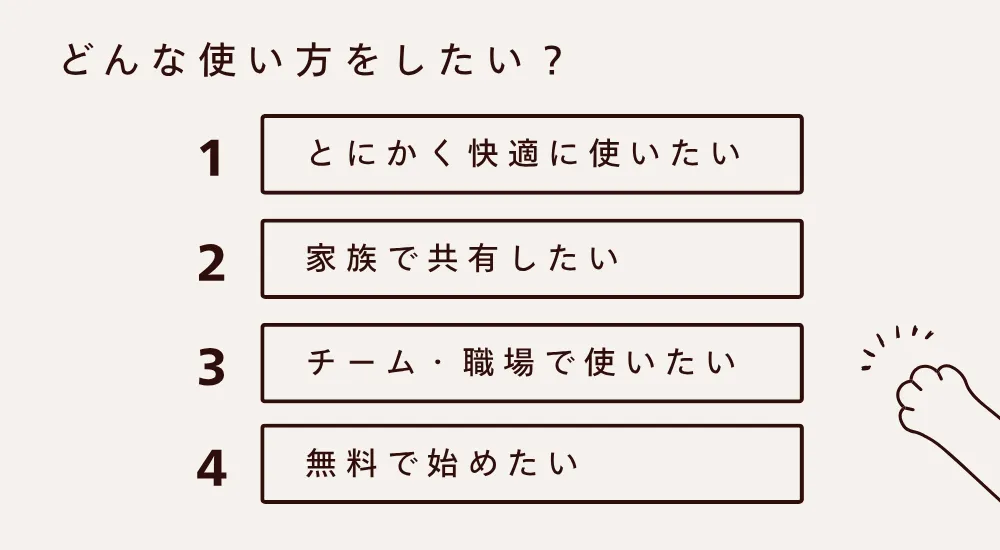
パスワード管理ツールに慣れてない人には、選ぶ基準が分かりにくいものです。
また、人にとって優先したいポイントも違ってきます。
ここでは、あなたに合ったツールを見つけるために、タイプ別におすすめを紹介します。
3-1. とにかく快適に使いたい
おすすめ:1Password
1Passwordは自動入力の精度と操作画面のシンプルさで、7つのツールの中で最もストレスなく使えるツールです。
パスワード管理ツールは毎日使うものだからこそ、快適さは最重要ポイントです。
ツールの「快適さ」とは?
自動入力・保存のしやすさ
保管庫内の情報の見やすさ
スマホ・PC間で簡単に同期できる
困ったときに日本語で調べられる
1Passwordはしっかり日本語対応していて、その点でも好感の持てるツールです。
初めて使う方でも、導入してすぐに「使いやすい」と感じられます。
3-2. 家族で共有したい
おすすめ:1Password(ファミリープラン)
1Passwordのファミリープランは、「個人の保管庫」と「共有の保管庫」を分けて管理できます。
個人の保管庫のプライバシーは、完全に守られているので安心して使えます。
「共有保管庫」を使う場面は?
次のような、柔軟な使い方が可能です。
家族全員で使うパスワードを保管する
親だけしかアクセスできない保管庫を作る
その他、限られたメンバーのみの保管庫を作る
最大5人まで使えて月額約600円(ソースネクスト版)。
家族全員のセキュリティをまとめて守ることができます。
ファミリープランの具体的な使い方は、こちらの記事で詳しく解説しています。
3-3. チーム・職場で使いたい
おすすめ:1Password / Keeper
1Password、KeeperのBusinessプランは、メンバーごとのアクセス権限管理や操作ログの記録など、職場利用に必要な機能が揃っています。
チームで使うために必要な機能とは?
メンバーごとにアクセスできる情報を制限できる
退職者が出たときにすぐアクセス権を止められる
誰がいつどのパスワードを使ったか記録が残る
チーム全体のパスワード強度を管理者が把握できる
個人利用と違ってアクセス履歴の管理など、安全管理のための付加機能も比較対象に入ってきます。
全員が日本語でスムーズに使えるという点でも、この2ツールは最適です。
3-4. 無料で始めたい
おすすめ:Bitwarden
Bitwardenは、無料プランでも複数デバイス利用できるという強みがあります。
各社が無料プランを廃止・機能縮小している中で、Bitwardenは実用的な機能を維持しています。
無料で始めるときの決め手は?
無料でもスマホとPC両方で使える
パスワードの保存・自動入力が無制限
世界中で使われている実績があり、信頼性が高い
専用ツールでありながら、上記を満たしているツールはほとんどありません。
また慣れてきて物足りなくなったら、そのまま有料版へアップグレードするより、1Passwordへ移行する方が使い勝手が良くなるのでおすすめです。
\ まず無料で始める/
\ 使いやすい・完全日本語対応/
4. ブラウザ・セキュリティソフト付属機能で十分?
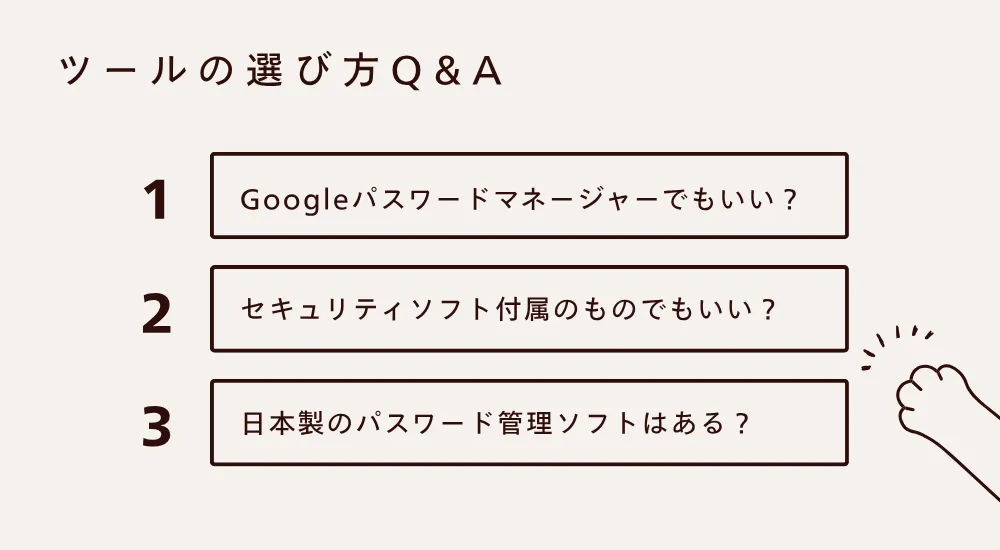
パスワード管理ツールを調べていると、多くのツールがあることが分かります。
その中には、ブラウザやセキュリティソフトに付属している機能も含まれています。
それに関連する、よくある「Q&A」を見ていきましょう。
結論から言えば、パスワード管理には専用ツールを選ぶ方が安心です。その理由も合わせてお伝えします。
Googleパスワードマネージャーで足りる人・足りない人
Googleパスワードマネージャーは、Google Chromeを使っていれば誰でも無料で使える便利な機能です。
「とりあえずパスワードの使い回しをやめたい」という目的なら、十分に機能します。
Googleパスワードマネージャーで足りる人
この条件に当てはまるなら、まずGoogleパスワードマネージャーで始めるのも良い選択肢です。
スマホもPCもChromeとGoogleで統一している
パスワードの保存・自動入力だけできればいい
専用ツールが必要になる人
もっと便利に、安全に管理したいなら乗り換えを検討しよう。
WindowsとMac、ChromeとSafariなど色んな環境で使いたい
スマホとPCなど、デバイス間でストレスなく同期したい
クレジットカード・その他の個人情報なども一元管理したい
家族や職場でパスワードを共有したい
Googleアカウントへの依存リスクを分散したい
見落とされがちな点が、アカウント自体の堅牢性です。
Googleパスワードマネージャーは、Googleアカウントに紐づいています。
そのため、Googleアカウントへのサインインが、そのままパスワード情報へのアクセスになります。
一方、専用ツールはパスワード管理という性格上、高いセキュリティ設計が施されています。
マスターパスワードに加えて秘密鍵や2段階認証など、複数の認証を組み合わせた仕組みが採用されます。
これはGoogleアカウントに欠陥があるということではありません。
目的に特化しているからこそ、専用ツールはより堅牢な設計になっているということです。
初めてパスワード管理を始めるなら、まずGoogleパスワードマネージャーで試してみるのも悪くありません。
ただ、使い続けるうちにより安全に使いたい場面が出てきます。
そのタイミングで専用ツールへの乗り換えを検討してみてください。
Googleパスワードマネージャーに関して、こちらで関連情報を解説しています。
セキュリティソフト付属機能との違い
現在では有料セキュリティソフトの存在価値は薄くなっています。
WindowsもMacOSも、OS付属のセキュリティ機能が十分な性能を備えているためです。
多くのユーザーにとって、別途セキュリティソフトを導入する必要はありません。
そのため付属のパスワード管理機能を使うには、不要なセキュリティソフトの料金を払い続ける必要があります。
パスワード管理だけが目的なら、専用ツールを単体で導入する方が合理的な選択です。
日本製のパスワード管理ソフトはある?
「海外のサービスは何となく不安」という気持ちは自然なことです。
できれば日本製を使いたいと思う方も多いはずです。
実際のところ、個人向けの日本製パスワード管理ソフトはほぼ存在しません。
ただ、冒頭でもお伝えしたように、普段使っているツールの多くはすでに海外製です。
MicrosoftもGoogleも海外企業ですが、安心して使えています。
パスワード管理ツールも、正しく選べば同じように安心して使えます。
第三者機関による定期的なセキュリティ監査を受けている
ゼロ知識暗号化により運営会社もデータを見られない設計
世界中の企業・個人が使っている実績がある
海外製であることより、「信頼できる運営実績があるか」「日本語で使えるか」を基準に選ぶ方が良い選択になります。
5. 1Passwordの始め方・使い方を紹介
1Passwordは、日本語対応がしっかりされているツールです。
PC初心者の方でも、手順通りに進めれば迷わず始められます。
ここでは、1Passwordの導入から詳しい使い方の解説記事を紹介します。
詳しい手順は各記事で解説しているので、順番に読み進めてみてください。
ソースネクスト版を購入して使う方法
導入方法と、やるべき設定について解説しています。
【1Passwordソースネクスト版】紐付け方法と基本的な使い方ガイド
1Passwordを始める
操作方法は、意外と簡単です。
Googleパスワードマネージャーから1Passwordへ移行する方法
1Passwordファミリープランの基本的な使い方【招待・共有保管庫・アカウント復旧】
基本機能・トラブル対策
安全に使うための基本機能を解説しています。
1Password復元コードの設定・使い方|アカウント復旧の仕組みと注意点
1Passwordの2要素認証(2段階認証)は必要?|設定方法と注意点を解説
1Passwordの情報を上書きしてしまったときの復元方法
パスワードが流出したときの対処まとめ|被害を最小限にする方法
\ 公式より割安・完全日本語対応/
6. まとめ【あなたに合ったツールを選ぼう】
この記事では、主要な7つのパスワード管理ツールについて比較解説してきました。
まず前提として、海外製のツールに不安がある方は次のポイントを確認してみましょう。
主要なパスワード管理ソフトは、ほぼすべて海外製
そうしたツールは、セキュリティ監査をしっかり受けている
世界中の企業・個人が使っている実績がある
特に今回挙げているツールは、世界的に実績のあるものです。
最初は馴染みがなくても、一度使えばその良さはすぐにわかります。
次に、自分にあったパスワード管理ツールの選び方を確認してみましょう。
使い勝手に大きく関わる、次の3点を確認しましょう。
日本語で使えるか
複数のデバイスで使えるか
自分にあったプランがあるか
その観点で、比較した結論は以下のようなものです。
使いたい環境によって、タイプ別に示しています。
快適さを重視するなら → 1Password
家族で使うなら → 1Password(ファミリープラン)
職場・チームで使うなら → 1Password / Keeper
まず無料で試したいなら → Bitwarden
迷ったら1Passwordを選んでおけば間違いありません。
自動入力の完成度・日本語対応・国内代理店での購入しやすさ、この3点で他のツールを上回っています。
まずは14日間の無料トライアルで試してみて、使い心地を確かめてみてください。
気に入ったらソースネクスト版に切り替えると、公式より割安に始められます。
\ まず無料で試す/
\ 公式より割安・完全日本語対応/