「1Passwordを導入したけど、パスワードはどうやって保存するの?」
このように、使い始めてからの操作で迷っていませんか。
初めて利用する場合は、アプリとブラウザ拡張機能の関係が分かりにくく、パスワードを保存・入力するタイミングで戸惑うことがあります。
ブラウザ拡張機能のインストール方法
パスワードを自動保存・入力する方法
保存した情報を手動で編集する方法


保存から自動入力までの正しい流れを把握しておくと、使い始めの操作で迷いにくくなります。
実際の操作は動画でも確認できるので、文章だけでは分かりにくい部分の参考にしてください。
保存と自動入力は、1Passwordを使ううえで基本となる操作です。
まずは利用に必要な準備から、一緒に進めていきましょう。
ソースネクスト版なら、現在利用している1Passwordの環境を引き継いで利用できます。
保存済みのパスワードや設定を引き継いだまま利用できるため、アカウントを作り直す必要がありません。
\ 最新の価格と機能を確認する/
 1Password をソースネクストで見る
※現在の契約状況によっては、ライセンスを追加するタイミングの確認が必要です。購入前に現在の1Passwordの利用状況をご確認ください。
1. 1Password の導入方法
基本操作を始める前に、1Password アカウントの準備を済ませておきましょう。
ソースネクスト版を購入した場合は、シリアルコードを 1Password アカウントへ紐付けます。
詳しい手順は、こちらの記事を参考にしてください。
【1Password】ソースネクスト版と紐付ける方法を解説
Google パスワード マネージャーからデータを移行する場合や、ファミリープランを利用する場合は、以下の記事でそれぞれの設定方法を解説しています。
Google パスワード マネージャーから1Passwordへ移行する方法
1Passwordファミリープランの基本的な使い方【招待・共有保管庫・アカウント復旧】
すでに導入が済んでいる場合は、ブラウザ拡張機能のインストールへ進みましょう。
2. 拡張機能のインストール方法
インストール手順を動画でも解説しています。
アカウント作成時にブラウザ拡張機能をインストールしている場合は、この設定は必要ありません。
まだインストールしていない場合は、以下の手順で追加しましょう
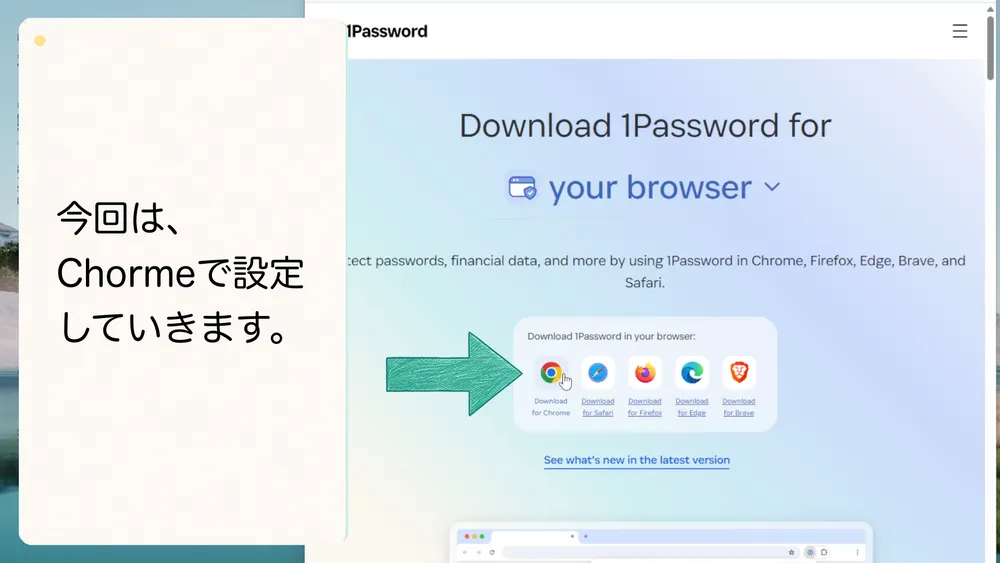
ブラウザから、それぞれの拡張機能ストアにアクセスすることもできます。
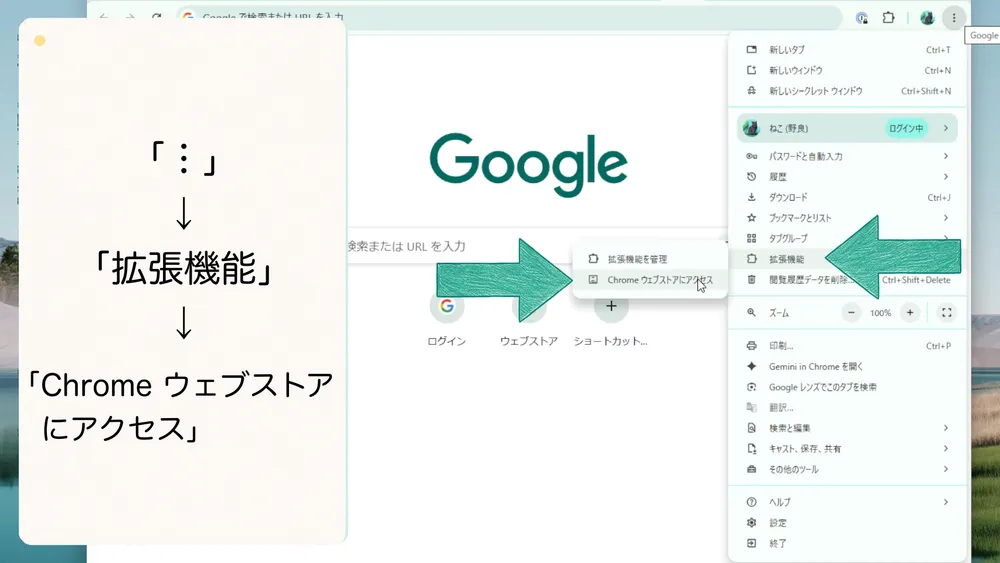
右上「︙」→「拡張機能」→「Chromeウェブストアにアクセス」
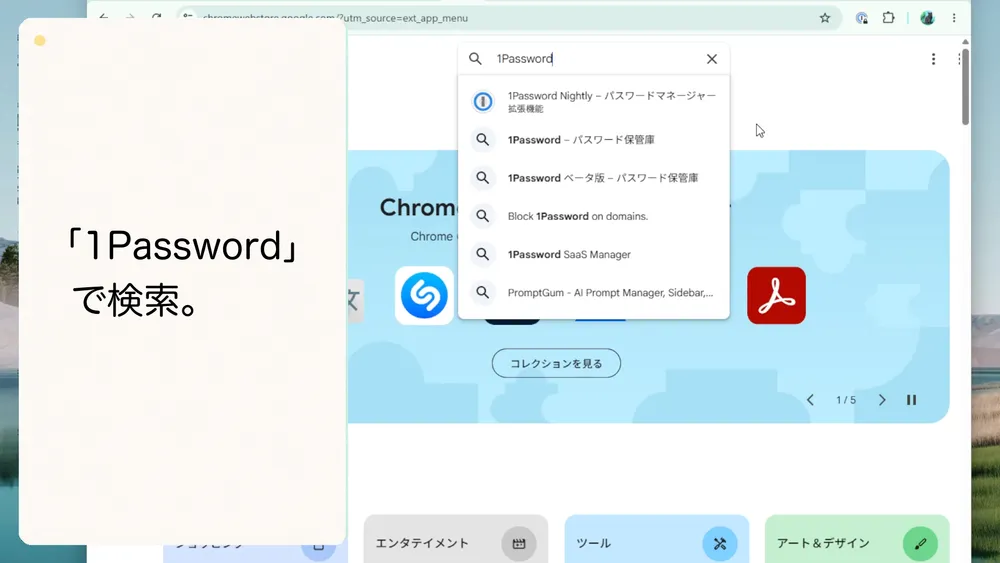
検索窓で「1Password」を検索。
「1Password – パスワード保管庫」を選びます。
ここから、拡張機能の追加操作です。
今回は、Google Chrome を使って解説しています。
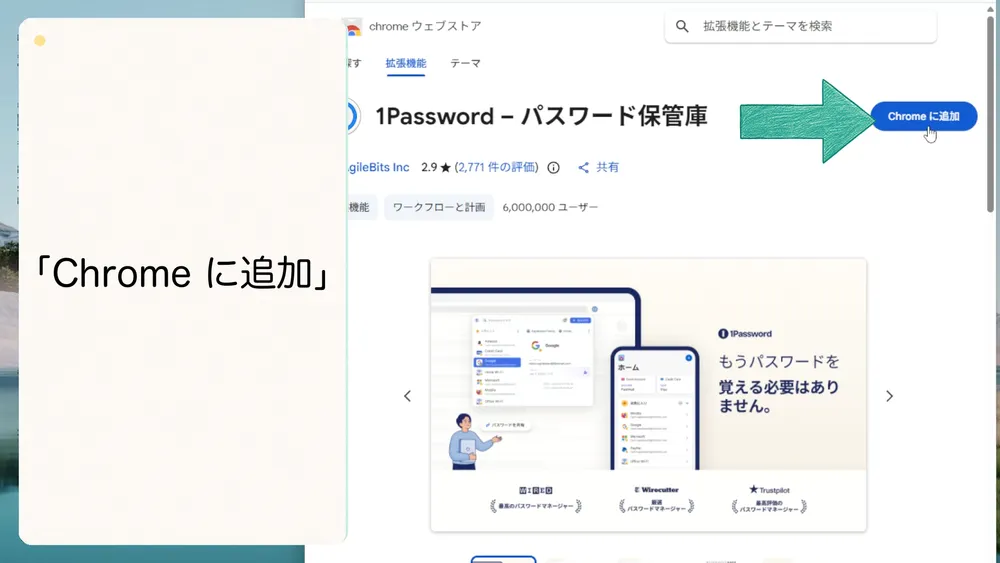
「Chromeに追加」をクリック。
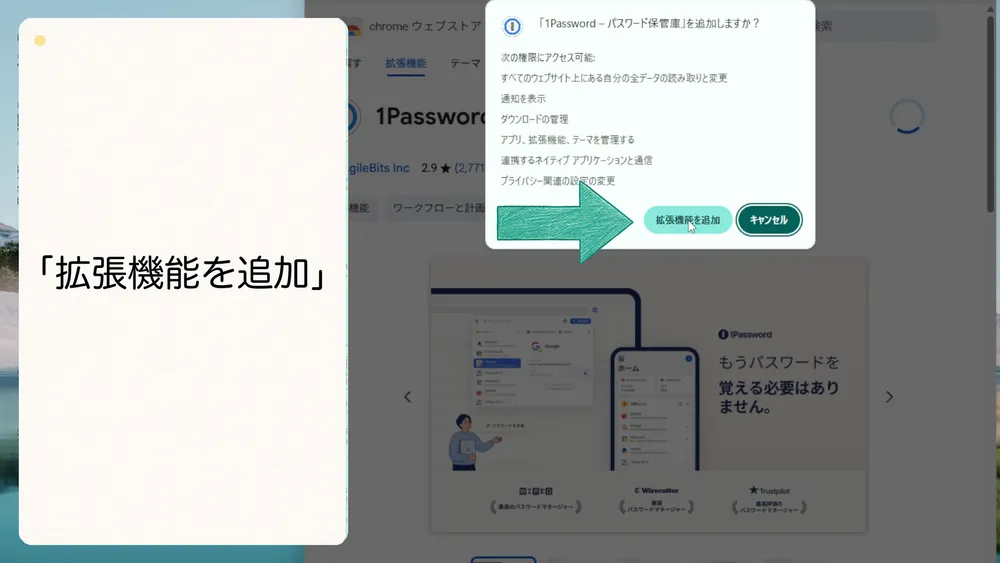
「拡張機能を追加」をクリック。
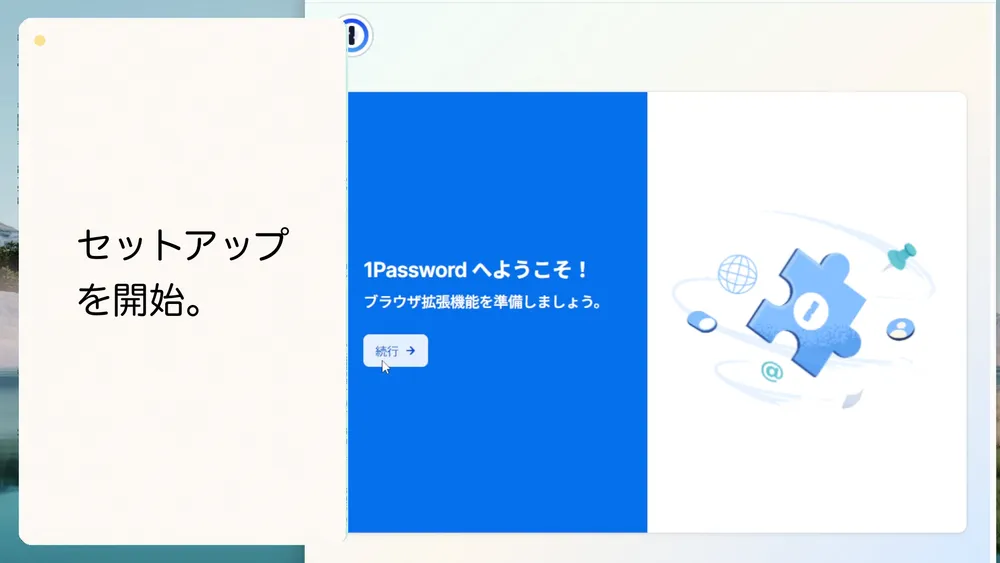
セットアップを始めます。
画面の指示に沿って、進めていきます。
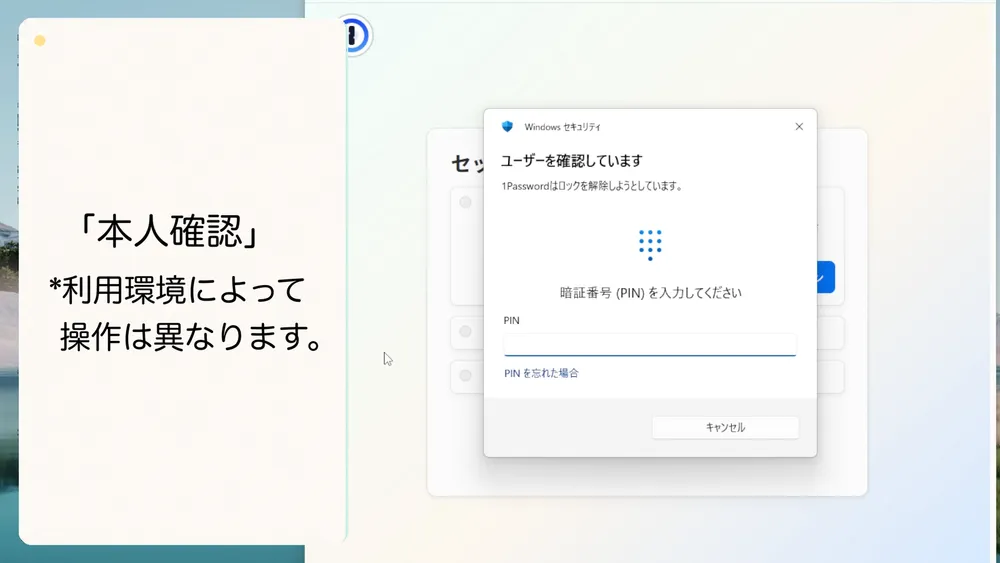
本人確認を求められることがあります。
この操作は、個々の利用環境によって異なります。
求められた確認方法に従って、進めていきます。
チュートリアルはスキップしてもOKです。
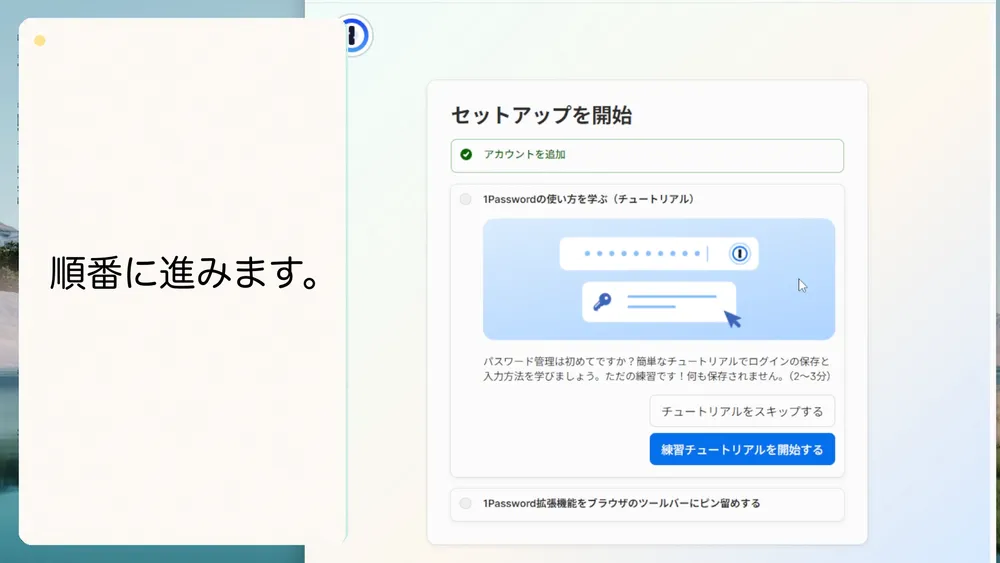
ツールバーに「1Password」をピン留めする操作です。
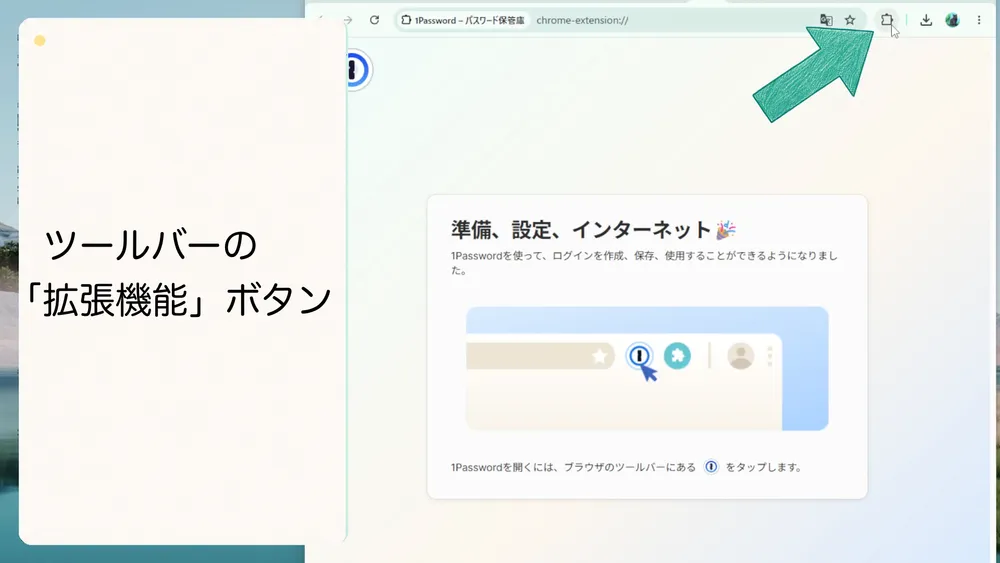
ピン留めすると、アイコンが常に表示されるので、アクセスする際に便利です。
ブラウザ左上の「拡張機能」ボタンをクリック。
(パズルピースみたいな形のボタンです)
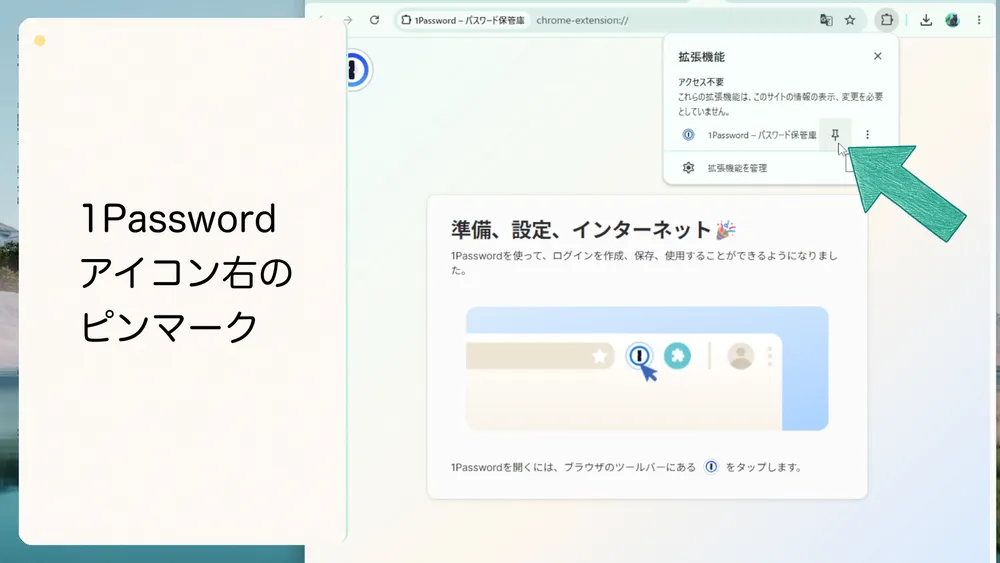
「1Password – パスワード保管庫」の右のピンマークをクリック。
ツールバーに、1Password のアイコンが固定表示されるようになります。
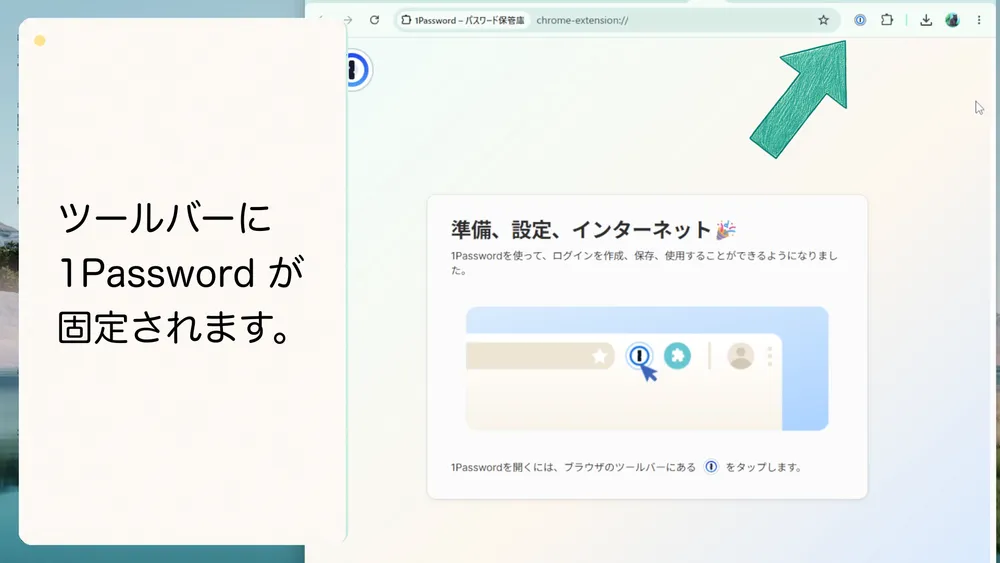
これで完了です。
3. パスワードの自動保存・入力の方法【動画付き】
動画で操作の流れを確認したい方は、こちらをご覧ください。
ここからは、ブラウザ拡張機能を使ったパスワードの保存と入力を解説します。
新しいサイトに登録してから、保存した情報で再びサインインするまでの流れに沿って進めます。
実際の操作は動画でも確認できるので、必要に応じて参考にしてください。
① 入力時のロック解除
ブラウザ上で1Passwordを使うには、最初にロックを解除します。
まずは、入力欄からロック解除画面を表示する操作を見ていきましょう。
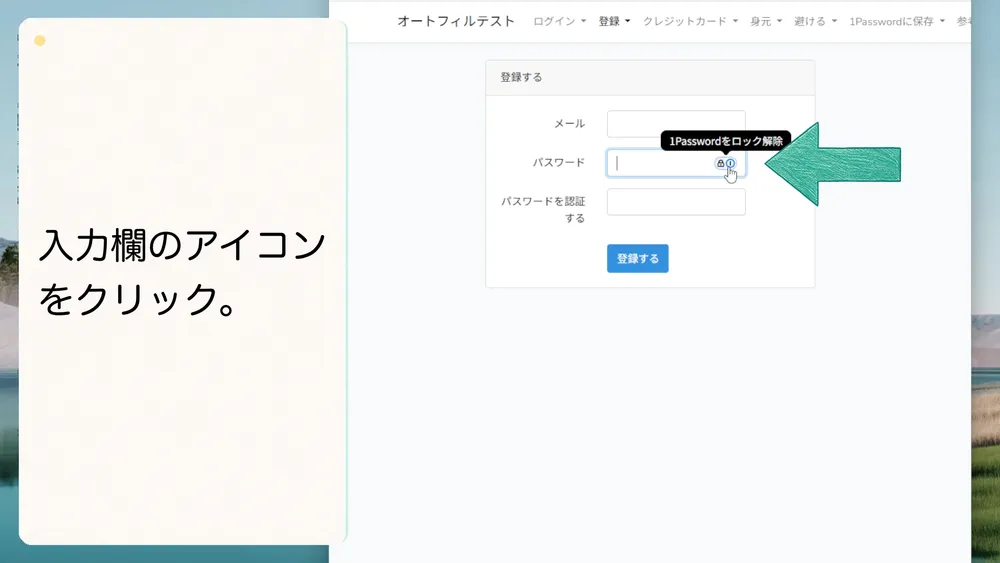
1Password が有効になっていると、パスワードなどの入力欄にアイコンが表示されます。
これをクリックすることで、ロック解除操作ができます。
マスターパスワードを入力します。
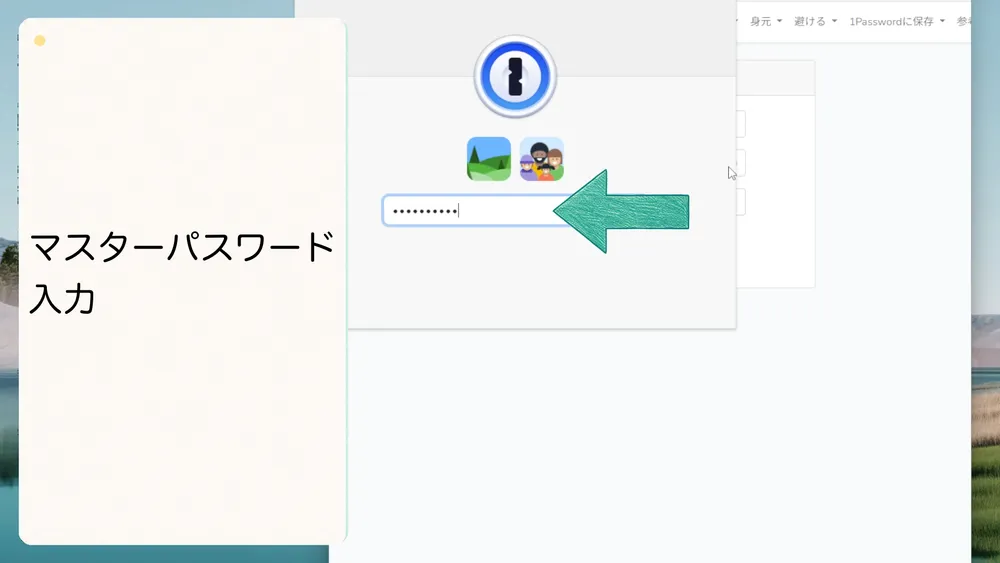
ロックを解除すると、一定時間解除された状態になり、その間はマスターパスワードを入力する必要がりません。
この有効時間は、設定で変えることができます。
② サイト登録時の自動生成と保存
新しいサイトに登録するときは、1Passwordでパスワードを自動生成し、そのまま保存できます。
まずは、アカウントを作成する場面での使い方を見ていきましょう。
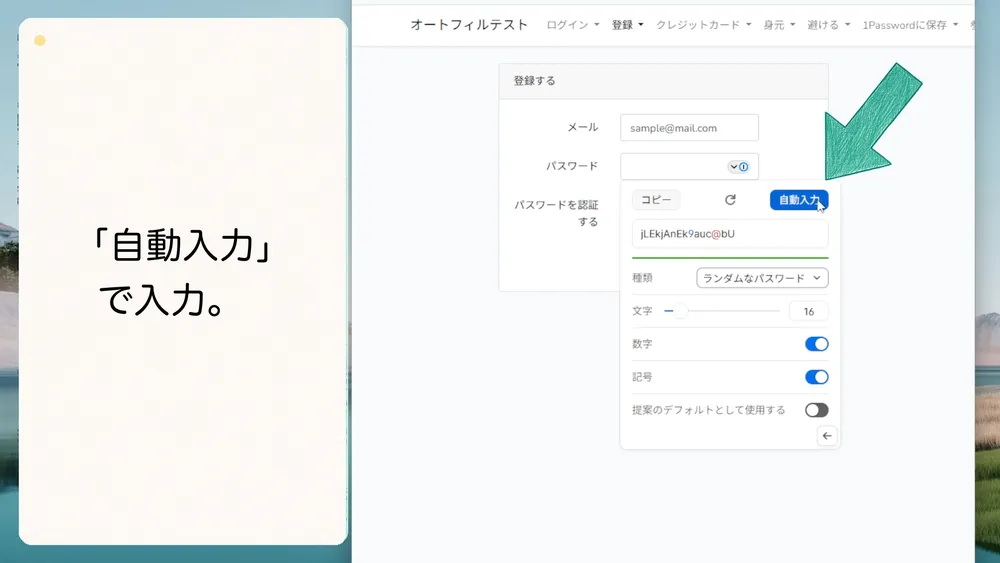
会員登録をするときなど、入力欄にカーソルを合わせると、自動でパスワード候補が表示されます。
その候補をそのまま使う場合は、表示されたパスワード候補をクリックします。
*表示されない場合は、「ロック解除の方法」を試してみてください。
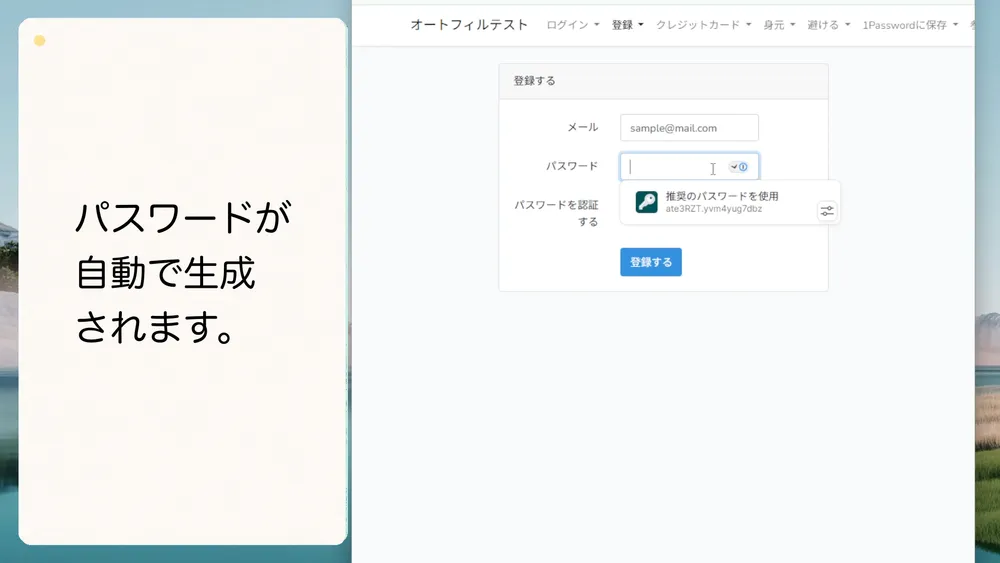
自分でカスタムしたい場合は、自動表示右下の「調整」ボタンをクリックします。
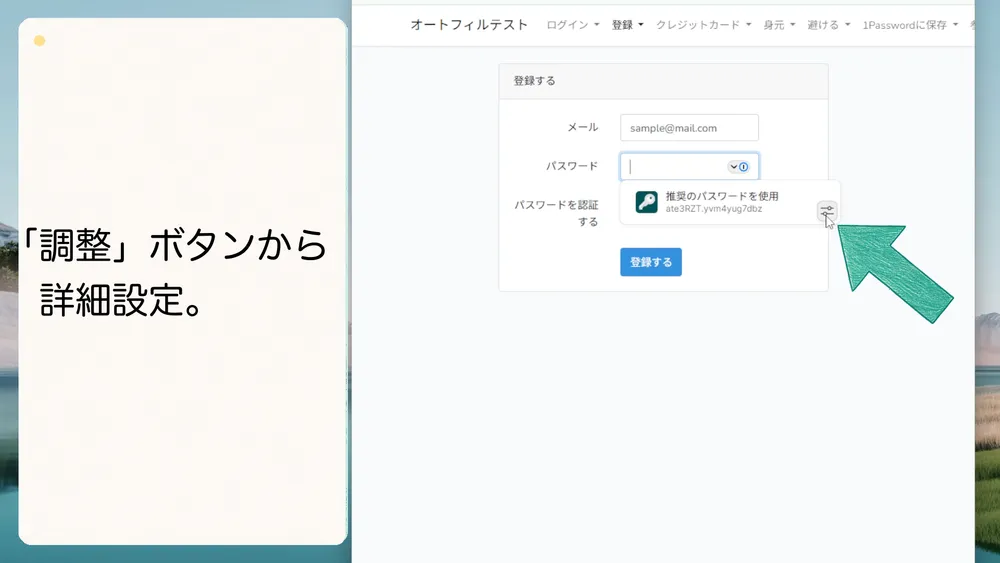
ここで、「文字数」「数字・記号を含めるか」などを、細かく設定できます。
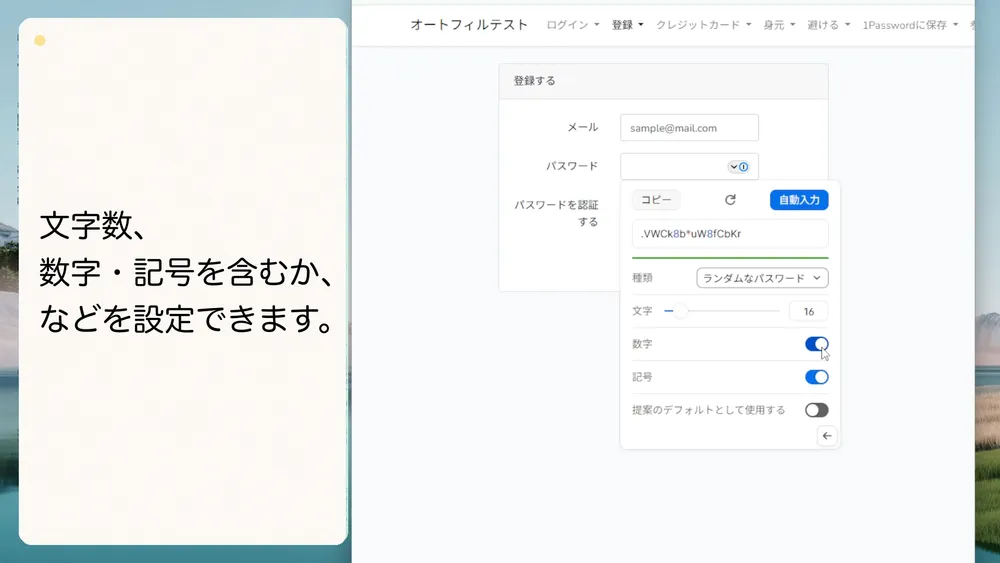
「更新」ボタンで、再生成。
「コピー」をクリックすると、いま表示しているパスワードをコピーできます。
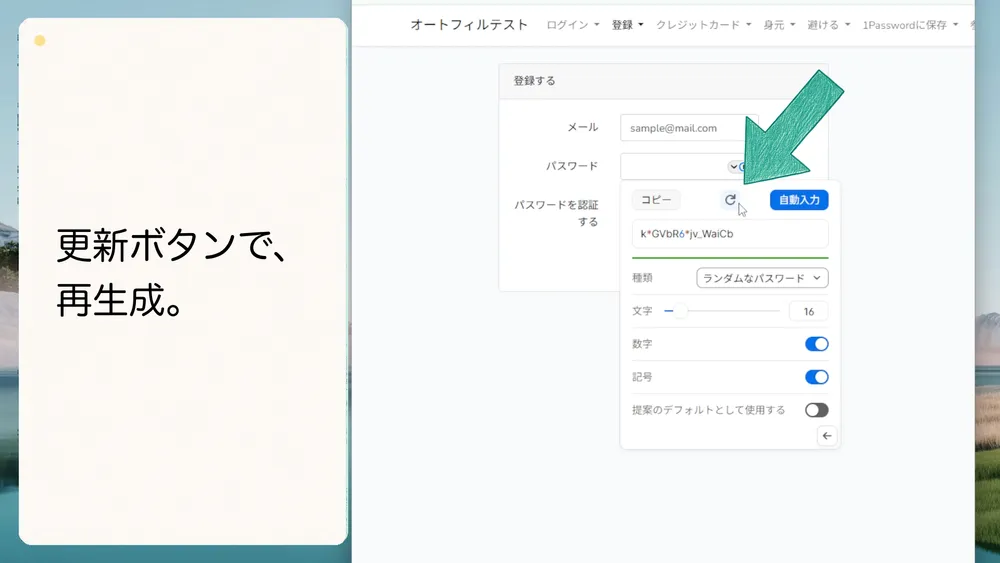
「自動入力」をクリックすると、いま表示されている文字列を、入力欄に入力します。
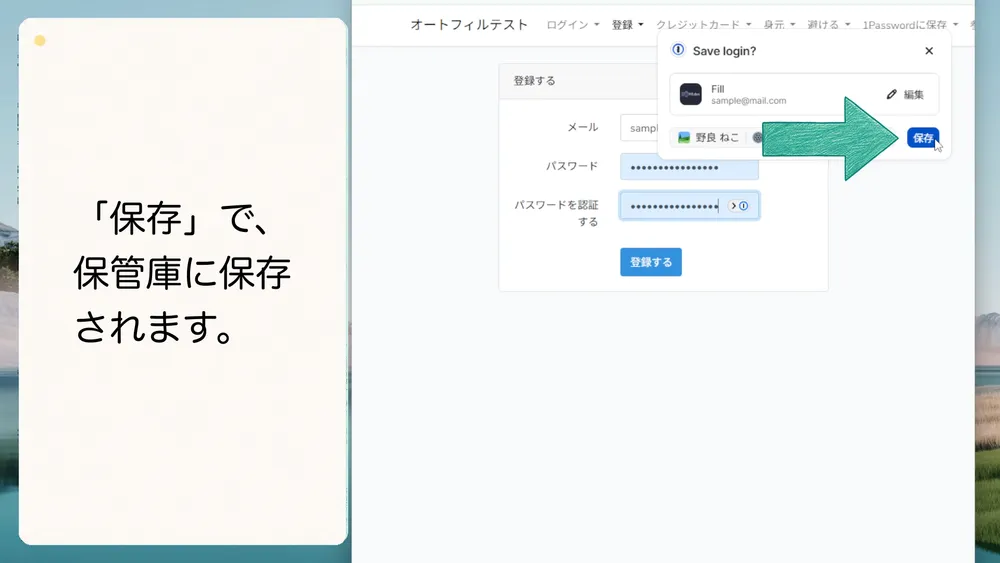
パスワードを新規で入力すると、自動保存画面が表示されます。
ここで「保存」をクリックすると、通常「ID」「パスワード」「サイトのURL」がセットで保存されます。
③ サインイン時の自動入力
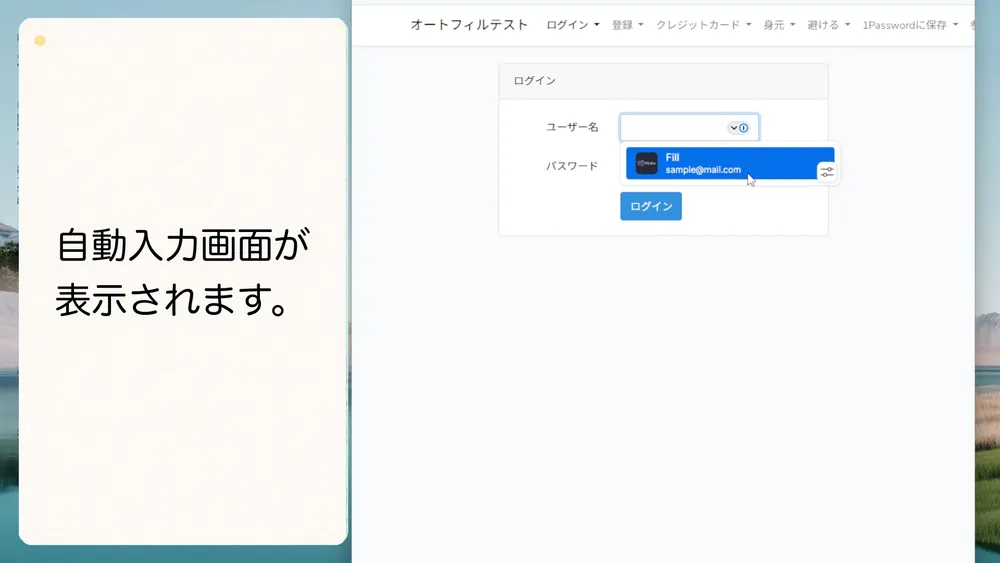
一度保存したログイン情報は、次回のサインイン時に呼び出せます。
ここでは、保存したユーザー名とパスワードを自動入力する方法と、自動入力されないときに確認する項目を解説します。
それでも自動入力が出てこないときは、登録されている「URL」が違っている場合があります。
保管庫では「Webサイト」の項目です。
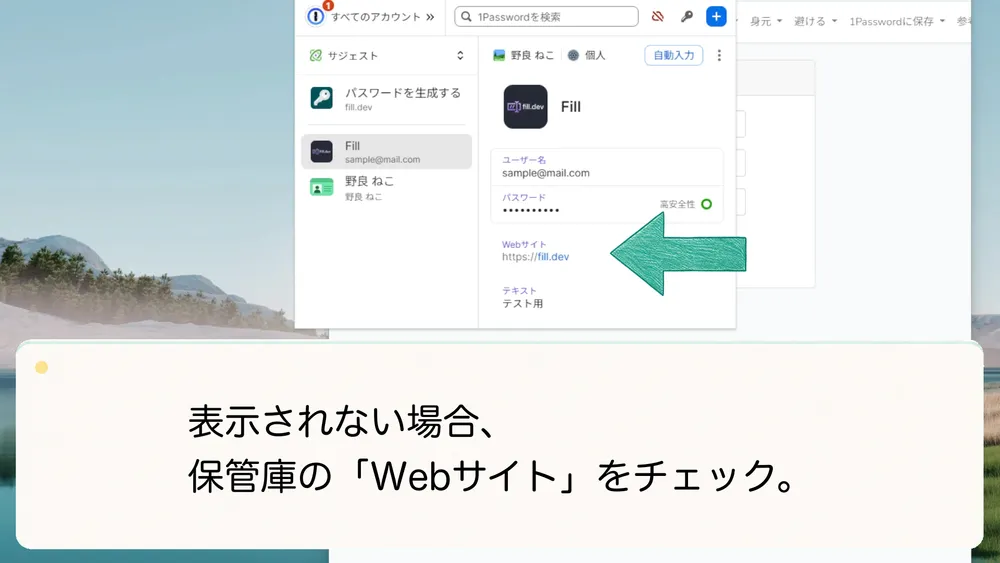
サイトによっては、会員登録ページとログインページでURLが異なることがあります。
その場合は、いつも利用するログインページのURLを手動で追加することになります。
なお、URLを追加するときは、正規のWebサイトであることを確認してから登録しましょう。
④ 手動で編集する方法
保存した情報は、あとから手動で変更できます。
パスワードを変更したときや、保存内容を修正したいときに使う操作です。
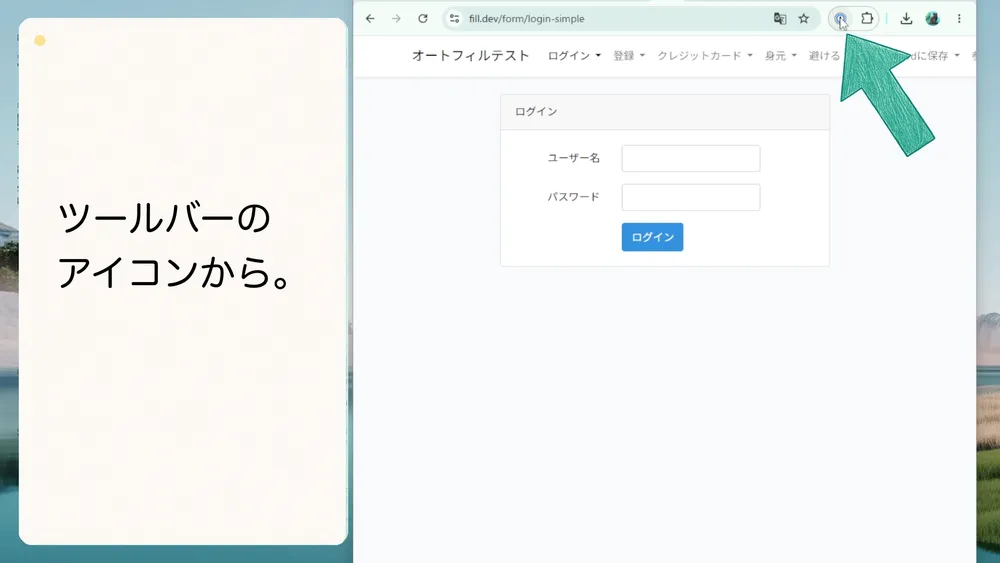
ツールバーの 1Password アイコンをクリック。
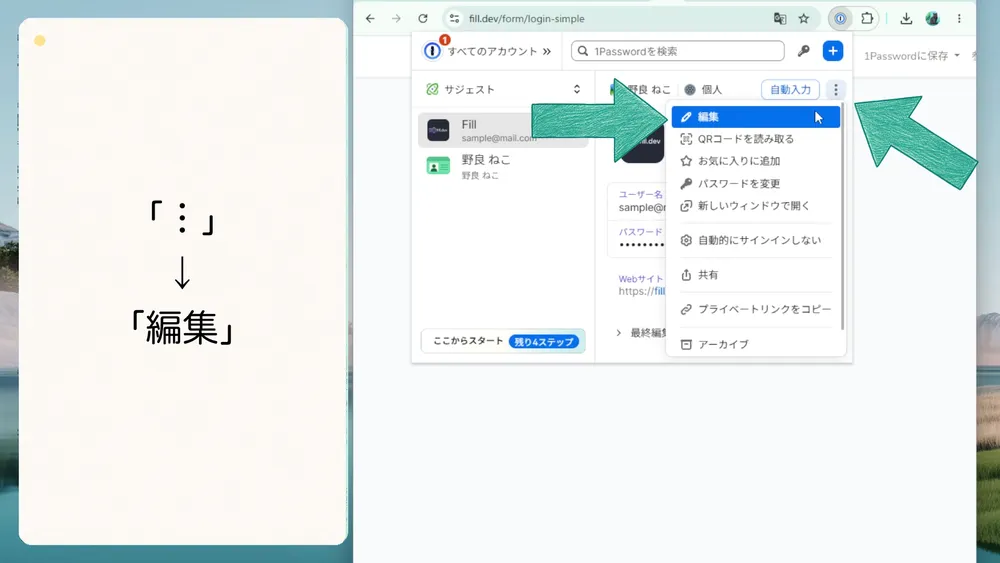
表示される画面右上の「︙」→「編集」をクリック。
通常ここでは、いま開いているページのサインイン情報が表示されています。
1Password のウェブアプリが開きます。
ここで登録情報を編集することができます。
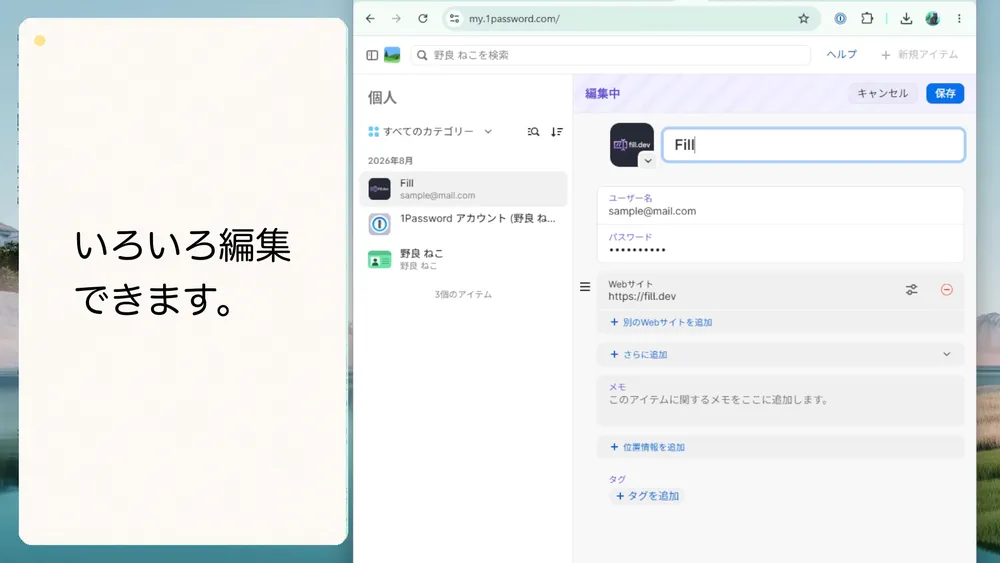
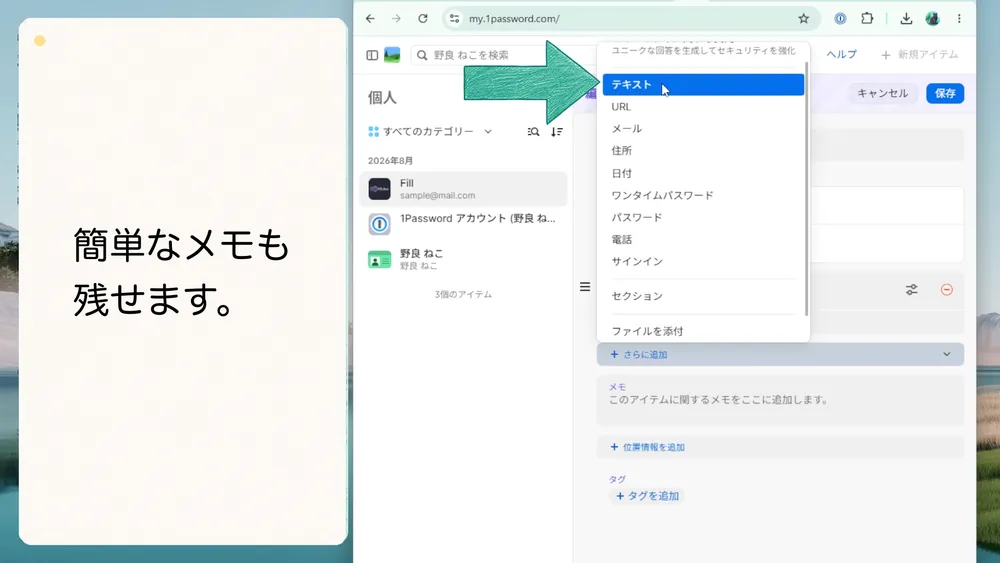
「+ さらに追加」→「テキスト」で、簡単なメモを残すこともできます。
ちょっとした便利機能です。
最後に「保存」をクリックして、完了です。
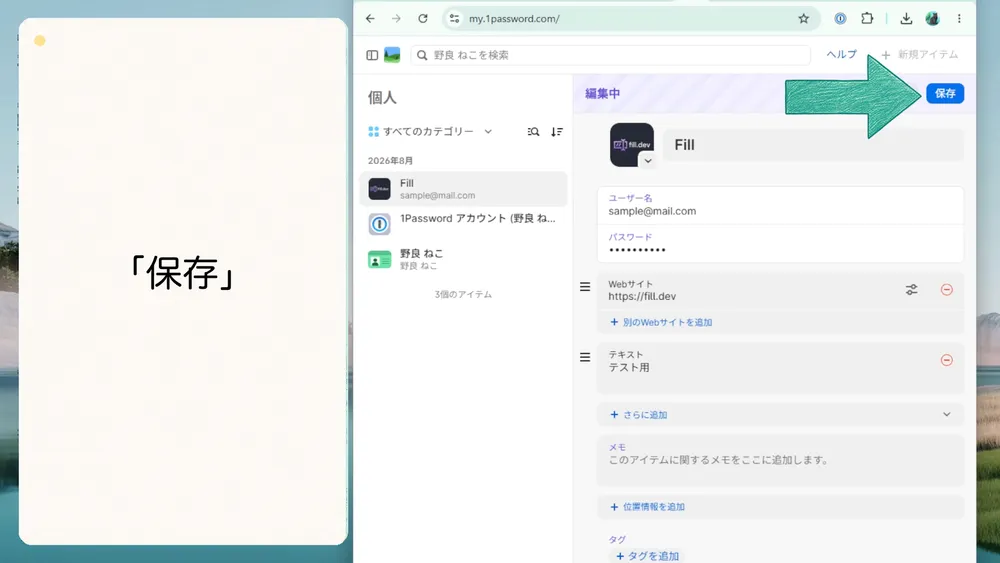
以上が、パスワードの保存・入力・編集に必要な基本操作です。
続いて、安全に使うために確認しておきたいポイントをQ&A形式で解説します。
4.【Q&A】安全に使うために
ここからは、1Password を利用する際のよくある疑問をまとめて解説します。
まとめ
この記事では、1Passwordを使ってパスワードを保存・入力する基本操作を解説しました。
1Passwordは、主にブラウザ上でパスワードを保存・入力します。
そのため、専用アプリを中心に使うのではなく、ブラウザ拡張機能を活用するのが基本になります。
基本操作を覚えたあとは、アカウントを安全に使い続けるための設定も確認してみましょう。
【1Password】復元コードでアカウント復旧するための設定と使い方を解説
【1Password】2要素認証とは?設定方法と注意点を解説
【1Password】情報を上書きしてしまったときの復元方法
これから1Passwordを導入する方は、3年分のライセンスをまとめて購入できるソースネクスト版も選べます。
ソースネクスト版なら、現在利用している1Passwordの環境を引き継いで利用できます。
日本円で購入できるため、為替の影響を受けにくい点がメリット。
長く使う予定なら、価格変動を気にせず利用できる安心感があります。
セール期間には、さらにお得な価格で購入できることもあります。
\ 最新の価格と機能を確認する/
※現在の契約状況によっては、ライセンスを追加するタイミングの確認が必要です。購入前に現在の1Passwordの利用状況をご確認ください。