家族の思い出を見やすくまとめたり、YouTubeに初めて投稿したり。
動画編集を始めたいと思っても、ソフトのダウンロード画面で手が止まってしまうことはありませんか。
無料版のダウンロード方法
インストールとセットアップの手順
マスター設定の変更方法
有料版と無料版の違い
私も動画編集を始めて間もなく、DaVinci Resolveの基本機能をひとつずつ確認できる日本語のマニュアルが欲しいと感じました。
そこで、使い始めたときに知りたかった情報を、このマニュアル集にまとめることにしました。


この記事では、Windows版のインストールから、日本語での起動、編集前の設定までを画像付きで解説します。
まずは無料版で、手元の動画を編集する準備を整えましょう。
※今回解説に使用する操作画面は、DaVinci Resolve 21です。
バージョンによって表示が異なる場合があります。
素材の読み込みやタイムラインへの配置など、基本的な動画編集は無料版で始められます。
操作に慣れたあと、AIによる編集補助や高度な映像・音声処理が必要になった場合は、DaVinci Resolve Studioも選択肢になります。
まずは無料版で基本操作を試し、必要な機能が見えてきた段階で検討してみてください。
\ 機能と最新の価格を確認 /
※基本的な編集は無料版で始められます。
購入前に、必要な機能とパソコンの動作環境、販売形態をご確認ください。
1.インストール方法
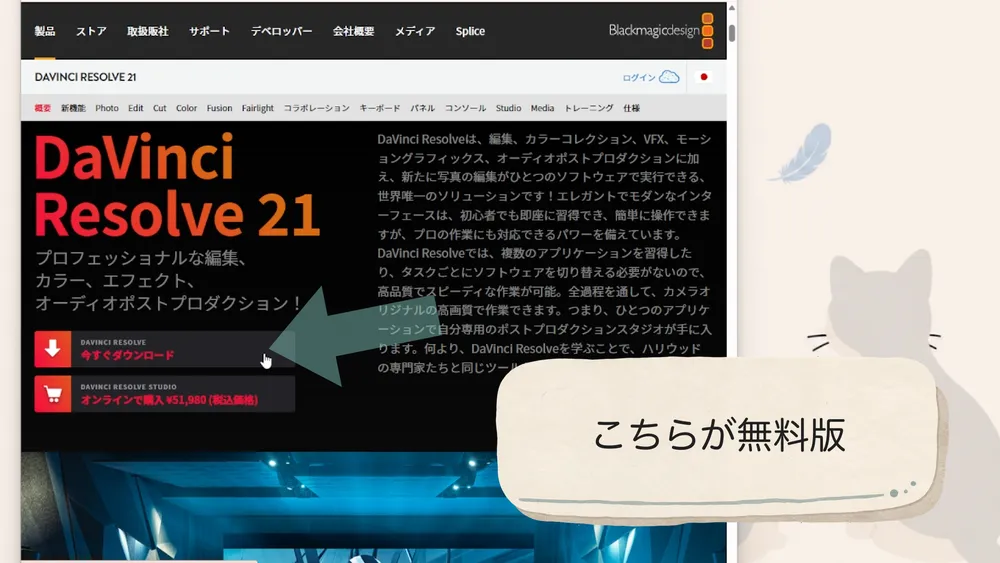
DaVinci Resolveの無料版は、開発元のBlackmagic Design公式サイトからダウンロードします。
有料版の「Studio」も同じ画面に並ぶため、最初に製品名を確認することがポイントです。
ここでは画像と同じ「Windows x86」を選び、ダウンロード、インストールの順に進めましょう。
動画で操作の流れを確認したい方は、こちらをご覧ください。
① ダウンロード
Blackmagic Designの公式サイトを開き、「DaVinci Resolve」の「今すぐダウンロード」をクリックします。
「DaVinci Resolve Studio」は有料版なので、無料で始める場合は選びません。
無料版の欄から、使っているパソコンに合うボタンを選びます。
この記事では「Windows x86」で進めます。
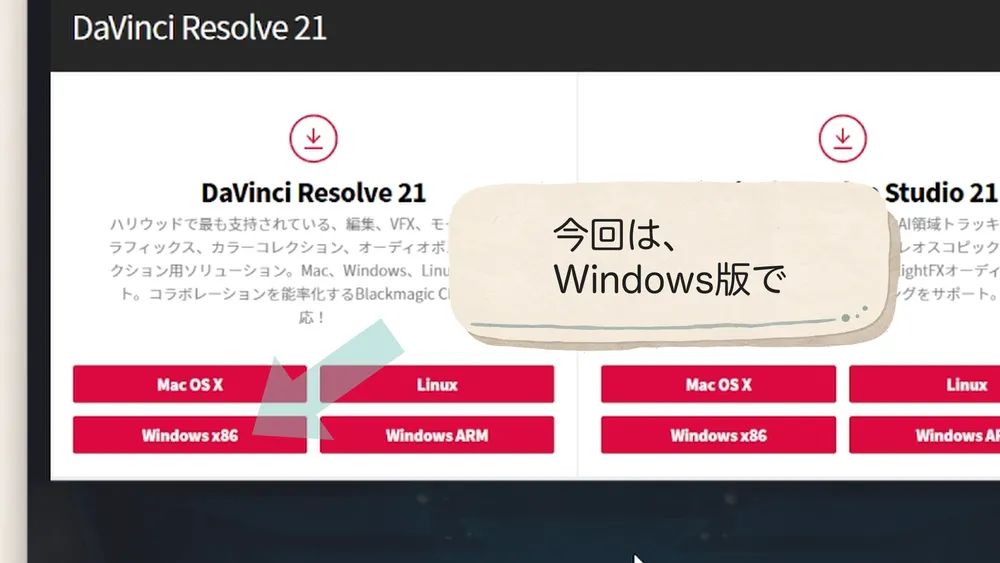
Intel・AMD搭載のパソコンは「Windows x86」、Arm搭載のパソコンは「Windows ARM」を選びます。
迷ったときには、Windowsの「設定」→「システム」→「バージョン情報」で「システムの種類」を確認してください。
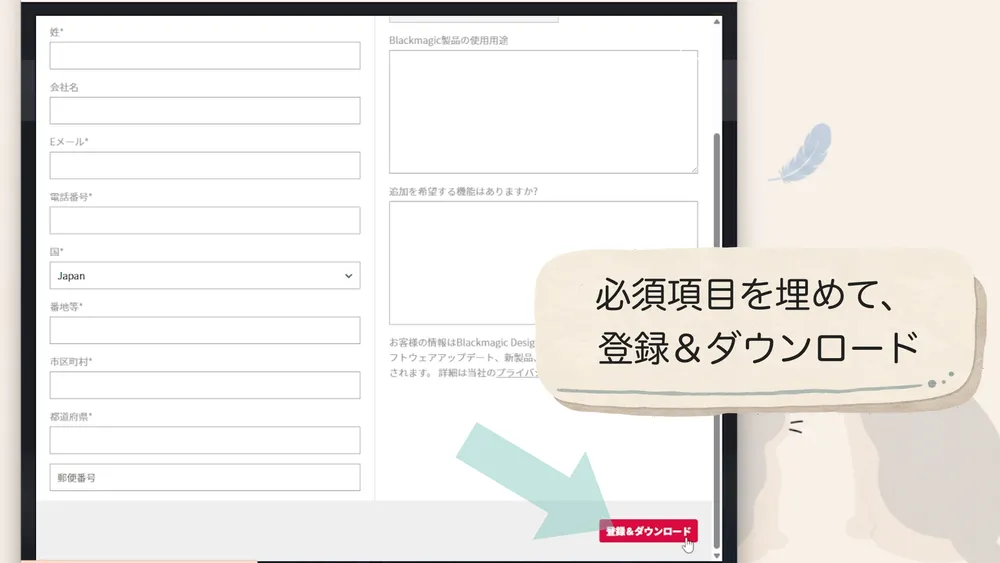
登録フォームの「*」が付いた必須項目を入力し、「登録&ダウンロード」をクリックします。
会社名などの必須でない項目は、必要に応じて入力してください。
ファイルのダウンロードが終われば、この工程は完了です。
次はインストールに進みましょう。
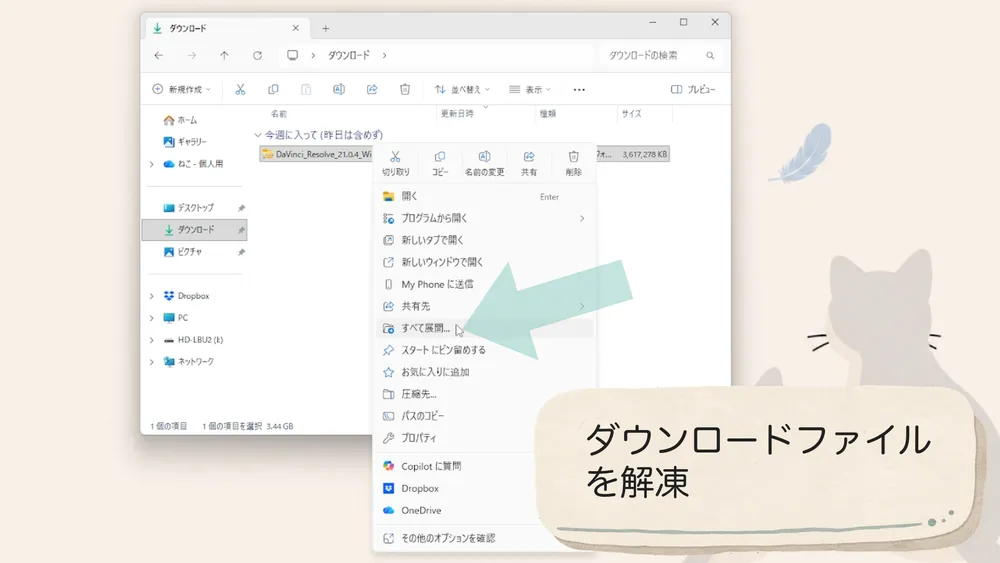
保存先を変更していなければ、ダウンロードしたファイルは「ダウンロード」フォルダに入ります。
② インストール
「ダウンロード」フォルダを開き、DaVinci ResolveのZIPファイルを右クリックします。
「すべて展開」を選び、展開先を確認して実行しましょう。
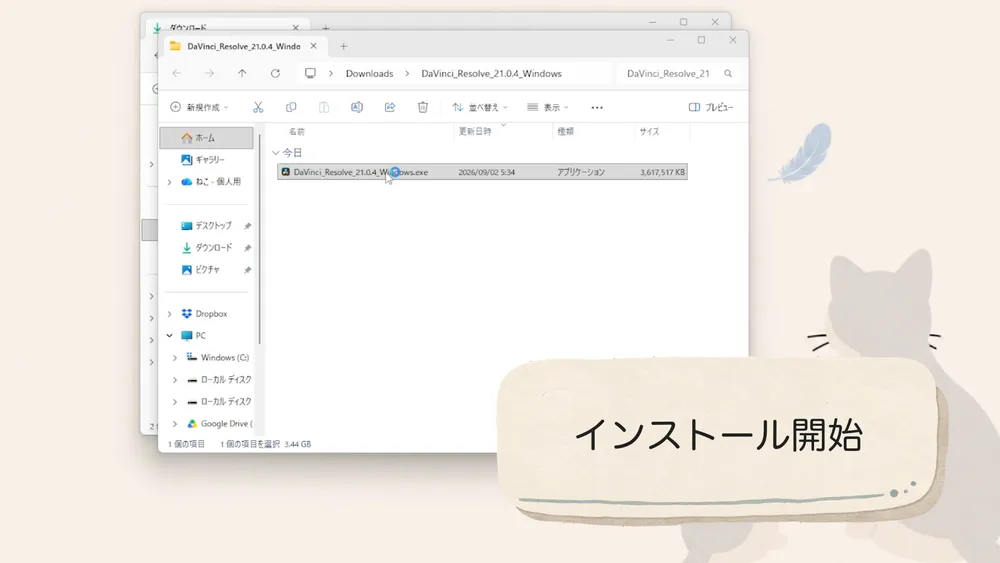
展開してできたフォルダを開き、DaVinci Resolveの実行ファイルをダブルクリックします。
拡張子が表示されている場合は、末尾が「.exe」のファイルです。
「DaVinci Resolve Installer」が開いたら、基本的には最初に選択されている項目のままで問題ありません。
必須項目は「DaVinci Resolve本体」と、動作に必要な「Visual C++」です。
項目を確認したら「Install」をクリックします。
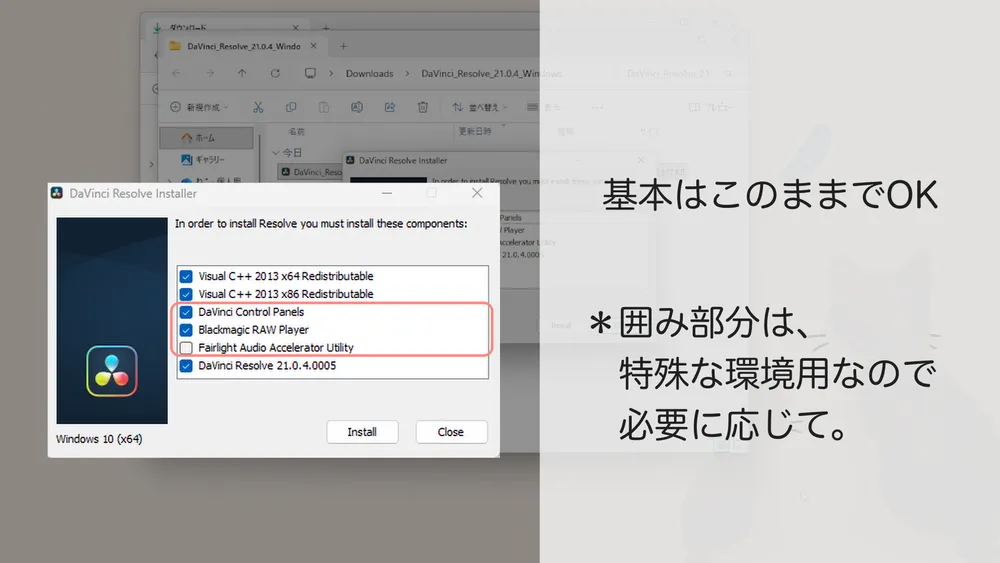
専用機器やBlackmagic RAW素材を使わない場合、画像の赤枠内にある追加ソフトは必須ではありません。
迷う場合は、最初の選択のまま進めて大丈夫です。
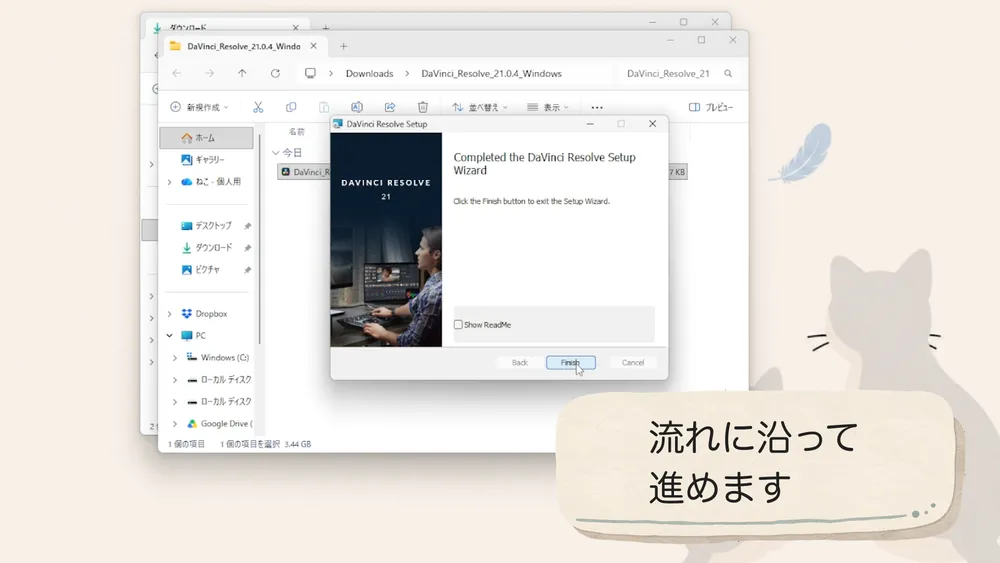
画面の案内に沿って進め、完了画面が表示されたら「Finish」をクリックします。
これでインストールは完了です。
③ セットアップ
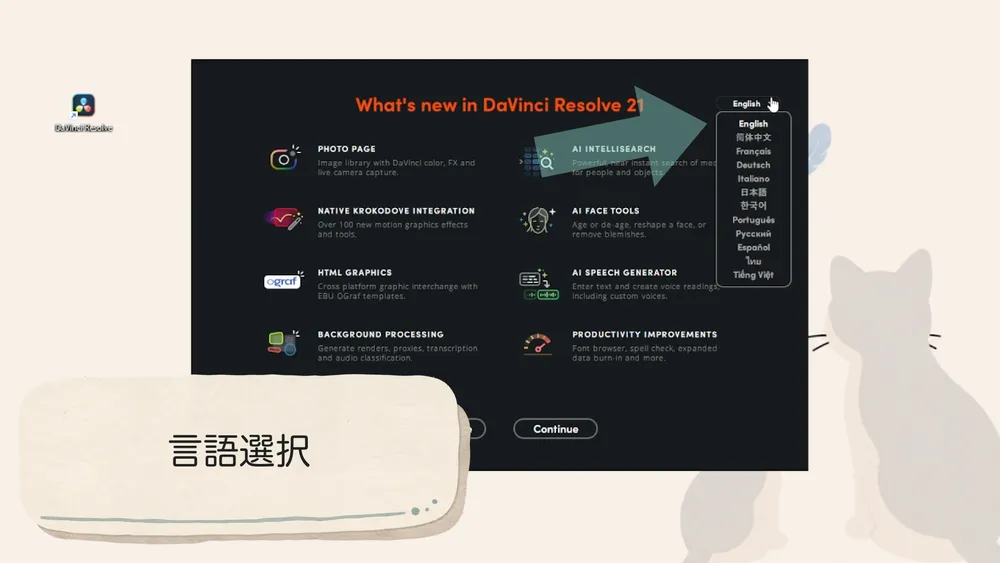
デスクトップやスタートメニューからDaVinci Resolveを起動します。
初回の新機能紹介画面では、右上の言語メニューから「日本語」を選びましょう。
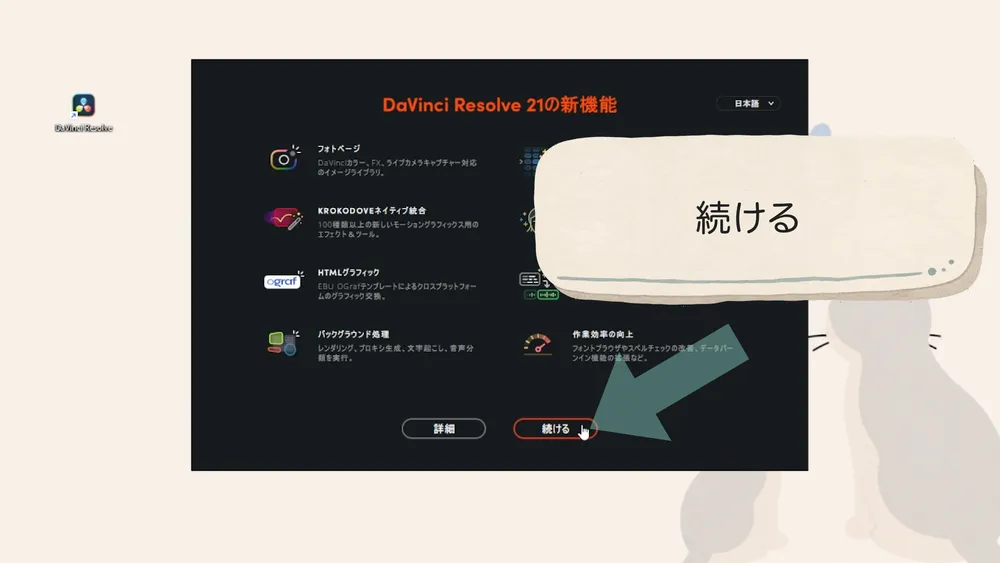
画面が日本語になったことを確認し、「続ける」をクリックします。
「スキップしてすぐに始める」を選びます。
これでセットアップは完了です。
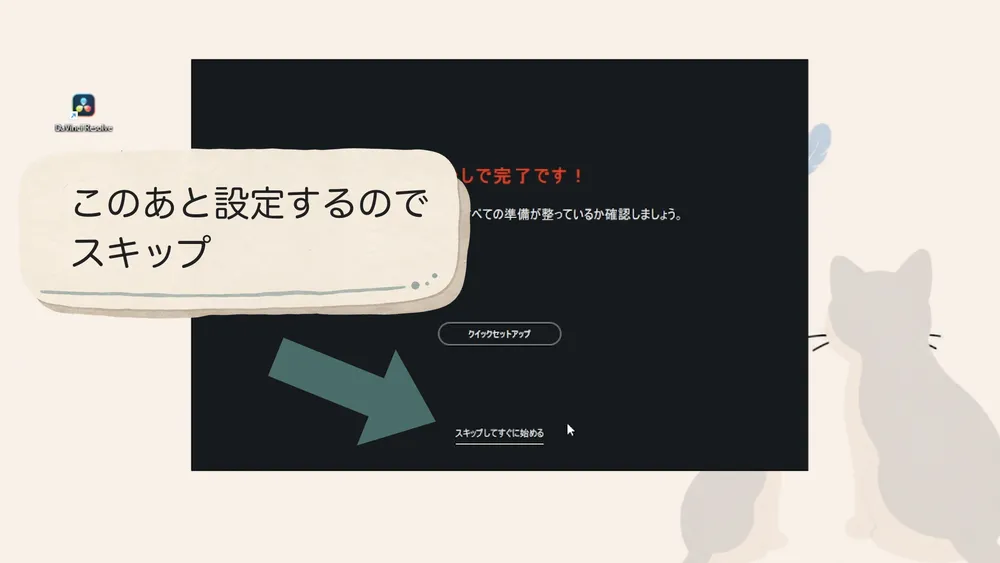
このあとマスター設定を行うため、クイックセットアップはスキップして大丈夫です。
2.【マスター設定】導入後まずやること
起動できたら、素材を読み込む前に「マスター設定」を確認しましょう。
最初に、次の3点を決めておきます。
扱う動画の解像度
フレームレート
作業ファイルの保存先
特にフレームレートは、編集を始めてから変えようとすると手間がかかる場合があります。
ここでは、解像度とフレームレート、保存先の3点を順に設定します。
編集画面の右下にある歯車をクリックし、「プロジェクト設定」を開きます。
左側の「マスター設定」を選ぶと、解像度やフレームレートの項目が表示されます。
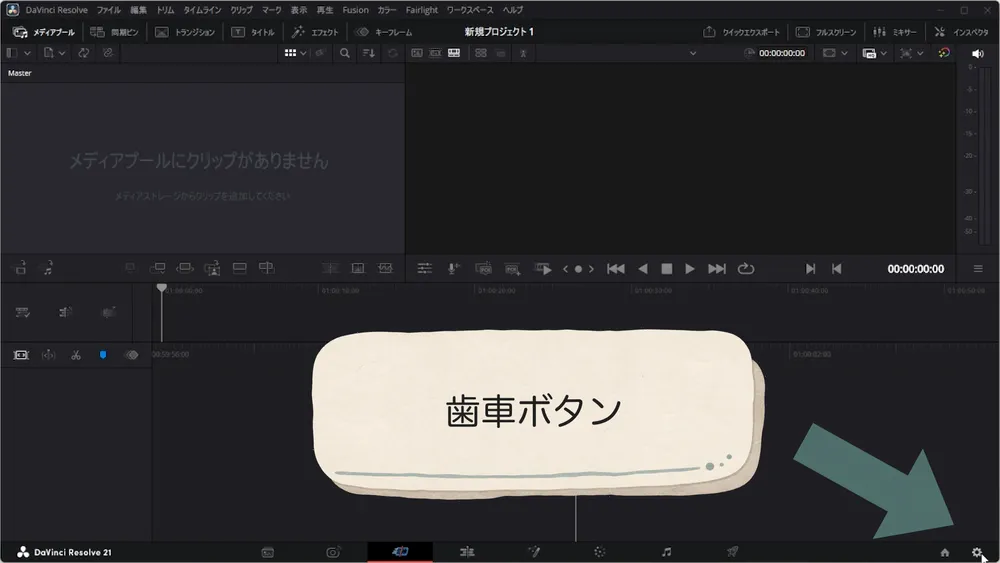
フルHD動画を作る場合は「1920×1080 HD」、4Kで仕上げる場合は「3840×2160 Ultra HD」を選びます。
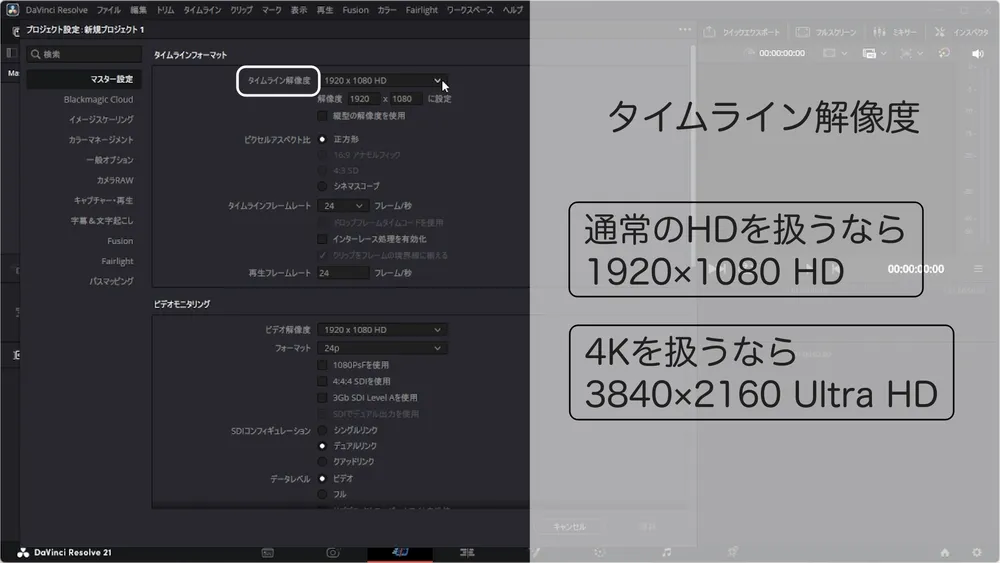
4Kで撮影した素材でも、フルHDで仕上げるなら「1920×1080 HD」で大丈夫です。
「タイムラインフレームレート」を、主に使う動画のフレームレートに合わせます。
30fpsの素材なら30、29.97fpsなら29.97を選びましょう。
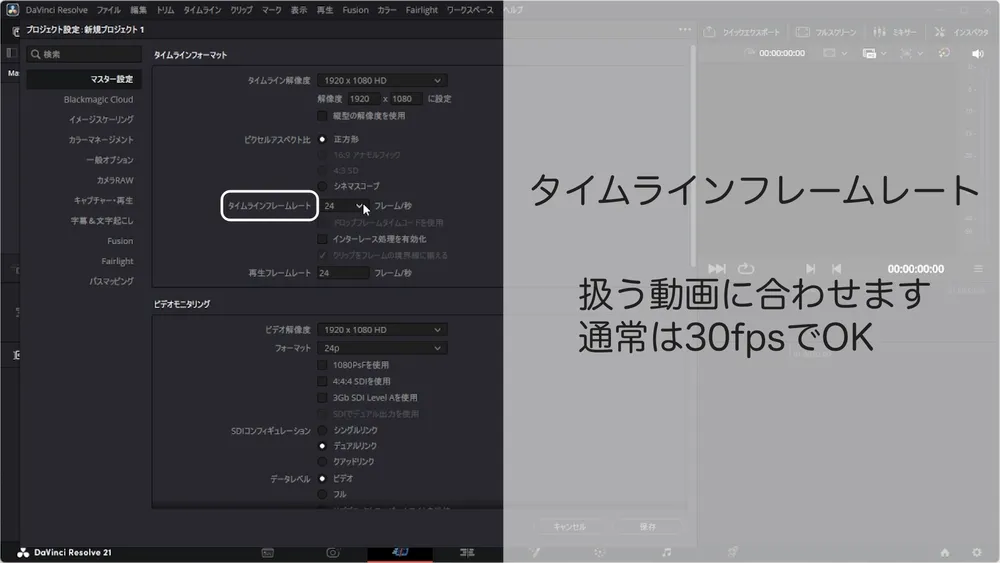
素材が30fpsなら、30の設定で進めて大丈夫です。
29.97fpsや60fpsで撮影した素材を使う場合は、その数値に合わせてください。
下へスクロールし、「作業フォルダー」の保存先を確認します。
キャッシュなどの作業用データは容量が増えるため、空き容量に余裕のあるドライブ内のフォルダを指定しましょう。
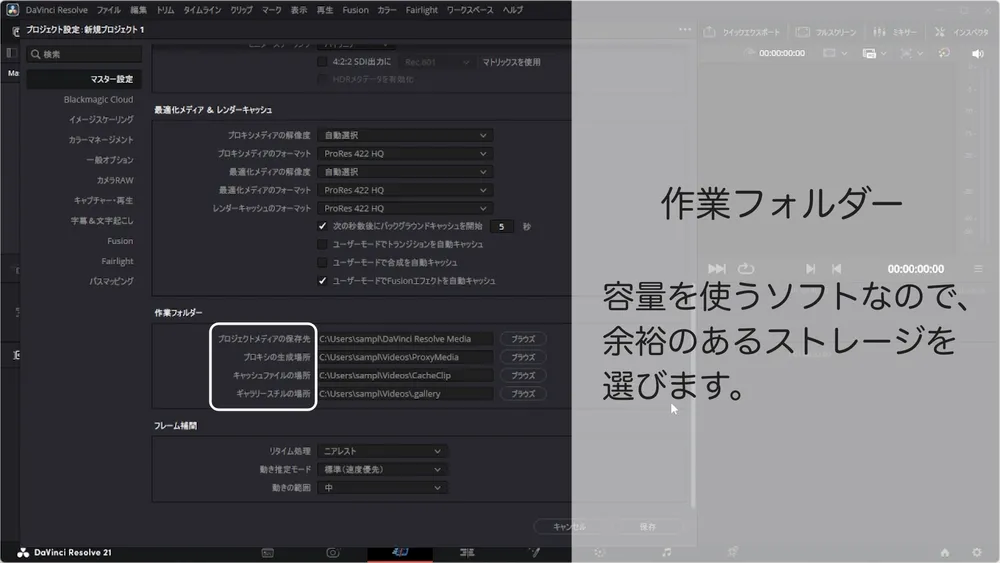
保存先に十分な空き容量があれば、変更せずに進めて大丈夫です。
容量が少ない場合だけ、余裕のあるドライブへ変更しましょう。
内容を確認し、右下の「保存」をクリックします。
これで、今開いているプロジェクトの設定が反映されます。
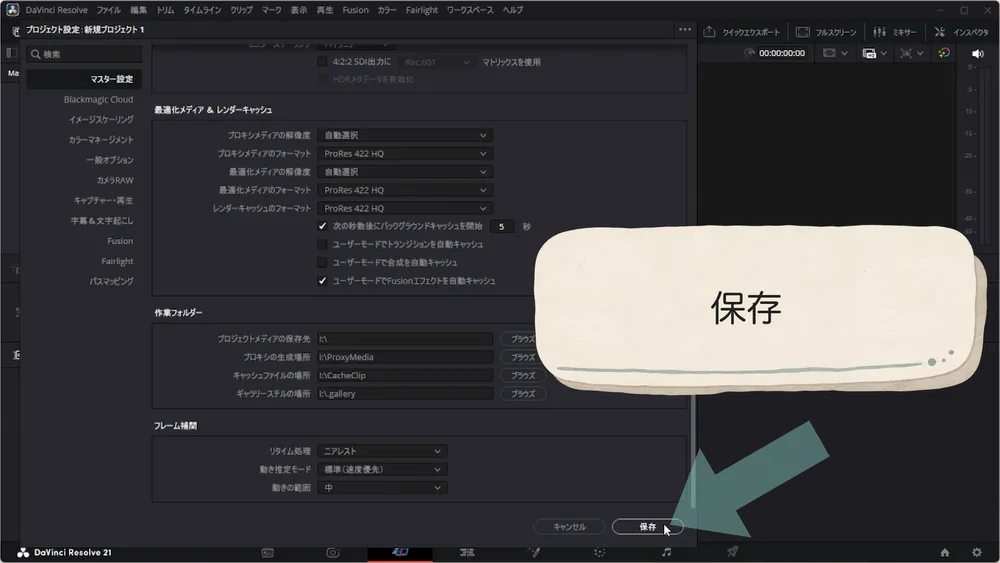
この設定は、今開いているプロジェクトに適用されます。
別の動画を編集するときは、その素材に合わせて確認しましょう。
3.有料版と無料版の違いは?
家族の動画をつないだり、文字や音声を加えてYouTube用の動画に仕上げたりする基本操作は、無料版から始められます。
このマニュアル集では、無料版を使った編集方法を紹介しています。
有料版のDaVinci Resolve Studioは、AIを使った音声処理や高度な映像のノイズ除去など、できることが増える製品です。
最初から購入を決める必要はありません。
まずは基本操作を試し、必要になった機能を基準に違いを確認しましょう。
| 比較項目 | 無料版 | Studio |
|---|---|---|
| カットやテロップなどの基本編集 | 対応 | 対応 |
| 仕上げられる解像度とfps | 最大Ultra HD 3840×2160/60fps | より高い解像度やfpsに対応 |
| 高度な映像ノイズ除去 | Studio向け機能は利用不可 | 対応 |
| AIボイスアイソレーション | 利用不可 | 対応 |
機能差はBlackmagic Design公式のStudio紹介ページで確認できます。
素材の形式やパソコンの環境によっても扱える範囲が変わるため、使いたい機能を個別に確認するのが確実です。
「暗い場所で撮った映像のざらつきを抑えたい」「周囲の音から声を聞き取りやすくしたい」と感じたら、有料版のDaVinci Resolve Studioも選択肢になります。
Studioには高度な映像ノイズ除去やAIボイスアイソレーションがあり、基本編集から一歩進んだ調整に役立ちます。
無料版を使いながら、必要な機能が見えてきた段階で検討してみてください。
\ 機能と最新の価格を確認 /
※基本的な編集は無料版で始められます。
購入前に、必要な機能とパソコンの動作環境、販売形態をご確認ください。
4.【Q&A】導入前に気になること
無料版の選び方や日本語表示など、インストール前後で迷いやすい疑問をまとめました。
初めて使うときは、英語の案内が出てくるだけでも進めてよいのか不安になるものです。
ここでは、ダウンロード先の選び方と、うまく進まないときに確認したい点を整理しています。
まとめ
この記事では、DaVinci Resolveのダウンロードからインストール、セットアップ、マスター設定までを解説しました。
無料版のダウンロード
インストールとセットアップ
マスター設定の変更
有料版と無料版の違いの確認
インストールと初期設定が終われば、素材を読み込む準備は整います。
次は、家族のお出かけや日常を撮ったなど短い動画を1本用意して、実際に読み込んでみましょう。
編集画面の見方と、動画を並べるタイムラインの基本操作は、次の記事で解説します。
次の記事:DaVinci Resolveの画面の見方と基本操作
素材の読み込みやタイムラインへの配置など、基本的な動画編集は無料版で始められます。
操作に慣れたあと、AIによる編集補助や高度な映像・音声処理が必要になった場合は、DaVinci Resolve Studioも選択肢になります。
まずは無料版で基本操作を試し、必要な機能が見えてきた段階で検討してみてください。
\ 機能と最新の価格を確認 /
※基本的な編集は無料版で始められます。
購入前に、必要な機能とパソコンの動作環境、販売形態をご確認ください。