DaVinci Resolveを起動できても、ボタンや作業画面が多く、「どこから編集を始めればよいのだろう」と迷うことはありませんか。
はじめに画面の役割と素材の置き場所を知っておくと、実際の編集を進めやすくなります。
8つのページの役割
エディットページの画面構成
動画・画像・音声素材の読み込み方法
タイムラインの基本操作
私も動画編集を始めて間もなく、DaVinci Resolveの基本機能をひとつずつ確認できる日本語のマニュアルが欲しいと感じました。
そこで、使い始めたときに知りたかった情報を、このマニュアル集にまとめることにしました。


この記事では、新しいプロジェクトを作成し、素材をタイムラインへ並べるまでを画像付きで解説します。
まずはエディットページの基本操作を試し、編集の準備を整えましょう。
素材の読み込みやタイムラインへの配置など、基本的な動画編集は無料版で始められます。
操作に慣れたあと、AIによる編集補助や高度な映像・音声処理が必要になった場合は、DaVinci Resolve Studioも選択肢になります。
まずは無料版で基本操作を試し、必要な機能が見えてきた段階で検討してみてください。
\ 機能と最新の価格を確認 /
※基本的な編集は無料版で始められます。
購入前に、必要な機能とパソコンの動作環境、販売形態をご確認ください。
1.編集画面の見方
DaVinci Resolveでは、ひとつの動画編集を「プロジェクト」として管理します。
起動直後のプロジェクトマネージャーから新規プロジェクトを作成し、編集画面を開きましょう。
今回の解説を動画で確認したい方は、こちらをご覧ください。
新規プロジェクトを作る
プロジェクトマネージャーの「新規プロジェクト」をクリックします。
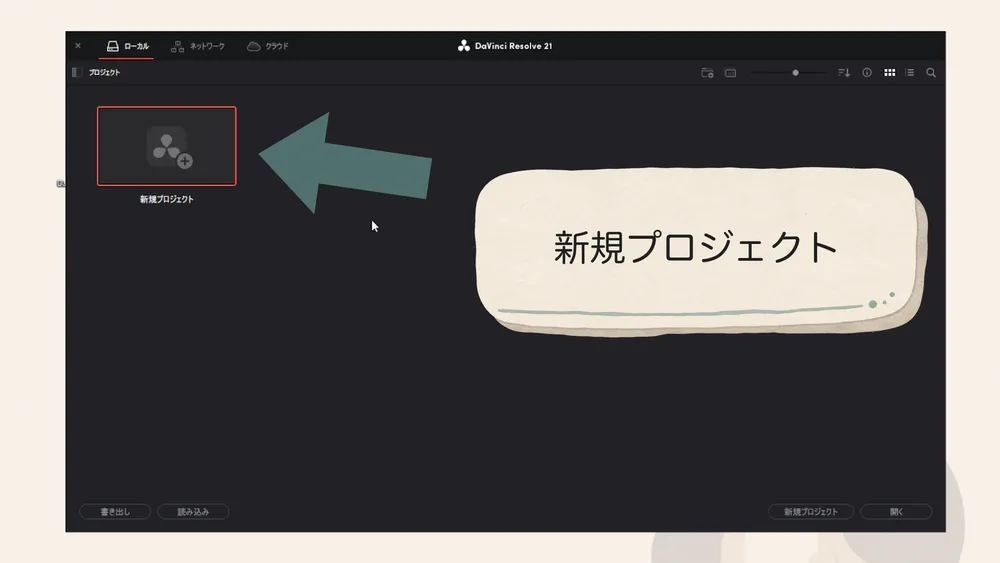
編集する内容が分かるプロジェクト名を入力し、「作成」をクリックします。
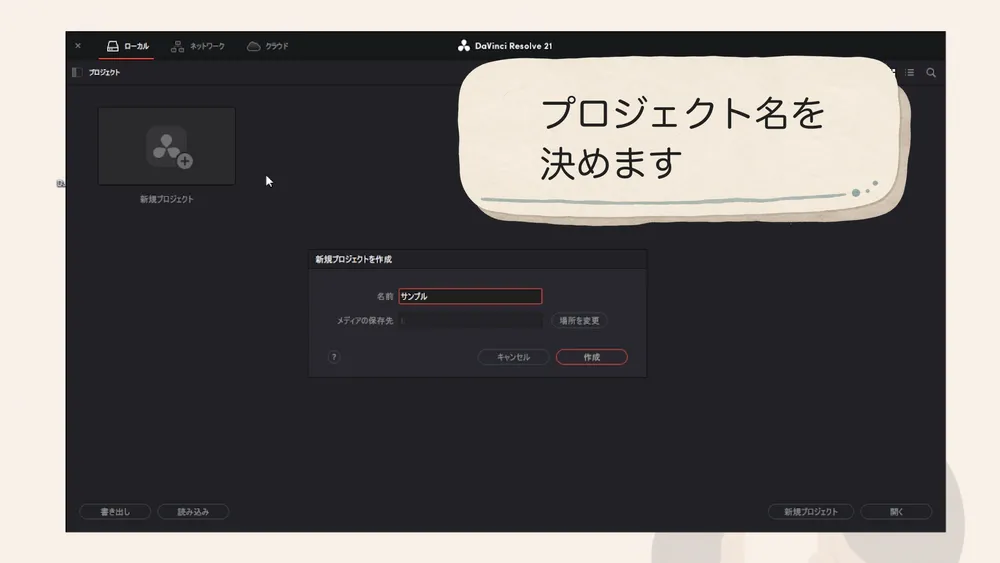
編集画面が開いたら、新しいプロジェクトの作成は完了です。
画面下のタブをクリックすると、作業に合わせてページを切り替えられます。各ページの役割は、次の項目で簡単に説明します。
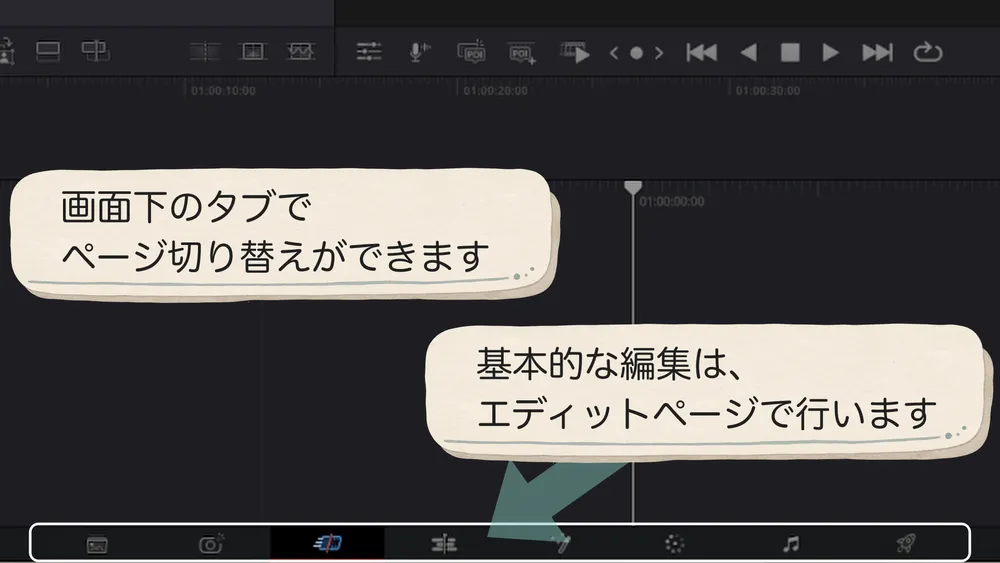
このマニュアル集では、基本的な動画編集を主に「エディットページ」で進めます。
エディットページを開くと、次のような画面が表示されます。
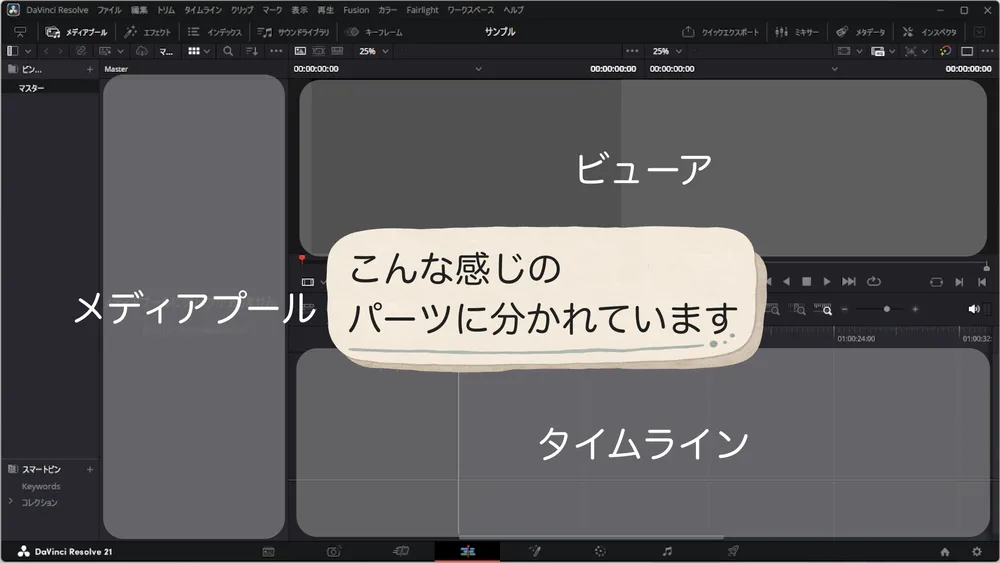
メディアプール:読み込んだ素材の置き場所
ビューア:素材や編集中の動画を確認する場所
タイムライン:クリップを時間軸に沿って並べる作業場所
各ページの役割
編集画面は、作業内容に合わせて8つのページに分かれています。
ページを切り替えても、同じプロジェクトの編集を続けられます。
| ページ | 主な役割 |
|---|---|
| メディア | 動画・画像・音声素材の読み込みと整理 |
| フォト | RAW画像などの管理、トリミング、色調整 |
| カット | 素材の確認やカット、並べ替えを素早く行う |
| エディット* | カット、テロップ、トランジションなどの基本編集 |
| Fusion | 視覚効果、映像合成、アニメーションの作成 |
| カラー | 明るさ、色合い、コントラストなどの調整 |
| Fairlight | 音量、音質、オーディオトラックの調整 |
| デリバー* | 完成した動画のファイル書き出し |
カット編集などの基本的な動画編集は、主に「エディットページ」だけで行えます。
今回のシリーズでは、エディットで動画を編集し、デリバーで完成した動画を書き出すまでの一連の流れを確認します。
2.エディットページで編集を始める
ページごとの役割が分かったら、エディットページで実際に素材を並べてみましょう。
動画編集で扱う動画・画像・音声などのファイルを、DaVinci Resolveでは「メディア」と呼びます。
ここでは、メディアプールへ素材を読み込み、タイムラインに追加するまでを順番に確認します。
追加後は、再生・停止や表示幅の調整、トラックの重なり方も試してみてください。
① メディアの追加方法
メディアプールには、エクスプローラーからドラッグ&ドロップする方法と、メニューから読み込む方法があります。
使いやすい方法で、編集したい素材を追加しましょう。
エクスプローラーで素材の保存先を開きます。
使いたいファイルを選び、メディアプールへドラッグ&ドロップします。
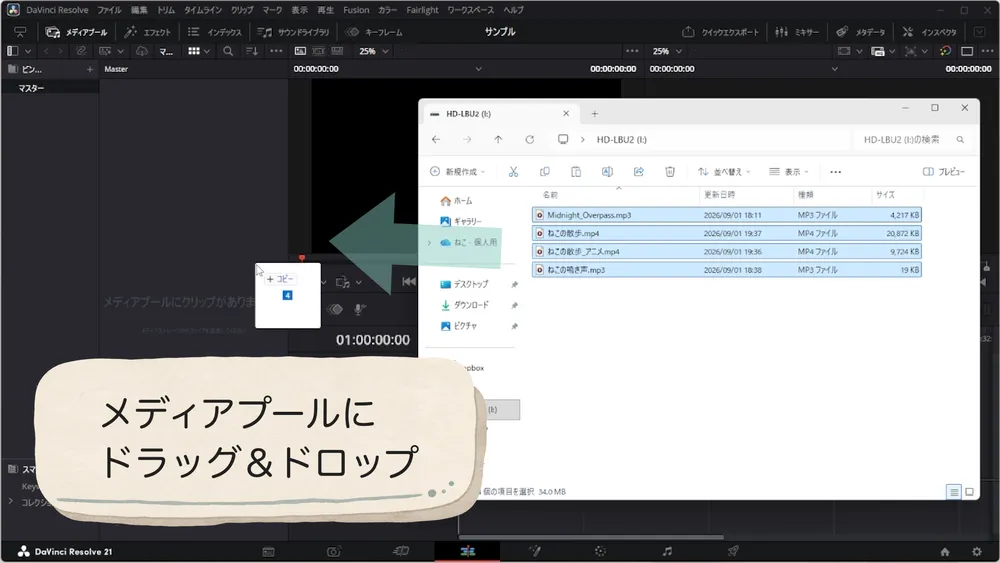
メニューを使う場合は、「ファイル」→「読み込み」→「メディア」の順にクリックします。
素材を選び、読み込みを実行してください。
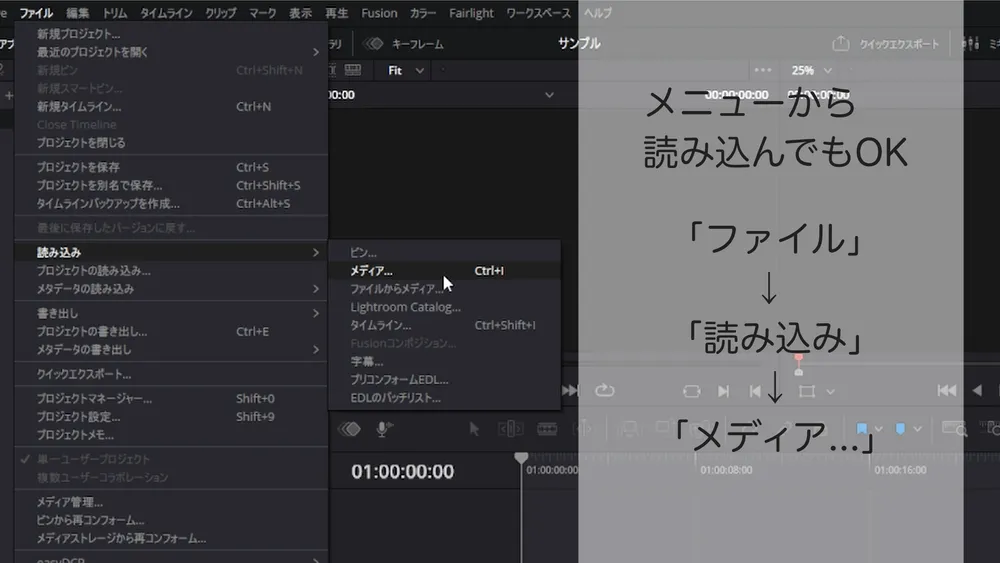
メディアの読み込み画面は、WindowsではCtrl+I、MacではCommand+Iでも開けます。
メディアプールに素材のサムネイルやファイル名が表示されれば、追加は完了です。
次は素材をタイムラインに並べます。
② タイムラインにメディアを追加する
タイムラインは、使いたい素材を時間軸に沿って並べる場所です。
メディアプールに読み込んだ素材をドラッグ&ドロップして、編集の並びを作ります。
メディアプールから使いたい素材を選び、タイムラインへドラッグ&ドロップします。
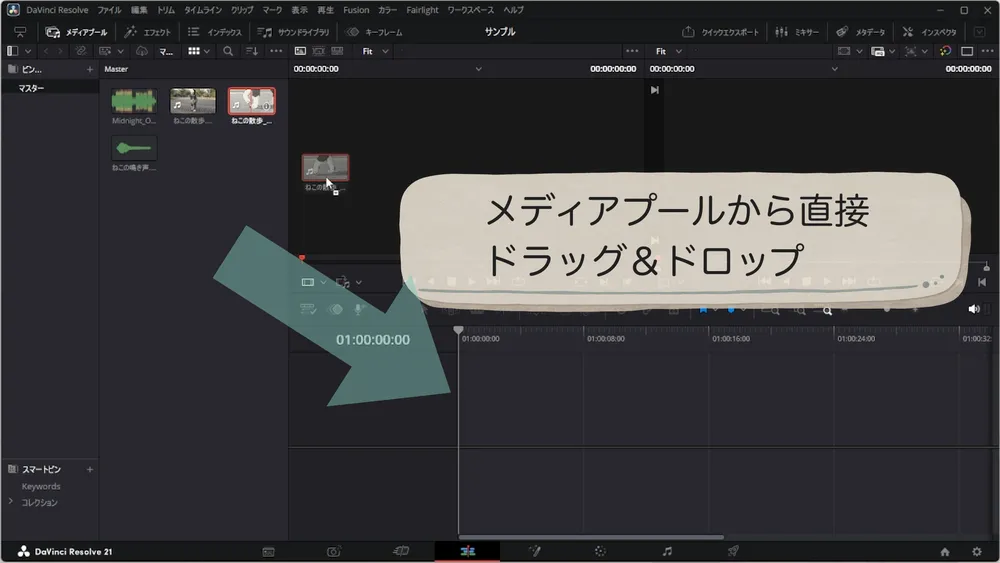
映像付きの動画を追加すると、映像はビデオトラック、音声はオーディオトラックに配置されます。
クリップがタイムライン上に表示されているか確認しましょう。
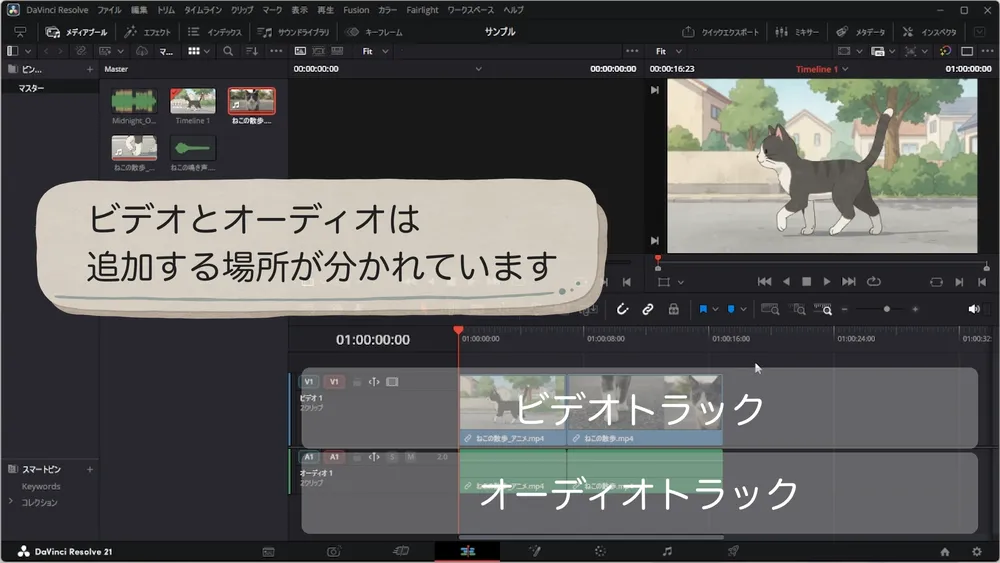
ビデオとオーディオがリンクされたクリップは、どちらかを選ぶと基本的に一緒に移動できます。
ビデオとオーディオのクリップが表示されれば、タイムラインへの追加は完了です。
クリップを並べると、左から右へ順番に再生されます。
③ タイムラインの基本的なキー操作
タイムラインへ素材を追加したら、再生・停止やコマ送りを試してみましょう。
マウスでボタンを押す方法に加え、キーボードを使うと再生位置を細かく動かせます。
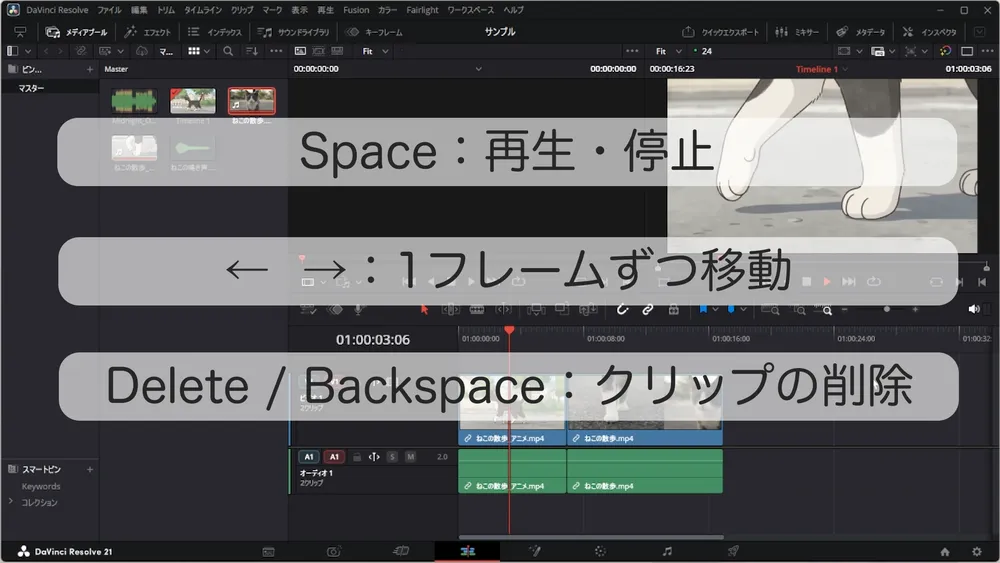
| 操作 | Windows | Mac |
|---|---|---|
| 再生・停止 | Space | Space |
| 1フレーム戻る | ← | ← |
| 1フレーム進む | → | → |
| 選択したクリップを削除 | Backspace | Delete |
Windowsの標準設定では、Backspaceは削除した場所に隙間を残し、Deleteは後ろのクリップを前へ詰めます。
削除の違いは、次のカット編集の記事で詳しく解説します。
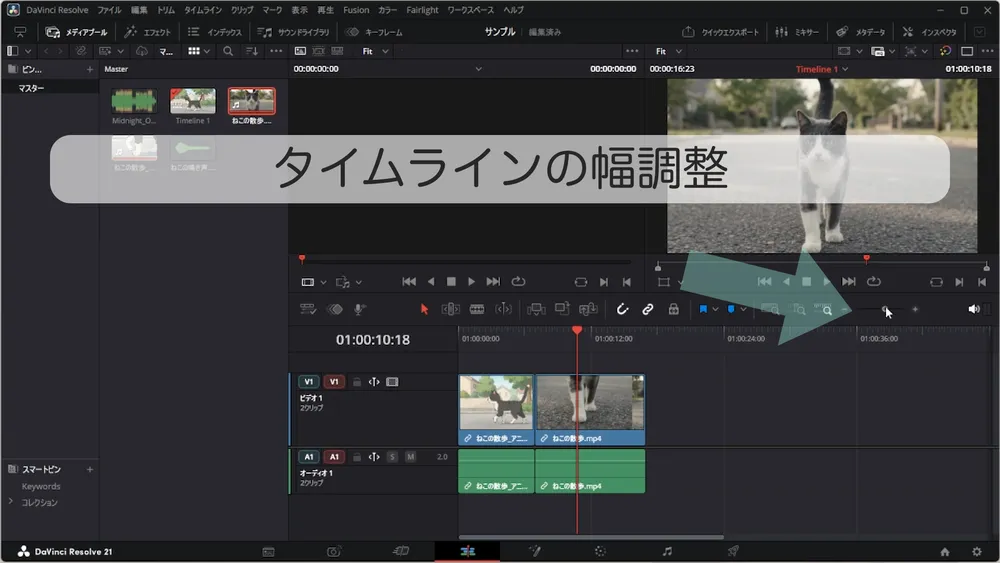
クリップの全体を見たいときや、1フレーム単位で位置を合わせたいときは、タイムライン右上のスライダーで表示幅を調整します。
クリップ自体の長さは変わらず、画面上の見え方だけが変わります。
④ 【注意点】トラックの置き方
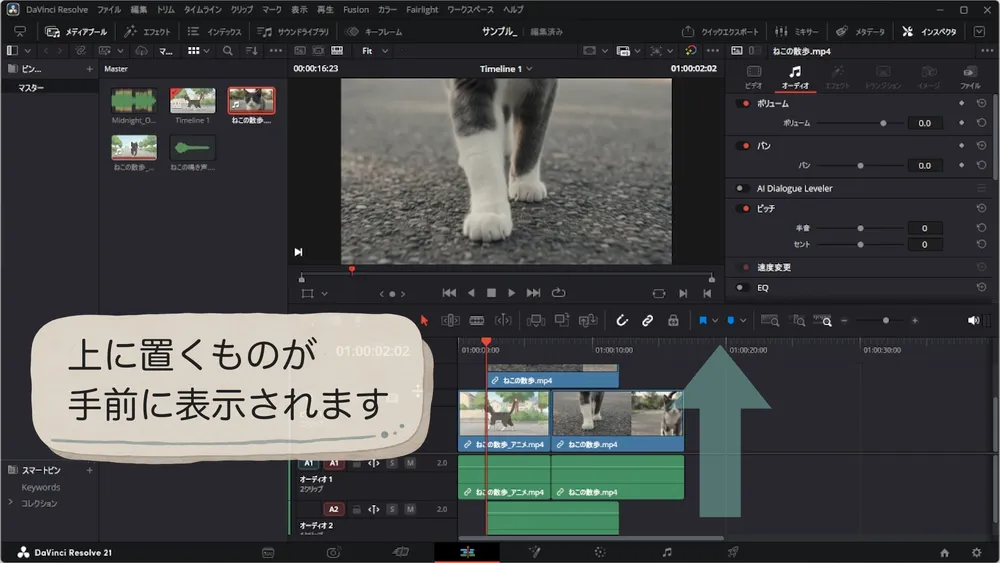
複数のビデオトラックにクリップを重ねると、上のトラックにある映像が手前に表示されます。
下にある映像は、上のクリップが重なっている間は隠れます。
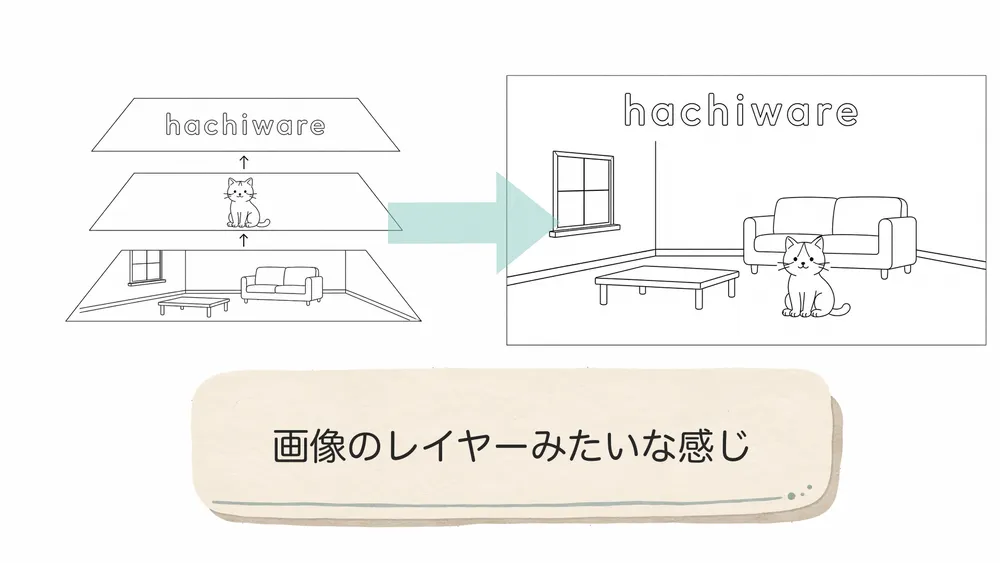
トラックは、透明なシートに描いた素材を下から重ねるイメージで考えると分かりやすいです。
背景を下、人物やテキストなど手前に見せたい素材を上に置きます。
上に置いた映像で画面全体が隠れる場合は、クリップの大きさや位置、透明度などを調整します。
3.【Q&A】編集を始める前に
DaVinci Resolveで編集を始めるときに迷いやすい、設定の場所や素材の確認方法をまとめました。
メディアプールやタイムラインで困ったときも、次の項目を順番に確認してみてください。
まとめ
この記事では、DaVinci Resolveのページごとの役割と、エディットページで素材を並べるまでの基本操作を確認しました。
メディアプール、ビューア、タイムラインの関係性を、画面の中で理解できたのではないでしょうか。
基本的な画面の見方
メディアプールへの素材の読み込み
タイムラインへのクリップの配置
再生・停止、コマ送り、表示幅の調整
タイムラインへ動画を追加できたら、次は不要な部分を分割して削除しましょう。
クリップの分割、リップル削除、フェードの操作は次の記事で解説します。
次の記事:DaVinci Resolveのカット編集と削除の基本
エディットページの操作を覚えると、カットやテロップ、音量調整など、動画編集の基本を無料版で進められます。
さらにAI機能や豊富なResolve FX、高度な音声処理を使いたい場合は、DaVinci Resolve Studioも検討できます。
無料版で操作感を確かめてから、自分の編集に必要な機能を比較してみてください。
\ 機能と最新の価格を確認 /
※基本的な編集は無料版で始められます。
購入前に、必要な機能とパソコンの動作環境、販売形態をご確認ください。