インターネット上にある危険は、すべてを予測することはできません。
自分自身は気を付けているつもりでも、単純な仕掛けで情報を抜かれるという可能性は常にあります。
そのなかでも、個人でできるセキュリティ対策のひとつが、パスワードの適切な管理です。
パスワードは、いわば金庫の鍵です。
問題は、その大量の鍵の束を管理しなければならないことにあります。
当サイトではこれまで、初心者の方向けにパソコンの使い方を解説してきました。
その過程で、自然とパソコンを使う上での安全面について、扱うことが多くなりました。
今回は、「1Password ファミリープラン」の基本的な操作方法について解説していきます。
ファミリープランは、機能が多い分だけ、操作が複雑なイメージを持たれるかもしれません。
しかし、実際使ってみると、操作画面も含めてとてもシンプルです。
この記事では、次のような具体的な事例に沿って解説します。
家族を招待する方法
夫婦だけの共有保管庫の作り方
もう一方の親を管理者に加える方法
誰かがパスワードを忘れたときの復旧
本文では、実際の画像に沿って進められるようになっています。
分かりにくい箇所は、注釈を付けていますが、基本的に図解通りに進めていければOKです。
ソースネクスト版なら、1Passwordを公式より安く導入できます。
日本円で購入できるため、為替の影響を受けにくい点がメリット。
長く使う予定なら、価格変動を気にせず利用できる安心感があります。
セール期間には、さらにお得な価格で購入できることもあります。
\ 最新の価格と機能を確認する /
 1Password を
ソースネクストで見る
1Password を
ソースネクストで見る※ソースネクスト版は、3年版分のライセンスをまとめて購入する形式です。利用できる1Passwordの機能は公式版と同じです。
※セール情報は、会員限定で行われることもあるので、まずは登録しておくことをオススメします。
1. 1Password ファミリープランとは?
1Password ファミリープランの主なメリットは、次の2点です。
コストが安くなる
家族の共有保管庫を作れる
どちらか一方でも必要性を感じる場合は、導入を検討する価値があります。
例えば、1Passwordファミリープランは、個人の2アカウント分より割安です。
夫婦2人分の利用でも、選択肢に入ってきます。
共有保管庫については、下記の「Vaultとは?」で触れているので、参考にしてみてください。
ファミリープランと個人プランの違い
ファミリープランの機能について、個人プランとの比較で見てみましょう。
| 個人プラン | ファミリープラン | |
|---|---|---|
| 基本機能 (生成・保存・自動入力) | ||
| Watchtower (パスワードの評価機能) | ||
| ユーザー数 | 1名 | 最大5名 |
| 共有保管庫 | 無制限 | |
| アカウント復旧 | 復元コードが必要 | 管理者権限でも可能 |
ファミリープランの大きな特徴は、管理者がいることです。
それによって、より柔軟な使い方ができるようになっています。
また、管理者は複数人設定することもできます。
必要に応じて、全員を管理者にすることも可能です。
そこで次に「管理者権限でできること」を確認していきましょう。
管理者権限でできること
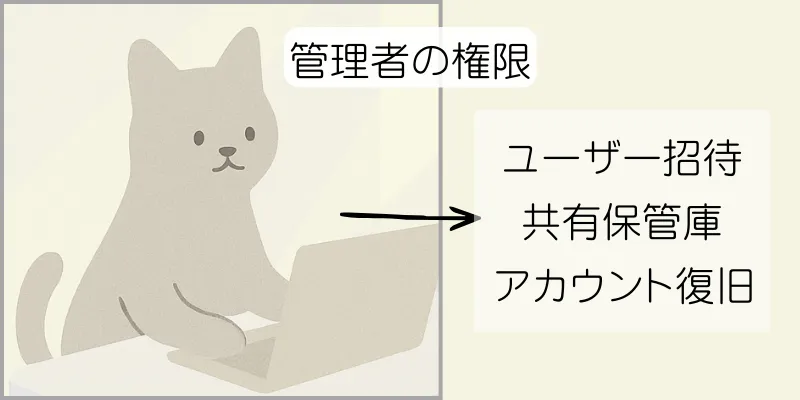
管理者ができることは、次のようなものです。
ユーザーの招待・削除
他のユーザーへの管理者権限の付与・削除
共有保管庫の作成・削除
共有保管庫へのアクセス権の追加・削除
他のユーザーのアカウント復旧
アカウント復旧の手軽さは、ファミリープランの大きな特徴です。
管理者であれば、他ユーザーのサインイン情報を復旧することが可能になっています。
実際のやり方はこの記事の「パスワードを忘れた家族のアカウントを復旧する方法」で解説しているので参考にしてください。
通常の個人プランでは、サインイン情報を紛失した場合、復旧は原則できません。
唯一の手段は、事前に復元コードを発行していて、それが手元にある場合に限られるのです。
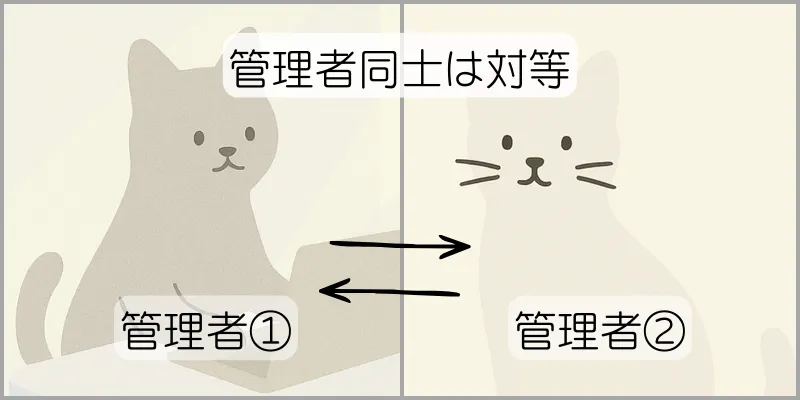
先に触れたように、管理者は複数人設定することもでき、また権限に優劣はありません。
そのため、管理者同士であっても、他の管理者を削除することが可能です。
他のユーザーが作ったものでも、管理者は共有スペースにある情報について、追加・削除する権限を持っています。
そこで逆に、管理者ができないものについて確認してみましょう。
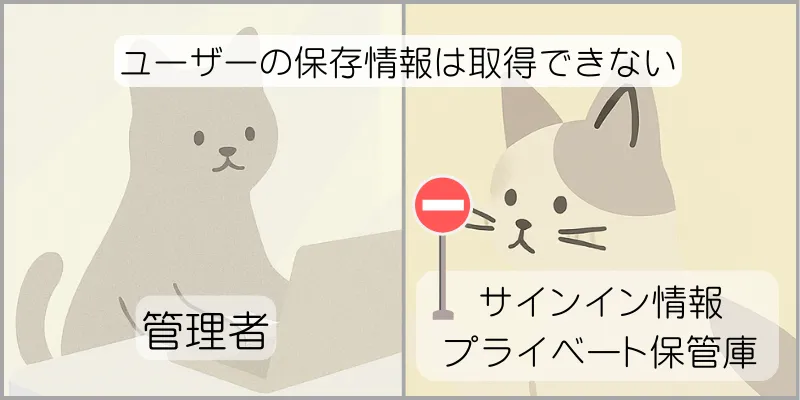
他のユーザーのサインイン情報の取得
他のユーザーのプライベート保管庫へのアクセス
各ユーザーは、プライベート保管庫を持っています。
これが、個々がメインで使用する情報の保管庫になります。
管理者は、このプライベート保管庫の管理権限は持っていません。
他ユーザーのものにアクセスする手段自体が用意されてないのです。
また、各ユーザーは、個別に2段階認証を設定することができます。
2段階認証の設定については、別の記事「2要素認証(2段階認証)の設定方法」で解説しているので参考にしてください。
これまで見てきた管理者権限の範囲をざっくりまとめると、次のようなイメージです。
できること:共有スペースにあるものの編集
できないこと:個人のサインイン情報・プライベート保管庫の閲覧
管理者は、個々のアカウント復旧は可能ですが、情報へのアクセス権は持っていません。
この辺の権限範囲のイメージを整理しておくと、理解が深まります。
Vaultとは?
「Vault」とは、「保管庫」のことです。
1Passwordの日本語解説にも出てくる単語なのですが、少し分かりにくく感じるかもしれません。
大文字「V」で表記されているように、1Passwordでは固有の機能名として扱われています。
そのため、日本語の解説でも「Vault」とそのまま使われることが多いのです。
意味としてはシンプルで、「Vault = 保管庫」と理解しておけば問題ありません。
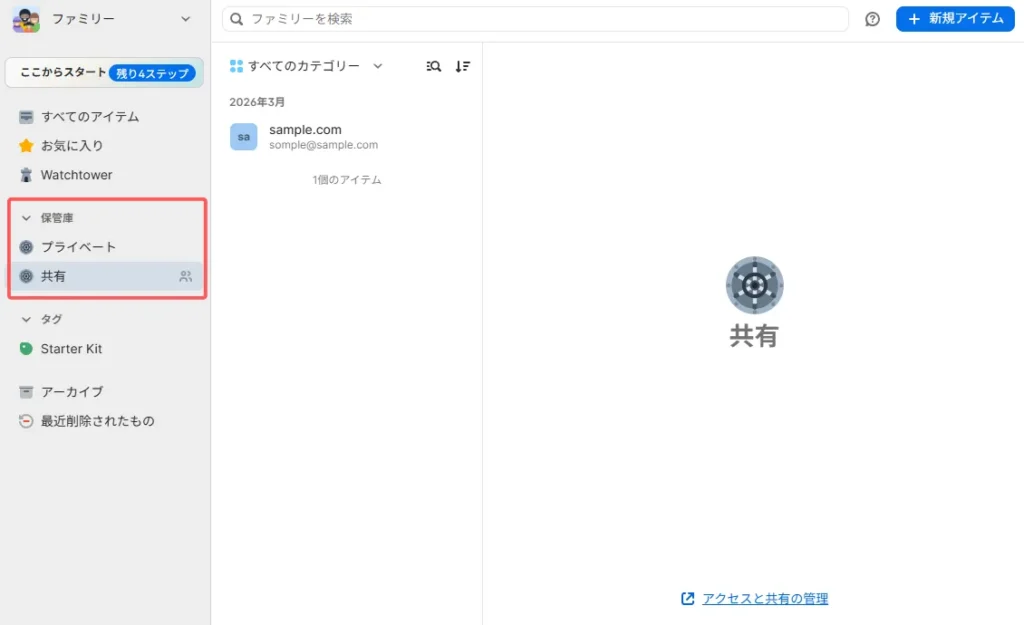
ファミリープランでは、共有保管庫というものがあります。
これが個人プランとの大きな違いです。
まず初期状態では、「プライベート」「共有」の2つの保管庫が用意されています。
この「共有」は、メンバー全員が見ることができます。
これに加えて、管理者は新しい保管庫を作ることができます。
例えばこの記事で紹介するように「夫婦だけの保管庫」などを作ることができるのです。
初期状態
「プライベート」:個人用
「共有」:メンバー全員用
追加で作成
任意グループの保管庫が、無制限に作成可能
このように、保管庫を柔軟に使い分けられる点が、ファミリープランの特徴です。

ここで挙げた機能は、一般的なパスワード管理ツールの多くで採用されています。
どのツールが自分に合うか気になる方は、次の記事を参考にしてみてください。
2. 家族を1Passwordに招待する方法【動画付き】
動画で操作の流れを確認したい方は、こちらをご覧ください。
それでは、ここからは実際の操作方法について解説していきます。
管理者になる人の新規アカウント開設については、以下の記事を参考にしてください。
記事では、個人プランでの開設をしていますが、ファミリープランでも流れはほとんど変わりません。
まずは、家族を招待する方法です。
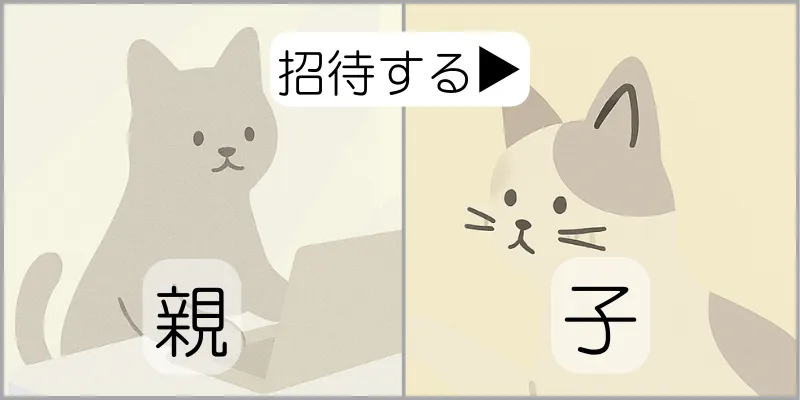
ここでは、管理者【親】が【子】を招待して、確認するまでの流れを確認していきます。
まず、親側(管理者)の操作からです。
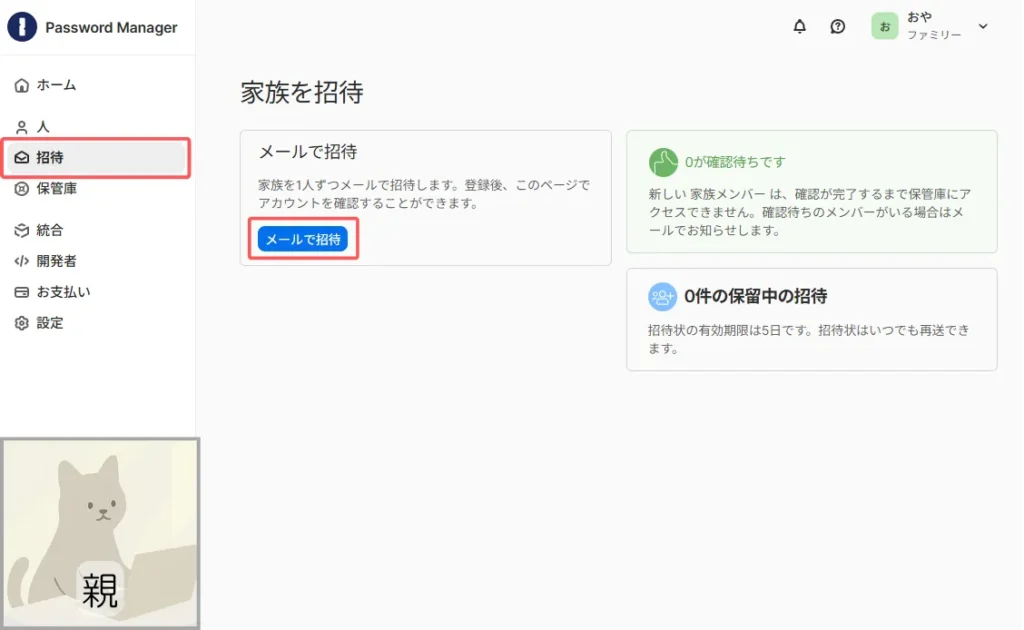
アカウント管理画面を開き「招待」→「メールで招待」をクリック。
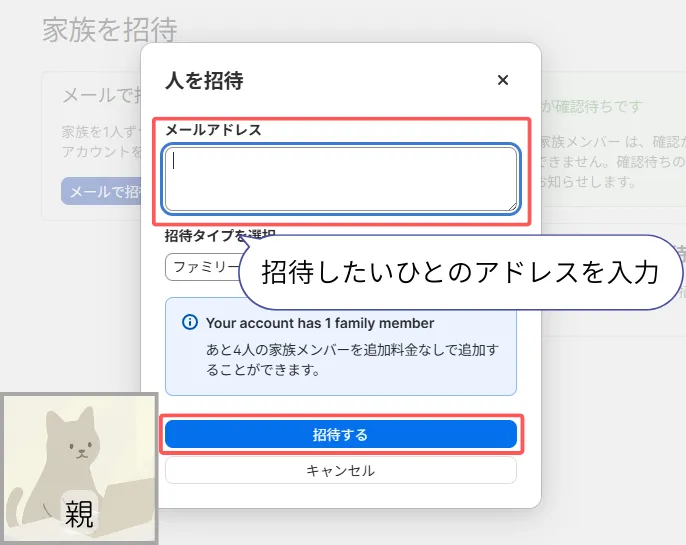
招待のための入力画面が開きます。
ここで招待する相手のメールアドレスを入力します。
「招待する」をクリックすると、招待メールが送られます。
ここからは子側(招待される方)の操作です。
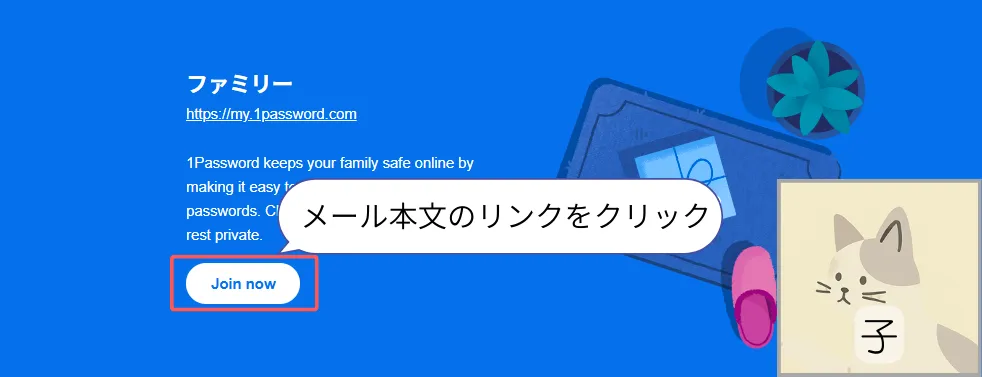
招待メールの「Join now」をクリックします。
ブラウザやメールソフトの自動翻訳で、日本語表記になっている場合もあります。
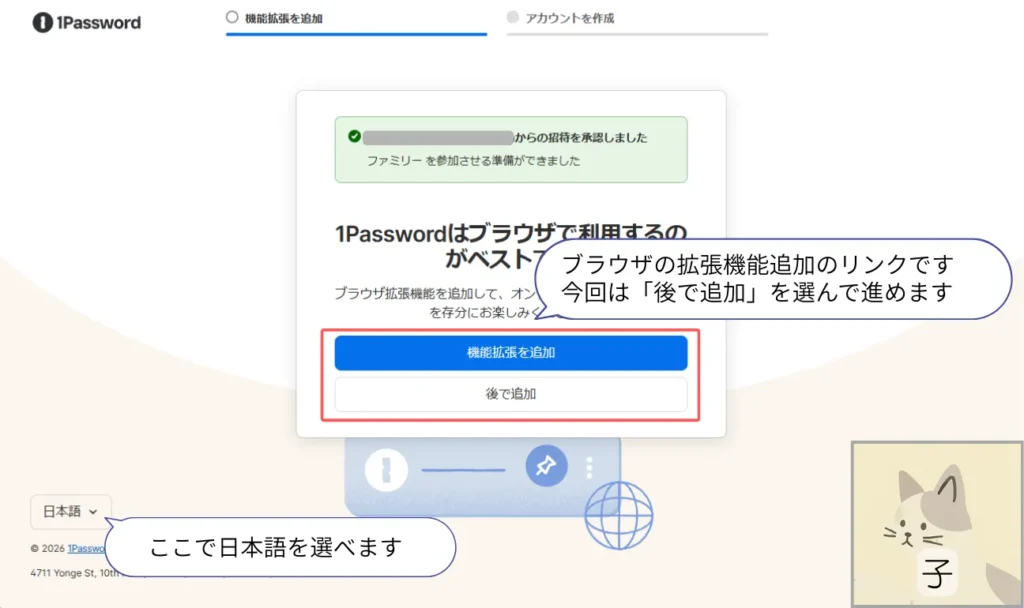
以下の画面が英語になっている場合は、左下の言語選択で「日本語」に変えられます。
まず、ブラウザの拡張機能の設定です。
この機能追加は、後でいつでも設定することができます。
今回は「後で追加」を選んで、先に進みます。
パスワードは、主にブラウザでの入力が多いので、拡張機能の使用が推奨されています。
主要なブラウザ(Chrome、Firefox、Edge、Brave、Safariなど)に対応している便利な機能です。
後で追加するには、別の記事「Google Chromeでの拡張機能の追加方法」をご覧ください。
次に、アカウント情報を登録していきます。
氏名の入力をします。
ファミリープラン内での表示名になるもので、本名を記入する必要はありません。
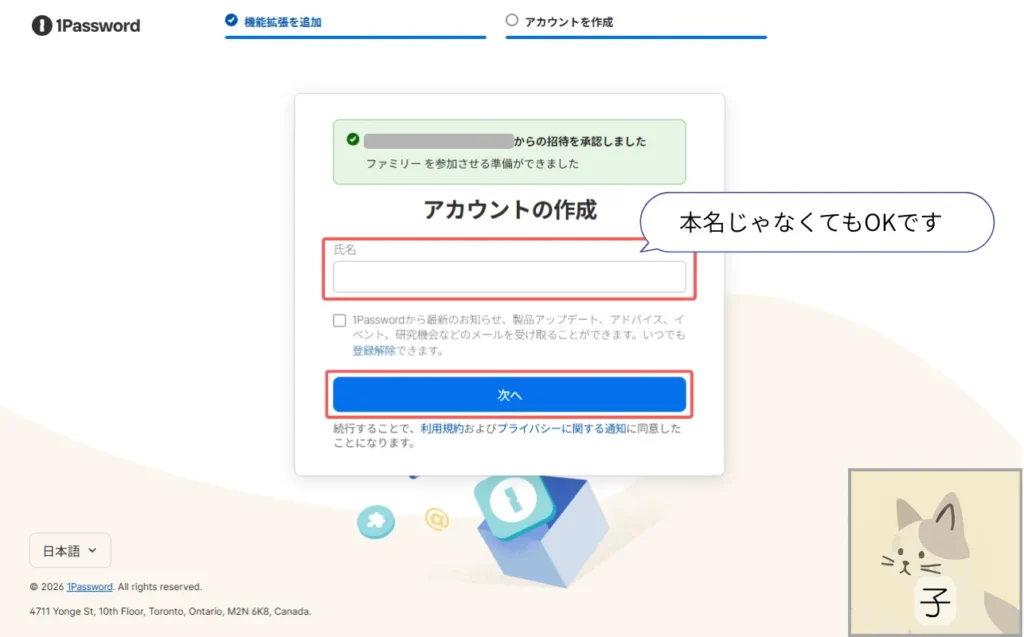
「次へ」をクリック。
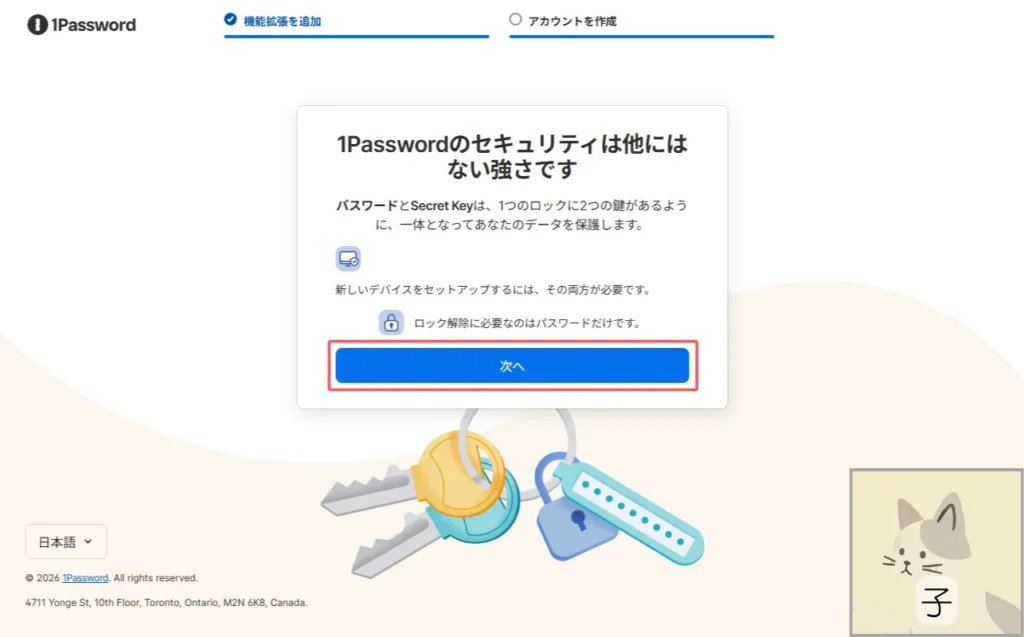
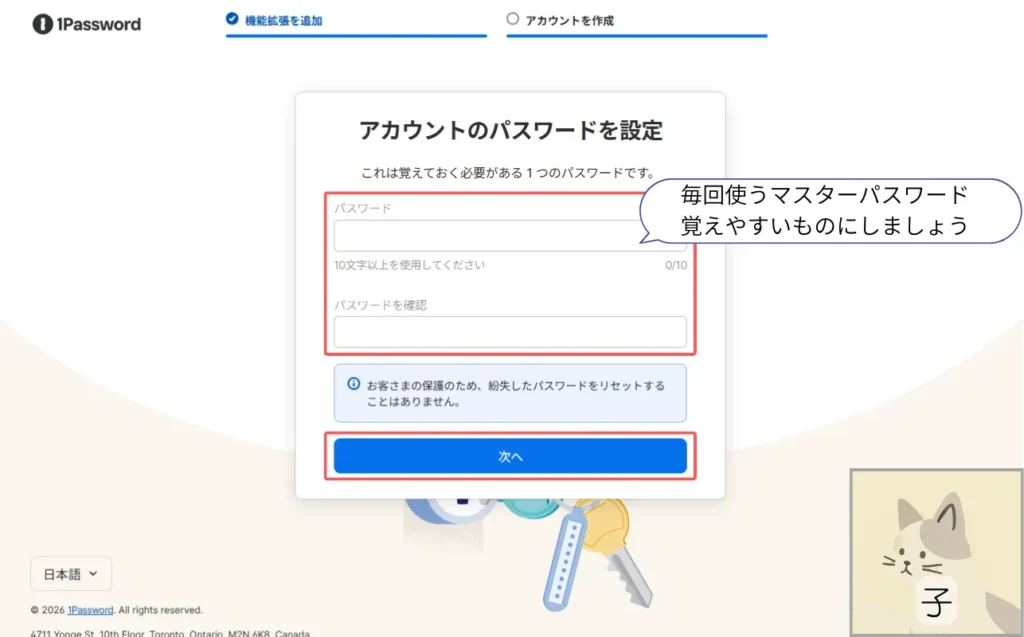
マスターパスワードの入力画面です。
毎回使用するパスワードになるので、覚えやすいものを設定します。
確認用にも同じものを入力して「次へ」をクリック。
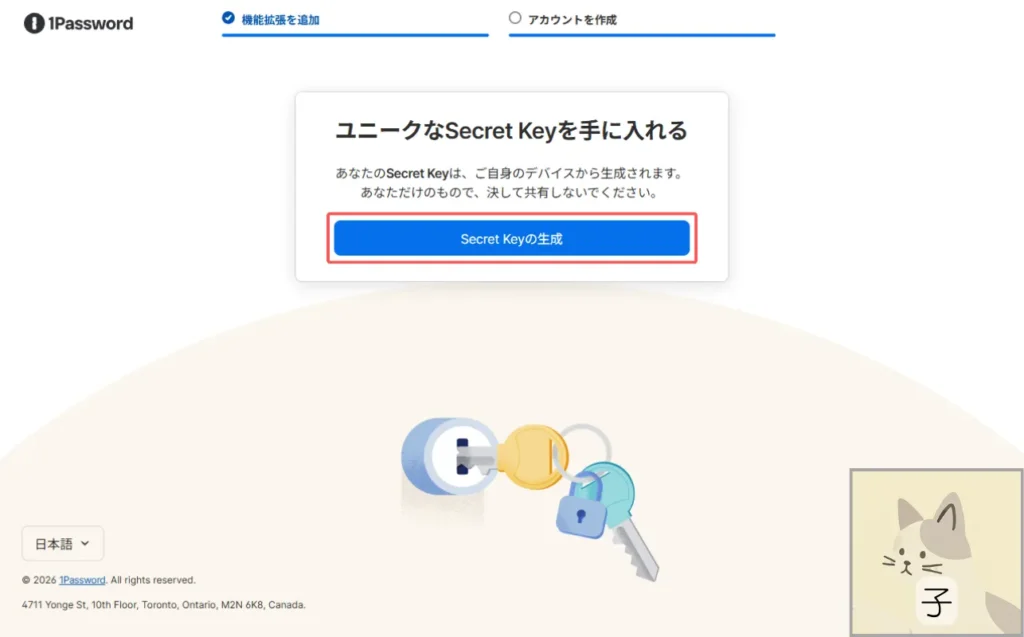
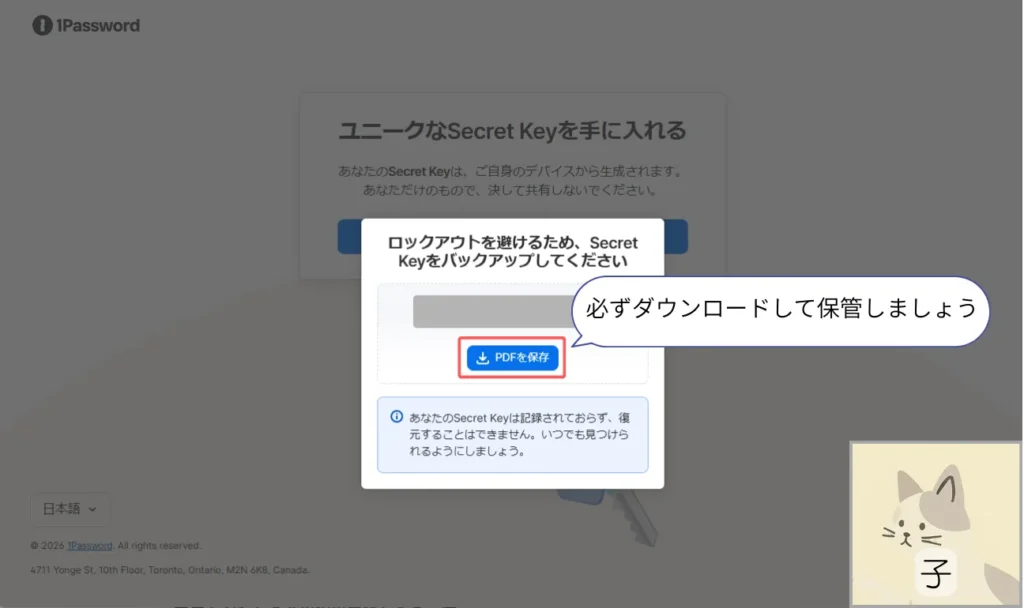
続いて、シークレットキーの生成画面です。
「Secret Keyの生成」をクリックします。
シークレットキーが生成されます。
必ず「PDFを保存」をクリックして、ダウンロードします。
ダウンロードしたエマージェンシーキットは、紛失しないように保管しましょう。
安全な保管場所の考え方は、別の記事「1Password復元コードの設定▶安全に保管する方法」で触れているので、参考にしてみてください。
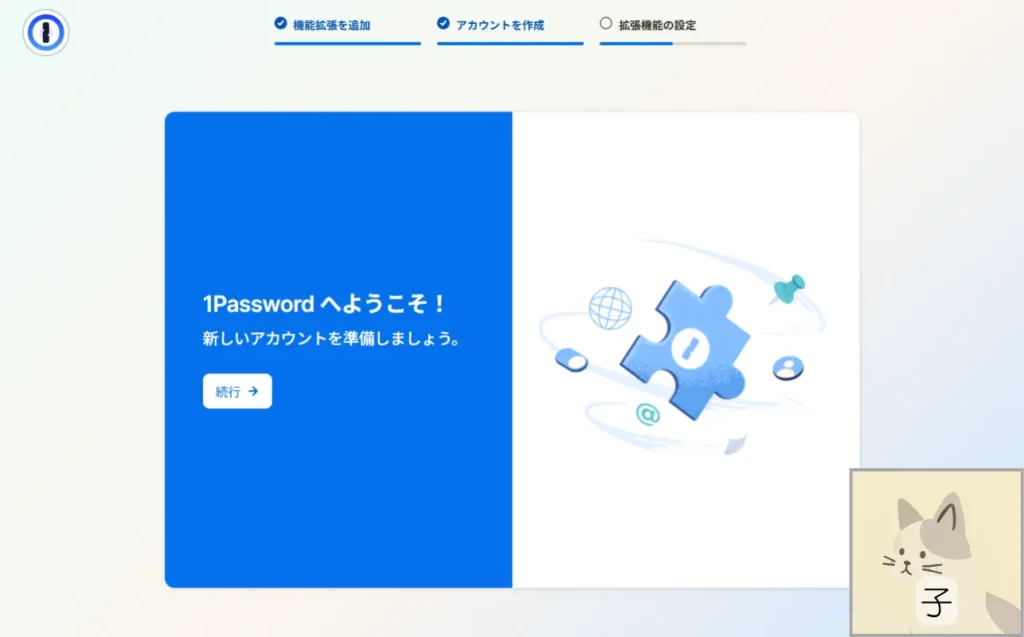
以上で、アカウント登録は完了です。
「続行」をクリックして進みましょう。
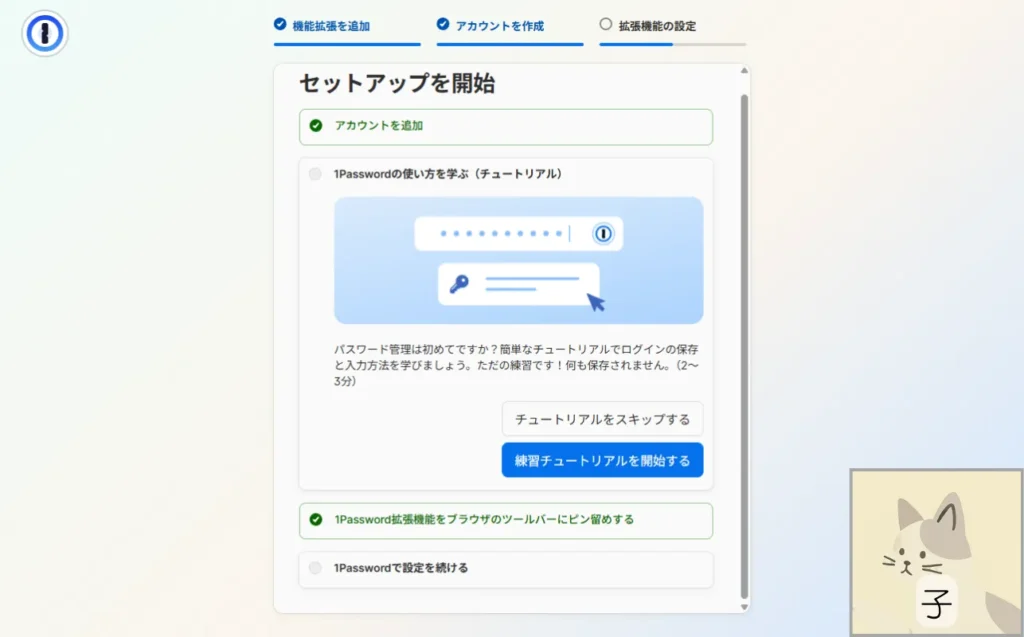
チュートリアルを確認できます。
1Passwordの使い方を確認したい場合は「練習チュートリアルを開始する」から確認します。
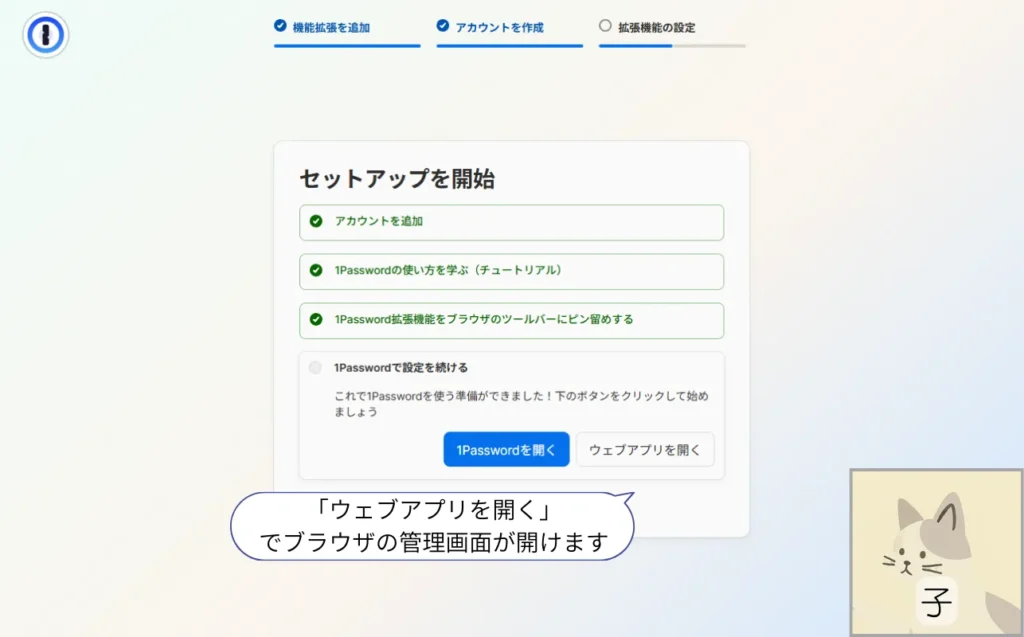
最後に「ウェブアプリを開く」をクリックすると、ブラウザでそのまま管理画面を開くことができます。
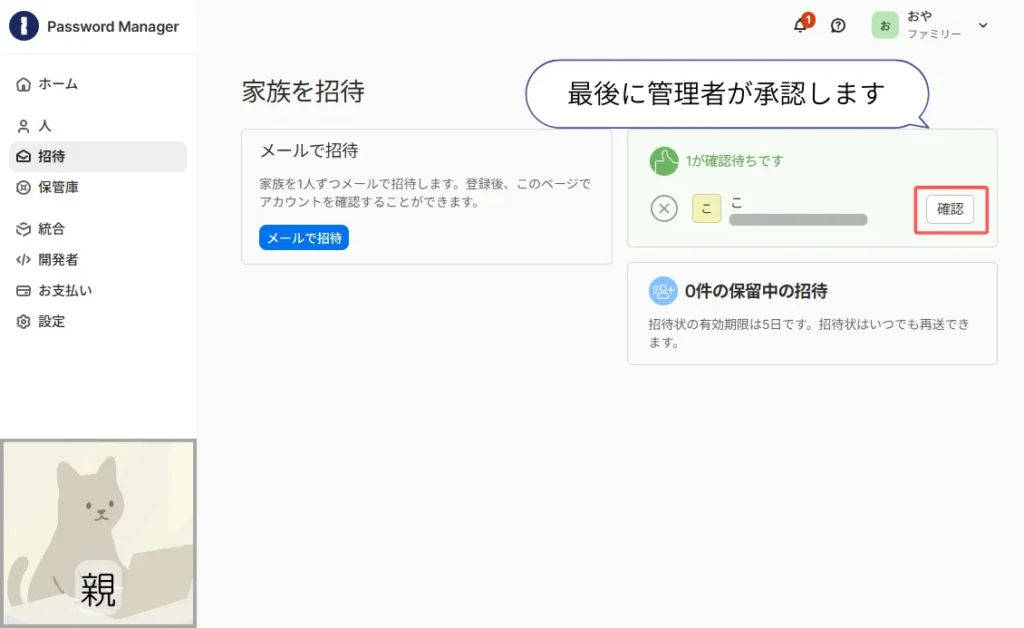
アカウント登録が完了後、管理者のアカウント管理画面から確認操作をします。
管理画面左の「招待」→「確認」をクリック。
3. 夫婦だけの保管庫を作る方法【動画付き】
動画で操作の流れを確認したい方は、こちらをご覧ください。
ここでは、共有保管庫の追加方法を解説していきます。
今回は例として「夫婦だけが使える共有保管庫」を作っていきます。
例えば、
・2人で使う「銀行や金融サービス」
・日常品を買う「ショッピングサイト」
などの、夫婦だけが使うサイトのログイン情報保管庫をつくるイメージです。
では、管理者【親①】が【親②】を保管庫に追加するまでの流れを確認しましょう。
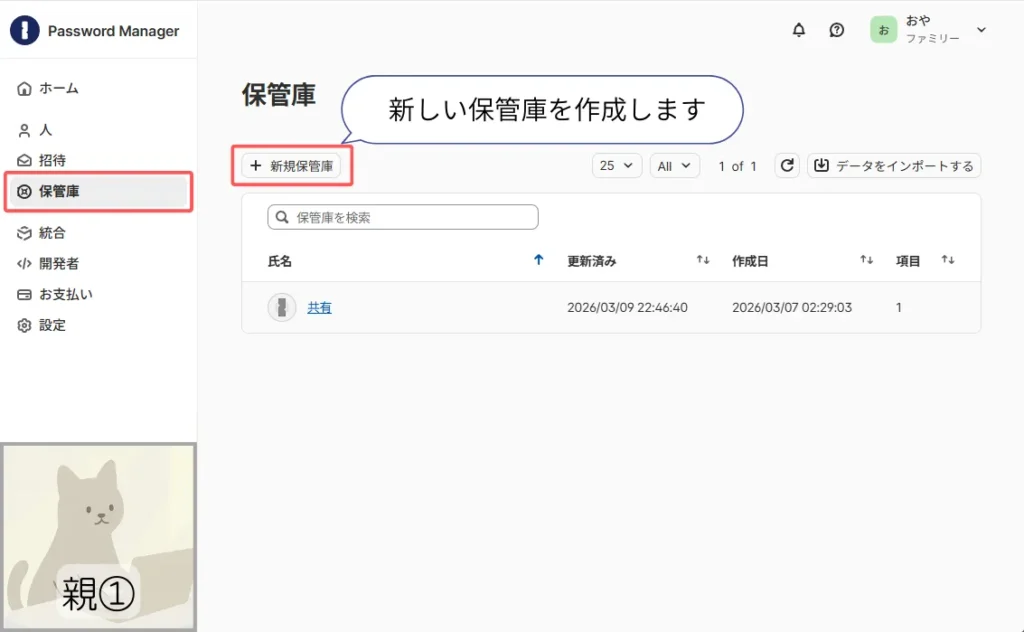
まずは、保管の作成をします。
管理画面左の「保管庫」→「+新規保管庫」をクリック。
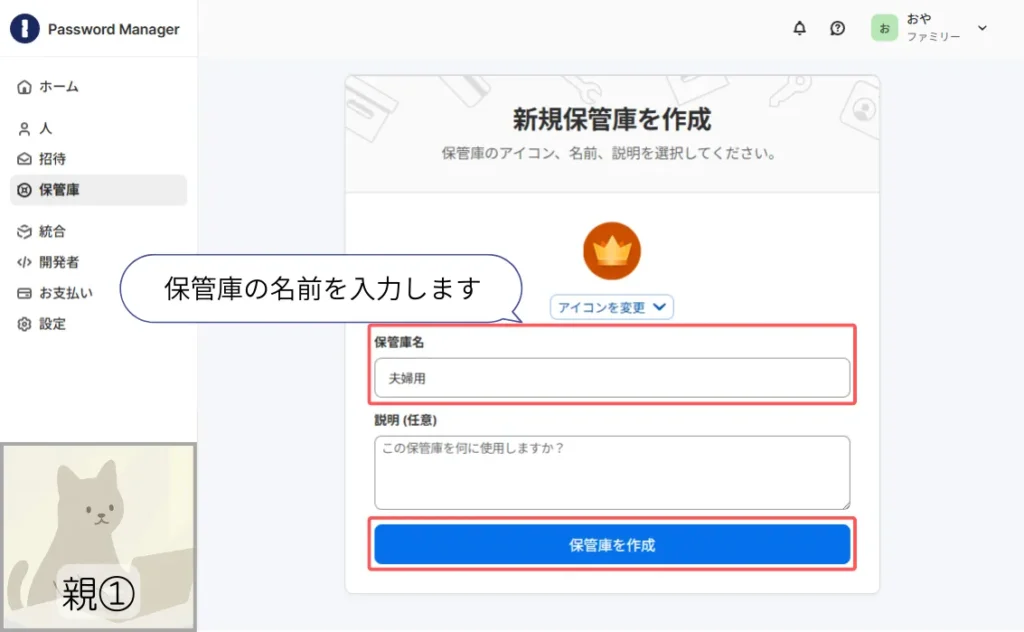
保管庫名を決めます。
「夫婦用」など、分かりやすい名前にします。
【親②】に保管庫へのアクセス権を付与していきます。
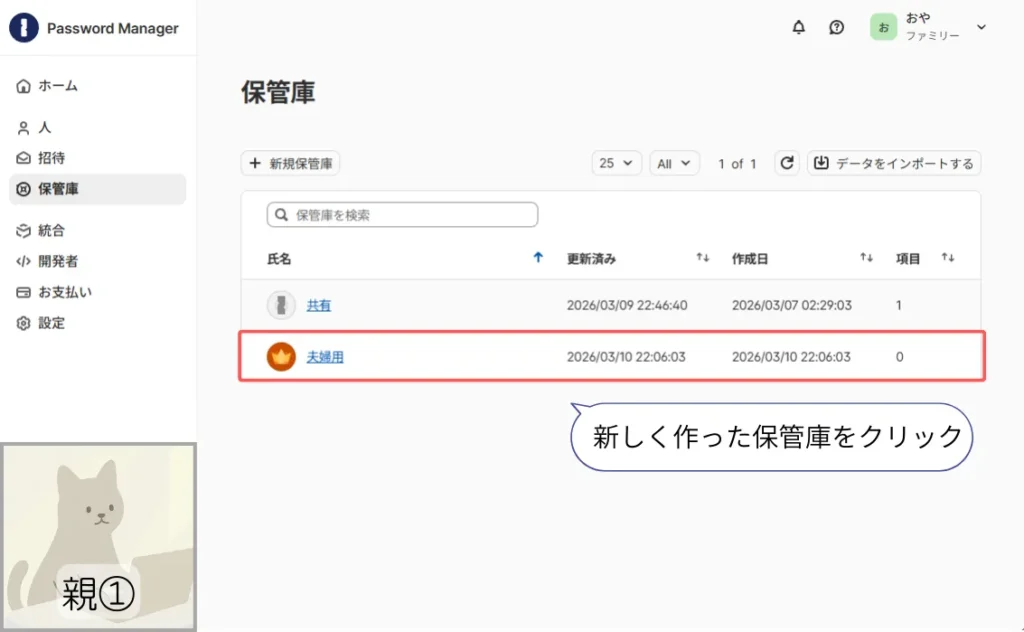
「保管庫」から、さきほど作った「夫婦用」をクリックします。
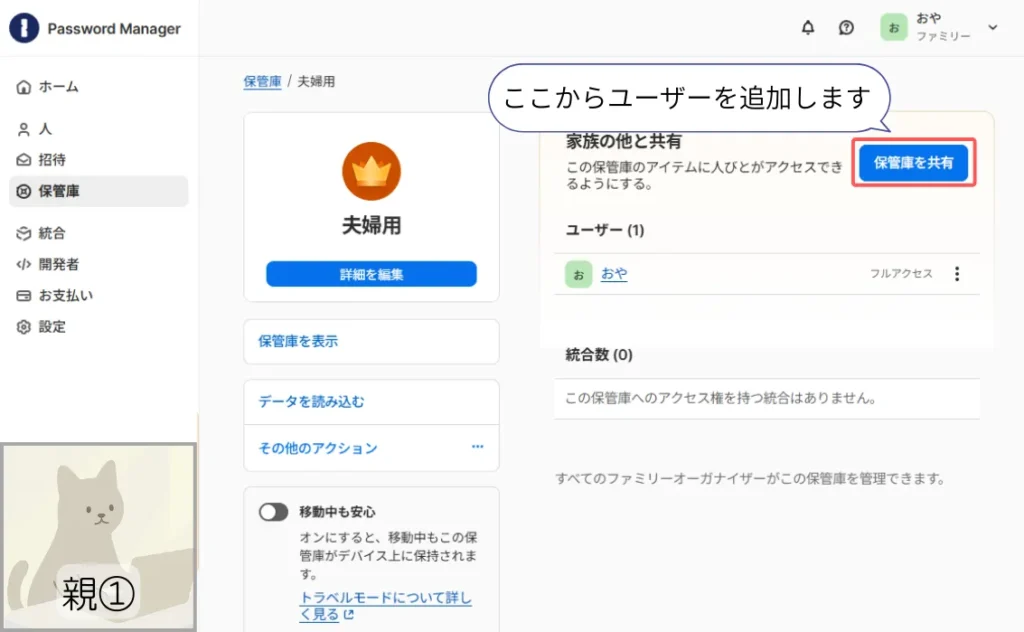
右上の「保管庫を共有」をクリック。
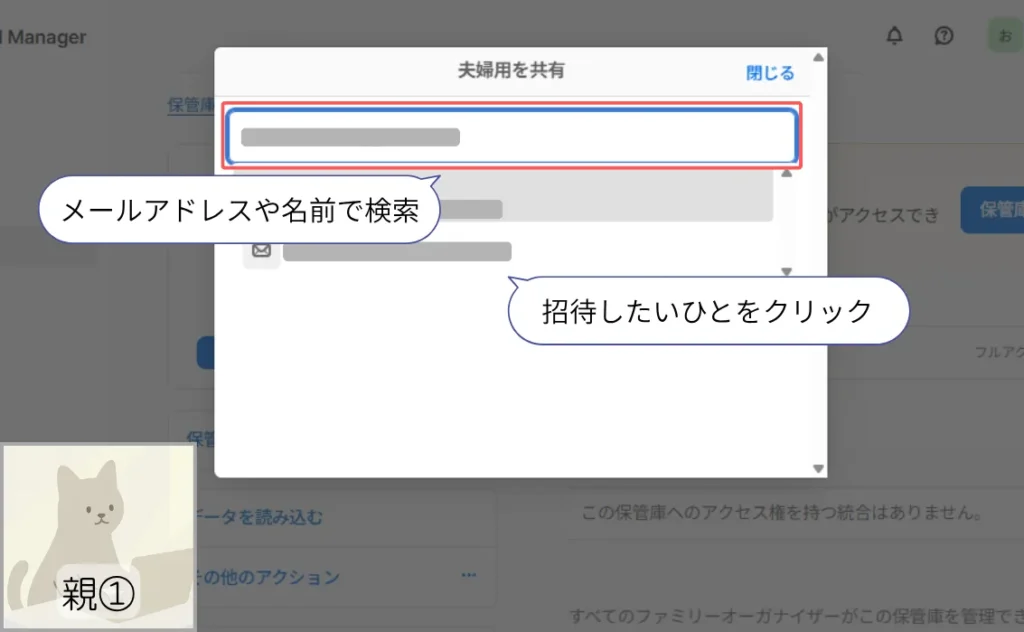
メールアドレスや名前で【親②】を検索します。
候補が出てくるので、クリック。
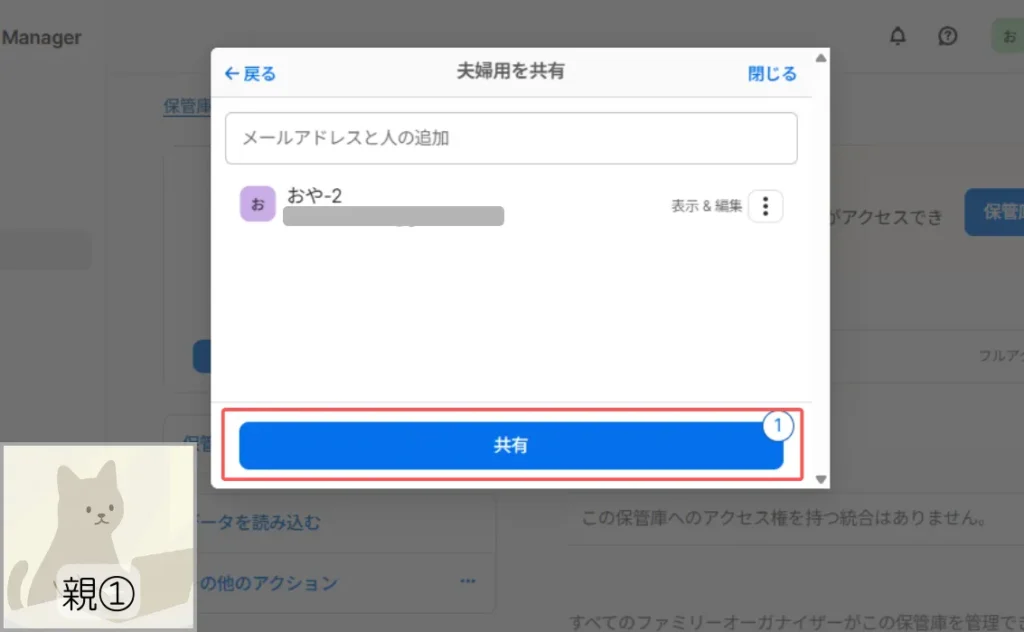
「共有」をクリックします。
これで完了です。
上記では、「保管庫」→「参加する人を選ぶ」という流れでした。
下記のように「人」→「保管庫に追加」という流れの操作でも可能です。
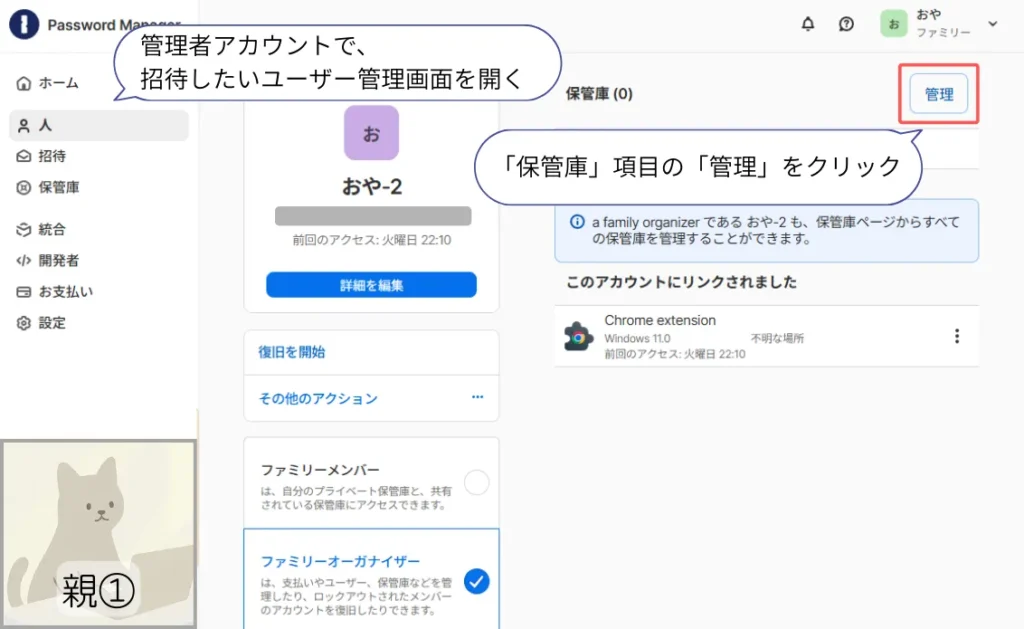
まず、管理画面左の「人」をクリック
→該当のユーザーを選ぶ
→保管庫の「管理」をクリック
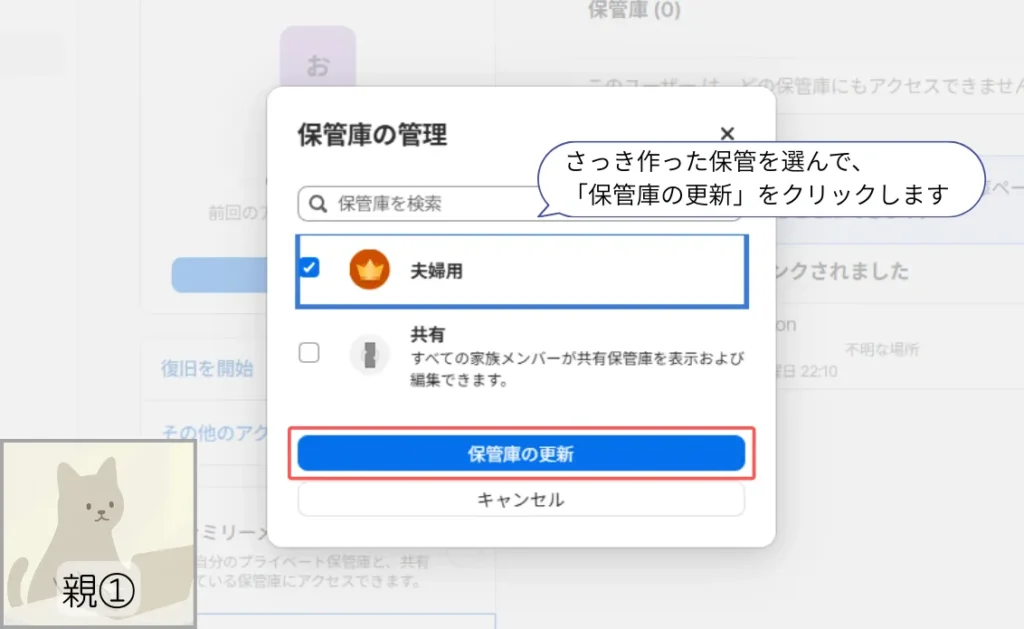
共有保管庫が表示されるので、作成した「夫婦用」にチェックを入れます。
「保管庫の更新」をクリックすれば、完了します。
4. 追加した親アカウントを管理者にする方法
ここでは、他のユーザーを管理者に設定する方法を解説します。
使い方のイメージとしては、例えば「夫婦がふたりで管理者をする」といった感じです。
家族の状況によって、誰を管理者にするかを自由に決められます。
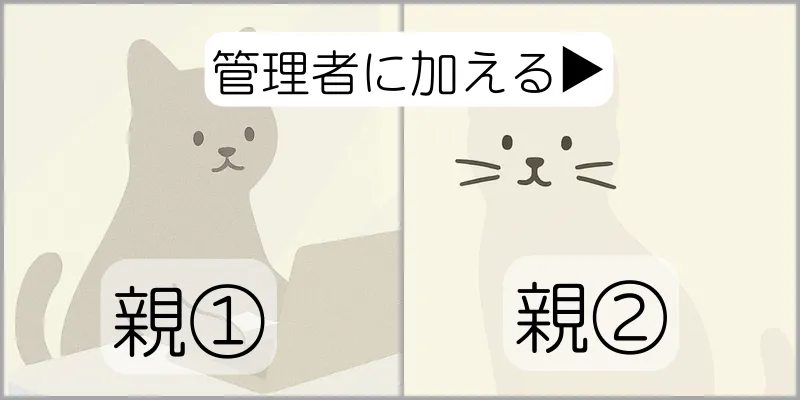
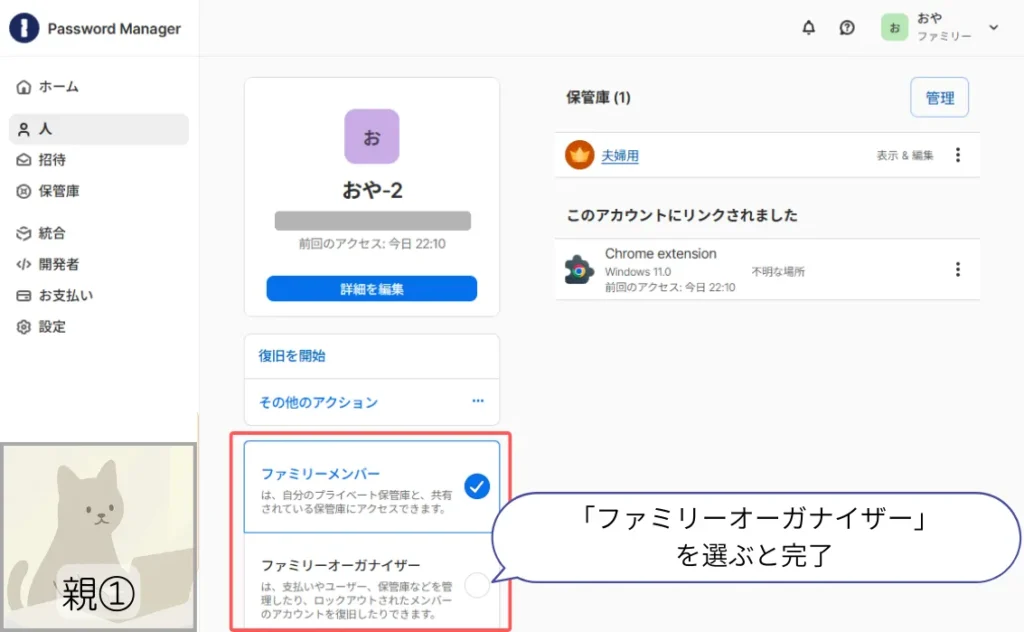
管理者【親①】の操作で、【親②】に管理者権限を与えるまでの流れを見ていきましょう。
管理画面左の「人」から、権限を付与するユーザーを選びます。
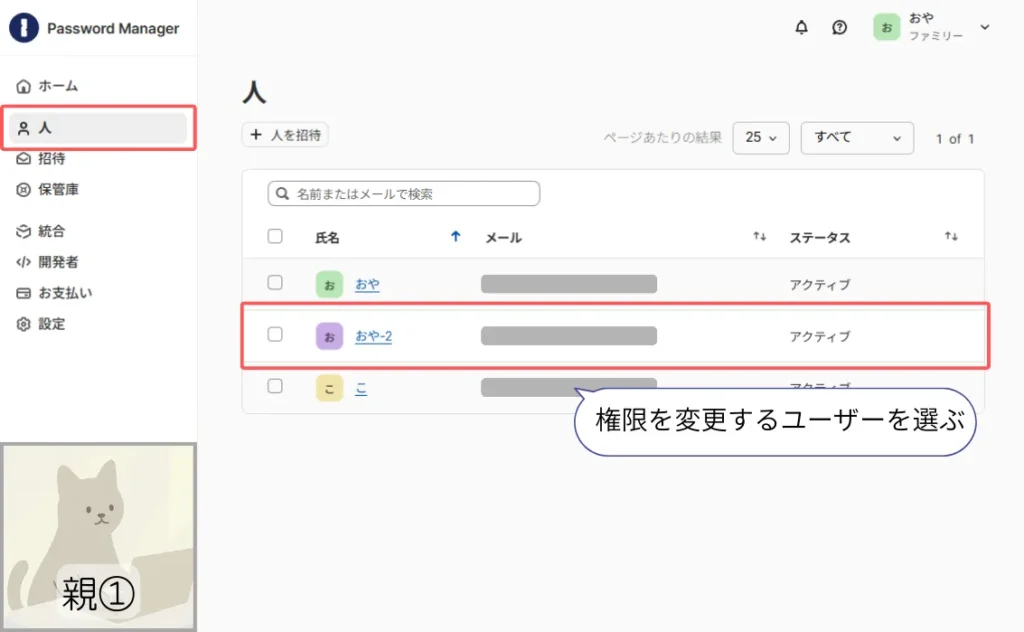
左下に、現在のメンバーのステータスが表示されています。
「ファミリーオーガナイザー」にチェックを入れると、完了です。
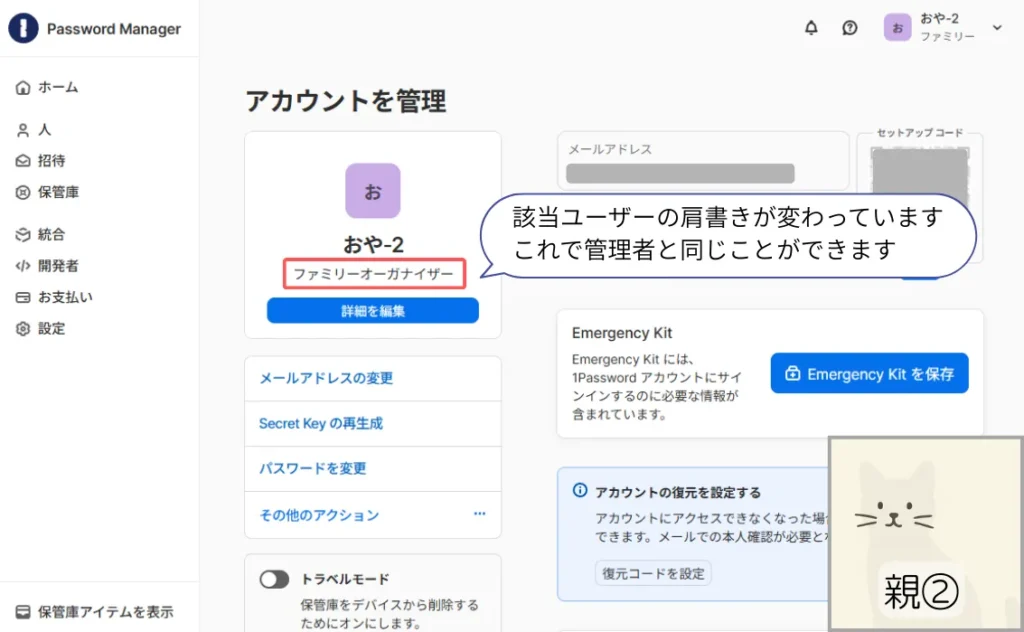
【親②】側では、特に操作は必要ありません。
アカウント管理画面で、自分の肩書きが「ファミリーオーガナイザー」になっていたら完了です。
5. パスワードを忘れた家族のアカウントを復旧する方法【動画付き】
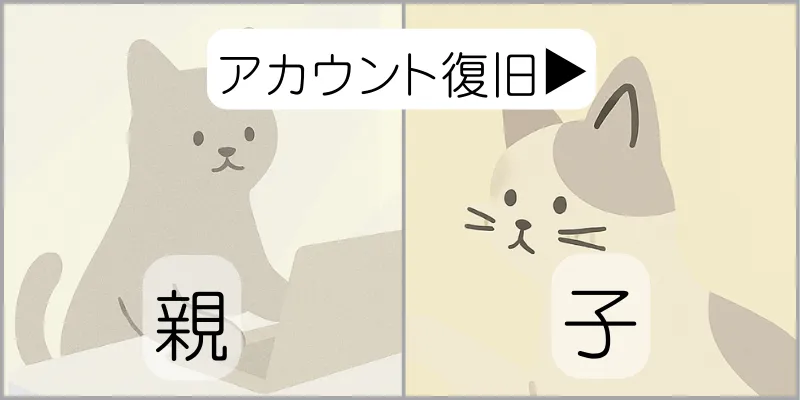
動画で操作の流れを確認したい方は、こちらをご覧ください。
マスターパスワードやシークレットキーなどのサインイン情報を、新しく設定する操作です。
保管庫に保存されている情報はそのまま残っています。
アカウント復旧には特別なペナルティはありませんが、セキュリティ上の理由から、短期間に何度も繰り返すことができない場合があります。
必要な場面でのみ行うようにしましょう。
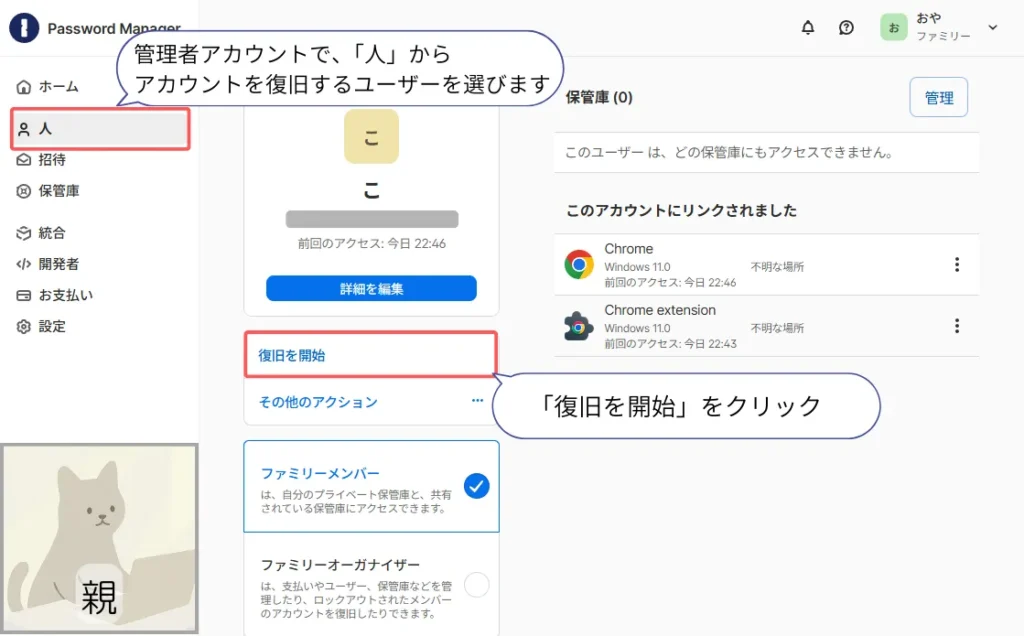
では、管理者【親】が【子】のアカウントを復旧する流れを確認しましょう。
管理画面左の「人」から、アカウントを復旧するユーザーを選びます。
送られてきたメール本文の「アカウント復元」をクリックします。
サインイン情報の再設定が始まります。
「2. 家族を1Passwordに招待する方法」の「STEP2」とほぼ同じ流れになるので、そちらを参考にしてください。
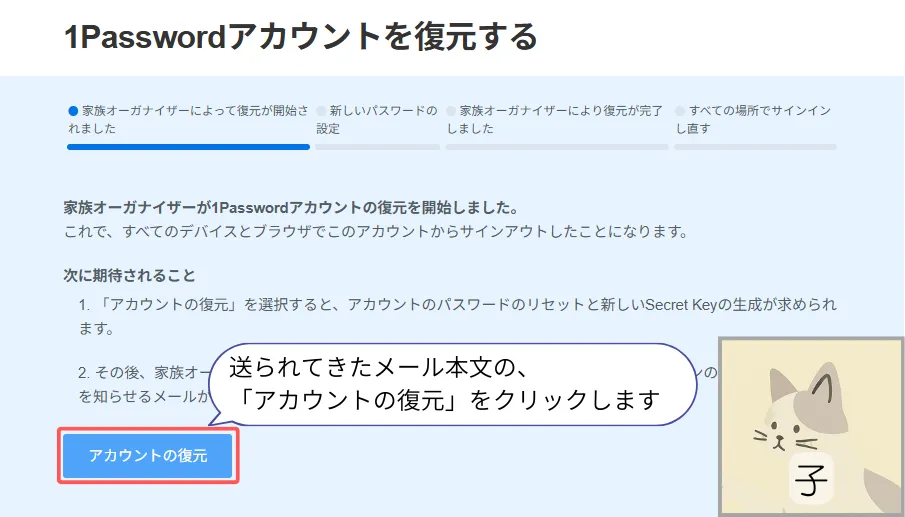
完了するには、管理者の確認操作が必要になります。
管理画面左の「人」から、該当ユーザーを選ぶ。
右上表示の状態が「復旧待ち」になっていたら、「復旧の完了」をクリック。
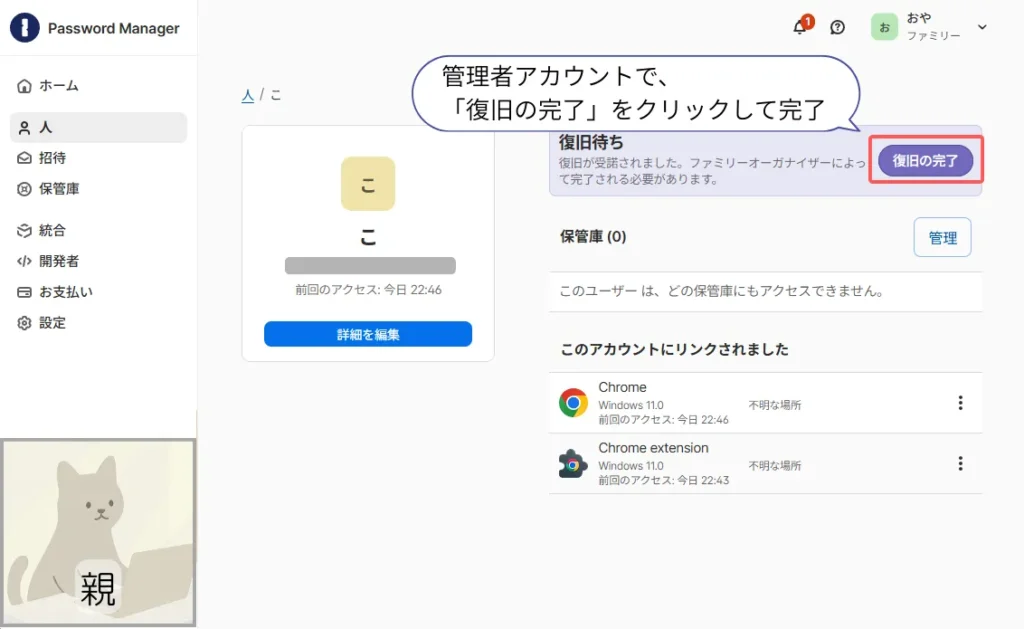
これで、アカウント復旧は完了です。
6. 家族で安心してPCを使うには?
PC内には、パスワード以外にも様々なプライベート情報が溜まってきます。
ブラウザの閲覧履歴や、ちょっとしたテキストなども、他人には見せたくないものです。
また、小さなお子さんがいる家庭では、PCに触れさせること自体が不安になるものです。
ここでは、「家族向けに使えるWindows機能」を紹介します。
これさえやっておけば万全、というわけではありませんが、知っておくと役に立つ機能です。
アカウントを分けてPCを共有する方法
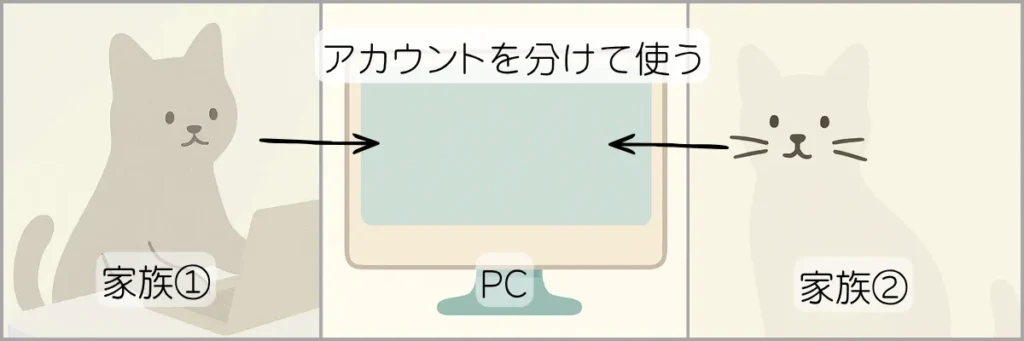
ここで紹介するのは、1台のPCを家族で共有する場合の方法です。
その際、アカウントを分けることで、それぞれが自分専用のPCを持っているような環境が作れます。
個人フォルダを持てる
ブラウザ履歴も分けられる
自分専用の設定・デザインにできる(Windows各種設定)
注意点としては、「個人フォルダ」以外は、共有になっていることです。
共有フォルダに保存したデータは、他のアカウントでも見ることができます。
上記の「ブラウザ履歴」や「Windows各種設定」は、個人ファイルに格納されています。
そのため、他のアカウントからは見えない仕組みになっています。
実際のやり方は、下記の記事を参考にしてください。
さきほどの注意点や、設定方法について更に詳しく解説しています。
こども用アカウントの作り方【Microsoft Family Safety】
Microsoft Family Safetyは、小さなお子さんがいる家族向けの機能です。
例えば、「PCの使用時間」や「アプリの使用」などを制限できます。
スクリーンタイムの時間制限
アプリ・ゲームの使用制限
Webフィルターの設定(Microsoft Edge)
Microsoft Store の購入制限
注意点としては、「Webフィルター」が「Microsoft Edge」に限られるなど、一部機能が Microsoft製ツールにしか対応していない点です。
そのため、厳密に使おうとすると、制限が強すぎる傾向になります。
「スクリーンタイムの時間制限」と「アプリ・ゲームの使用制限」の2点にしぼって使うくらいが、バランスが良いです。
詳しくは、下記の記事を参考にしてください。
7.【Q&A】家族で使い続けるときの管理
ここでは、1Password ファミリープランを使う際の疑問点をQ&A形式で確認していきます。
まとめ
今回は、1Password ファミリープランの基本的な使い方について解説しました。
実際に使ううえでよく使う、次の操作を確認してきました。
家族を招待する
夫婦だけの保管庫を作る
もうひとりの親を管理者にする
家族のアカウント復旧
また、家族アカウントの仕組みを理解するうえで重要になる、「管理者権限」と「共有保管庫」についても解説してきました。
管理者権限の範囲を理解しておくと、管理のイメージがしやすくなります。
ここでざっくりおさらいしましょう。
できること
共有保管庫の作成と削除
ユーザーの招待と削除
できないこと
他ユーザーのサインイン情報の取得
他ユーザーのプライベート保管庫の閲覧
「共有保管庫」は、管理者だけが作ることができます。
そこで、「夫婦だけが使える保管庫を作る」といった操作が可能になります。
このように、1Password ファミリープランは、家族で使うための機能を充実させたツールになっています。
基本機能を活用するだけでも、コスパの良い選択になってきます。
1Passwordの使い方に迷ったら、以下の関連記事も参考にしてください。
基本機能・トラブル対策
安全に使うための基本機能を解説しています。
1Password復元コードの設定・使い方|アカウント復旧の仕組みと注意点
1Passwordの2要素認証(2段階認証)は必要?|設定方法と注意点を解説
1Passwordの情報を上書きしてしまったときの復元方法
パスワードが流出したときの対処まとめ|被害を最小限にする方法
パスワード管理ツールを切り替える
データ移行操作は、意外と簡単です。
Googleパスワードマネージャーから1Passwordへ移行する方法
ソースネクスト版を購入して使う方法
導入方法と、やるべき設定について解説しています。
【1Passwordソースネクスト版】紐付け方法と基本的な使い方ガイド
パスワード管理ツール選びに悩んだら
専用ツールに絞って、比較検討しています。
パスワード管理ツール7選を徹底比較【初心者でも迷わない選び方】
ソースネクスト版なら、1Passwordを公式より安く導入できます。
日本円で購入できるため、為替の影響を受けにくい点がメリット。
長く使う予定なら、価格変動を気にせず利用できる安心感があります。
セール期間には、さらにお得な価格で購入できることもあります。
\ 最新の価格と機能を確認する /
※ソースネクスト版は、3年版分のライセンスをまとめて購入する形式です。利用できる1Passwordの機能は公式版と同じです。
※セール情報は、会員限定で行われることもあるので、まずは登録しておくことをオススメします。