動画のいらない場面を消したくても、どこで映像を切り、どの操作で不要な部分を取り除けばよいのか、最初は分からないこともあるでしょう。
私も使い始めたころは、カット編集にいくつもの方法があることを知らず、思ったように編集できないことがありました。
クリップを分割する方法
通常削除とリップル削除の使い分け
リップルトリムでクリップの端を整える方法
フェードイン・フェードアウトの付け方
どのようなカット方法があるのかを理解するだけでも、操作に迷う場面を減らせます。
それぞれの役割を理解したうえでショートカットを覚えると、同じ操作を繰り返すときの手間も減らせます。


この記事では、エディットページで使うクリップの分割、リップル削除、リップルトリム、フェードの操作を画像付きで解説します。
リップル削除とリップルトリムを身につけて、簡単なカット編集を仕上げられるようになりましょう。
操作画面はWindows版DaVinci Resolve 21の無料版です。
バージョンや画面の幅によって表示が異なる場合があります。
クリップの分割やリップル削除など、基本的なカット編集は無料版で行えます。
編集に慣れたあと、AIによる編集補助や高度な映像・音声処理が必要になった場合は、DaVinci Resolve Studioも選択肢になります。
まずは無料版でカット方法を身につけ、必要な機能が見えてきた段階で検討してみてください。
\ 機能と最新の価格を確認 /
※基本的な編集は無料版で始められます。
購入前に、必要な機能とパソコンの動作環境、販売形態をご確認ください。
1.カット編集の操作方法
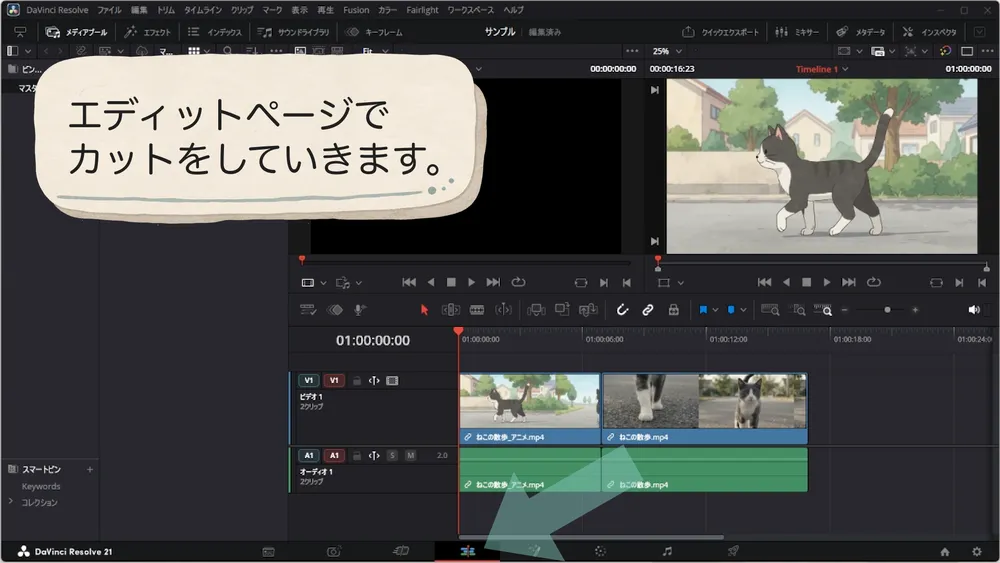
カット編集では、残したい場面と削除したい場面に分割して、不要な部分を取り除きます。
削除後に空白を残すか、自動で詰めるかによって使う操作が変わります。
ここでは、クリップを途中で分ける「分割」から始め、削除と同時に後ろのクリップを詰める「リップル削除」、クリップの端を整える「リップルトリム」の順に進めます。
動画で操作の流れを確認したい方は、こちらをご覧ください。
① クリップ分割をする方法
不要な部分だけを削除するには、最初にクリップを分割します。
マウスで位置を指定する方法と、再生ヘッドに合わせてショートカットで分割する方法があります。
タイムライン上部にある「ブレード編集モード」をクリックします。
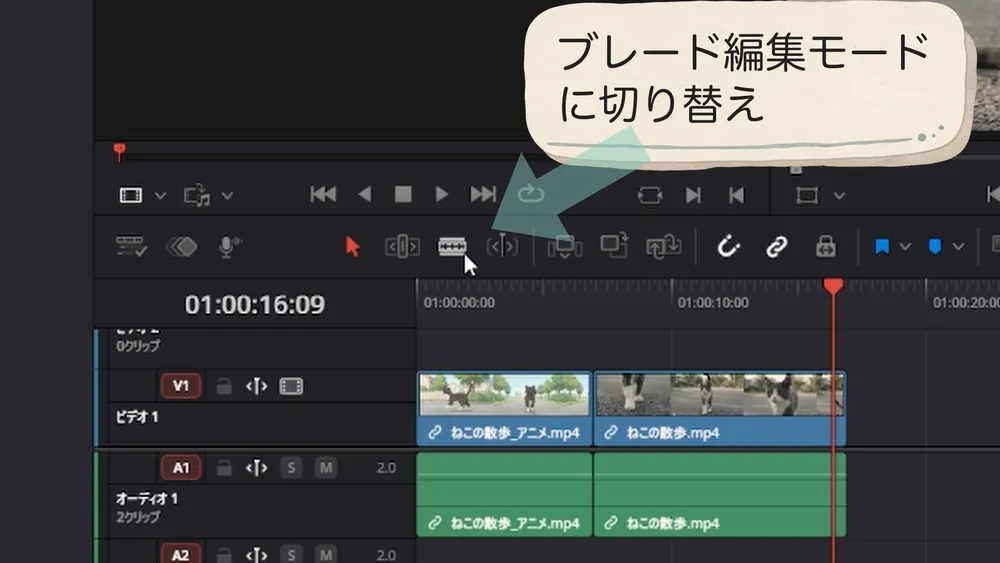
カーソルがカミソリの形に変わったら、クリップを分割したい位置でクリックします。
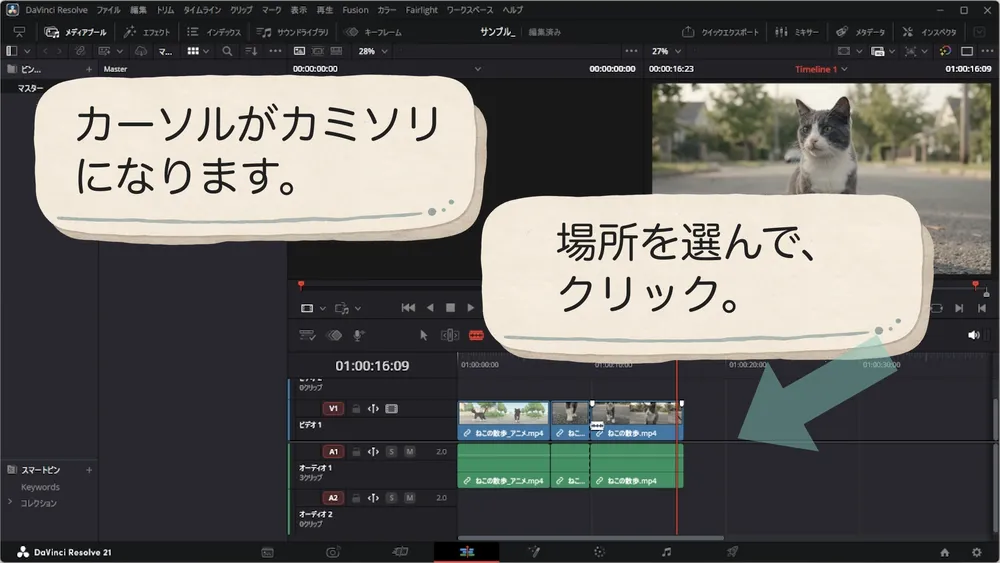
分割後は、矢印アイコンの「選択モード」に戻すと通常に戻ります。
ショートカットを使う場合は、分割したい位置に再生ヘッドを合わせます。
WindowsではCtrl+B、MacではCommand+Bを押すと、再生ヘッドの位置でクリップを分割できます。
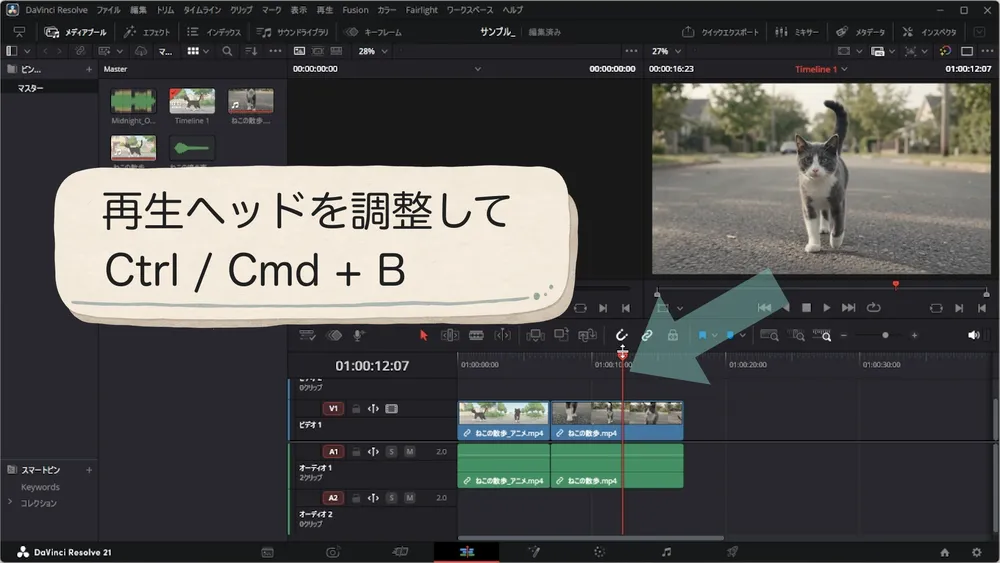
ショートカットなら、ブレード編集モードへ切り替えずに分割できます。繰り返しカットするときに便利です。
② 【リップル削除】削除と移動を同時にする操作
リップル削除は、選んだクリップを削除し、後ろにあるクリップを前へ詰める操作です。
削除した場所に空白を残したくないときに使います。
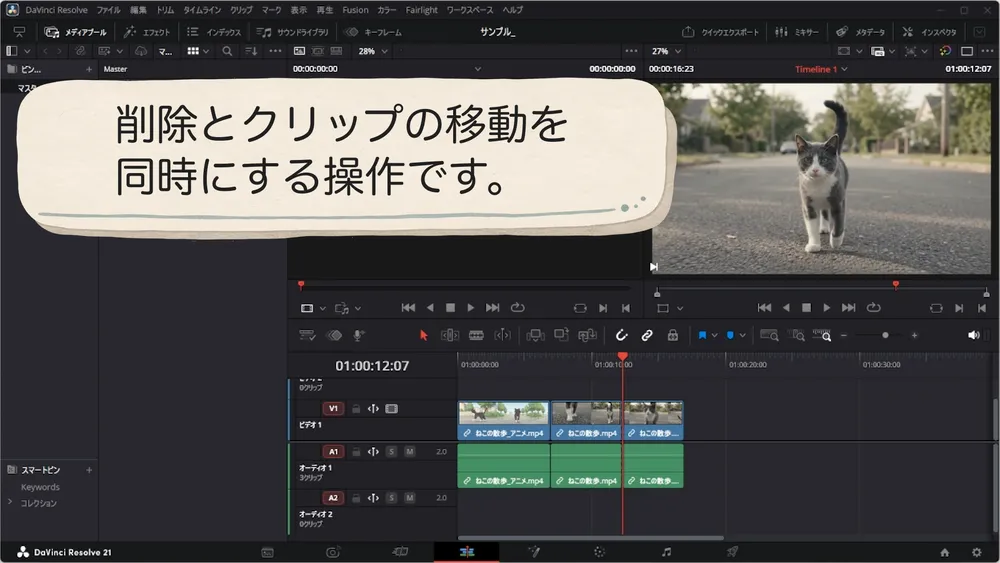
削除したいクリップをクリックして選びます。
WindowsではShift+Backspace、MacではShift+Deleteがショートカットです。
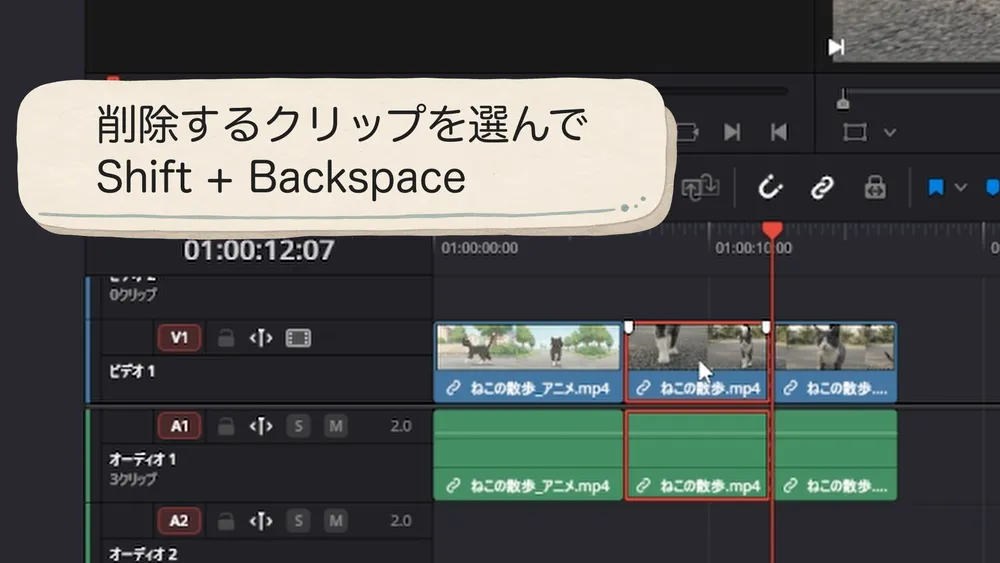
映像と音声がリンクされている場合は、一緒に選択して削除できます。
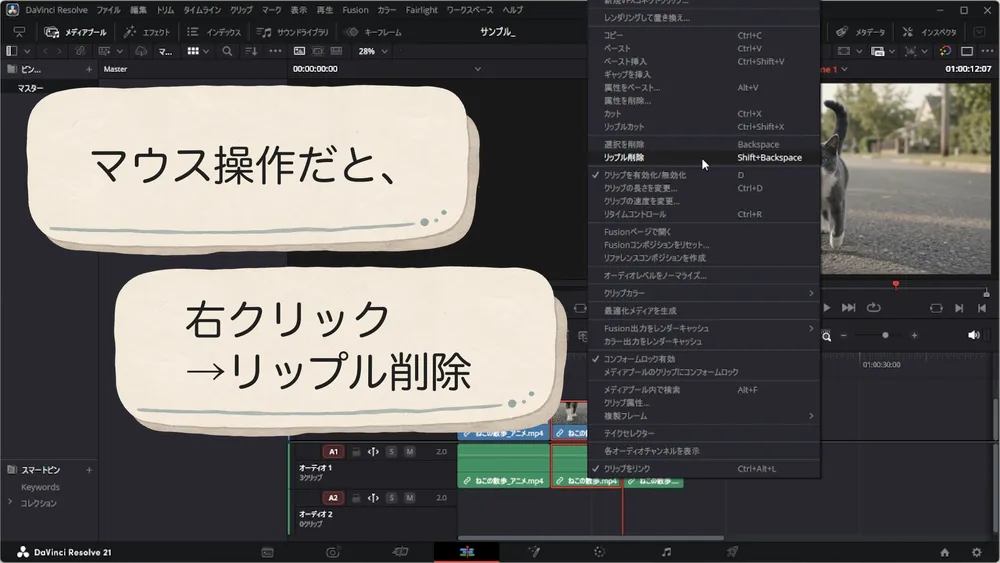
マウスで操作する場合は、削除したいクリップを右クリックし、「リップル削除」を選びます。
クリップが消え、後ろのクリップが前へ詰まれば完了です。
③ 【リップルトリム】トラックの端をカットする操作
リップルトリムは、クリップの端を短くすると同時に、後ろのクリップを移動して空白を詰める操作です。
分割してから削除する手順をまとめて行えるため、クリップの先頭や末尾を整えるときに役立ちます。
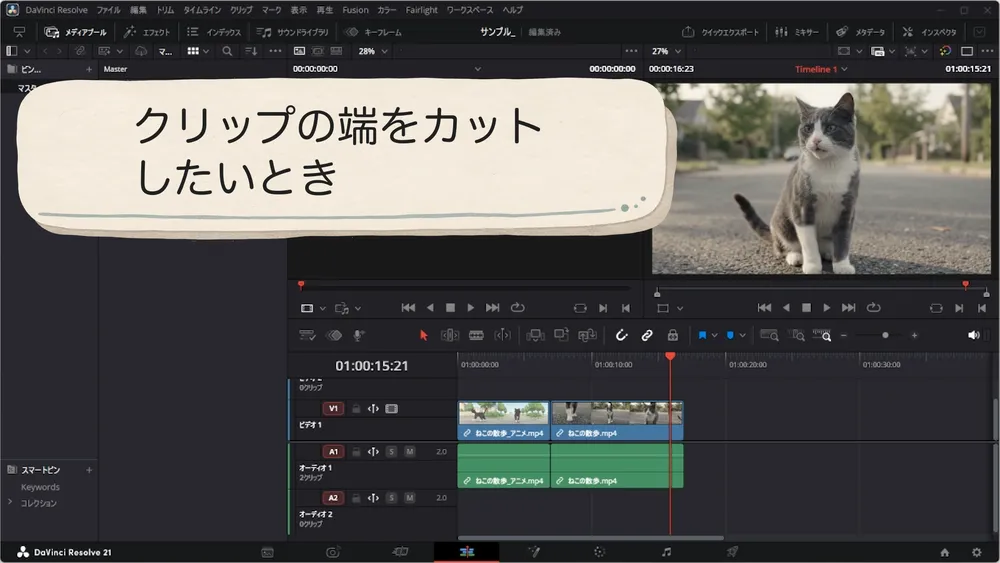
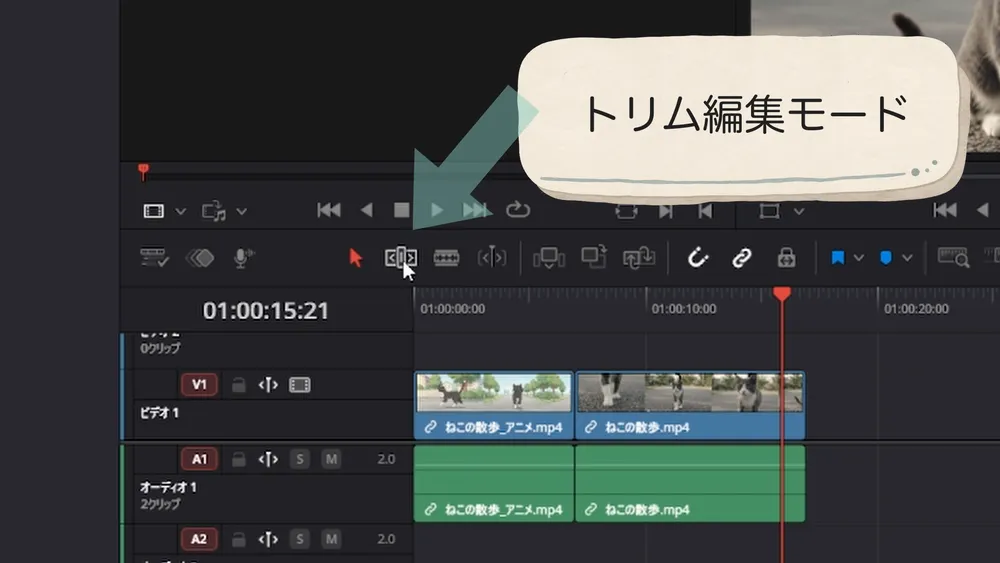
タイムライン上部にある「トリム編集モード」をクリックします。
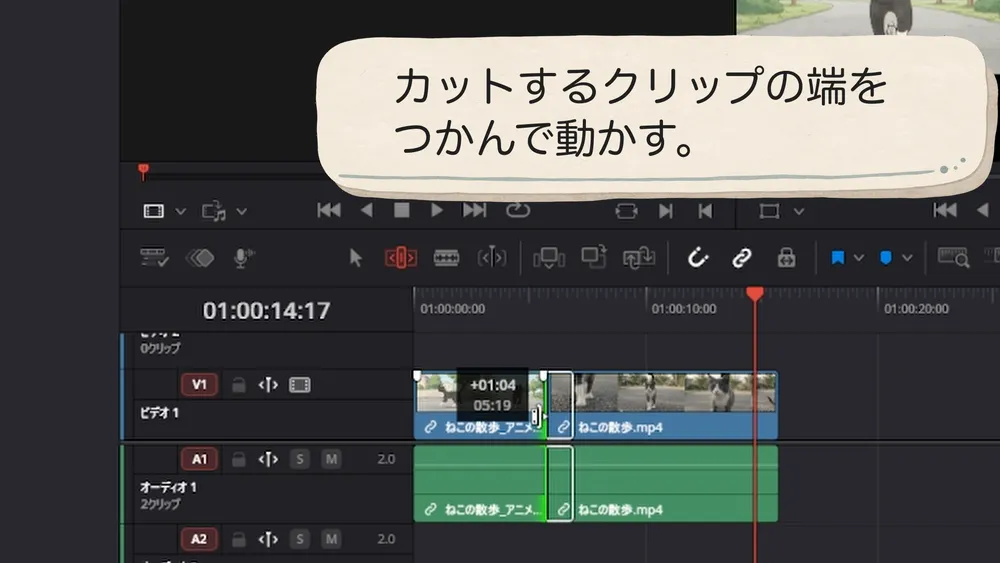
短くしたいクリップの端にカーソルを合わせ、内側へドラッグします。
クリップの長さに合わせて後ろのクリップが移動し、空白が詰まれば完了です。
通常の選択モードで端を短くすると空白が残ることがあります。
後ろのクリップも同時に詰めたいときは、トリム編集モードを使います。
編集後は、矢印アイコンの「選択モード」に戻すと通常に戻ります。
④ フェードイン・フェードアウト
フェードイン・フェードアウトは、クリップを分割したり削除したりするカット編集そのものではなく、映像の始まりと終わりの見え方を整える操作です。
カット後に続けて設定することが多く、動画の始まりや終わりを自然に見せられるため、ここであわせて確認しておきましょう。
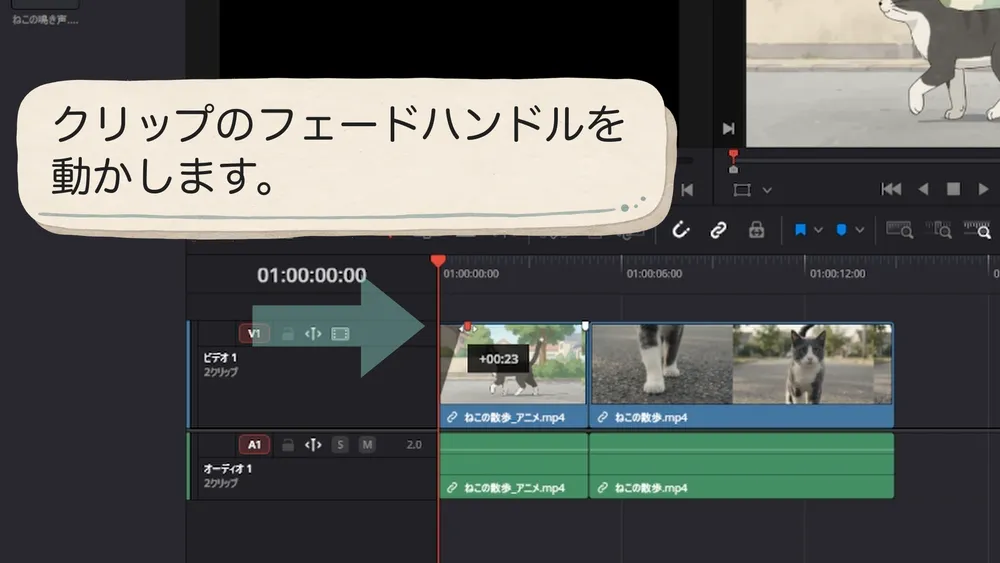
クリップの左上にあるフェードハンドルを右へドラッグします。
ドラッグした長さに合わせて、映像が徐々に表示されます。
クリップの右上にあるフェードハンドルを左へドラッグします。
映像が徐々に暗くなることを再生して確認しましょう。
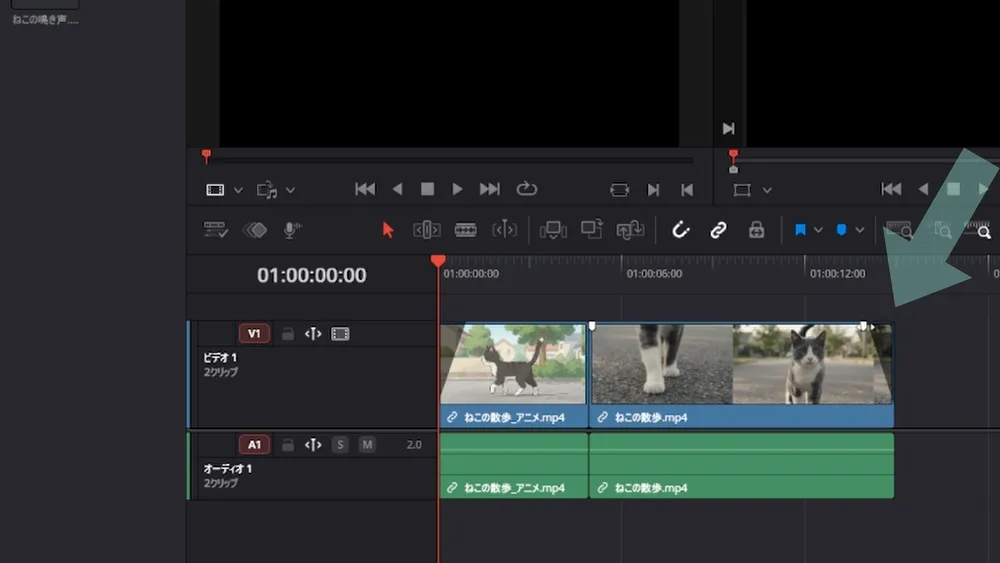
フェードの長さは、ハンドルを動かす距離で調整できます。
2.【Q&A】カット編集で迷ったとき
カット編集で迷いがちな、分割や削除の違いをまとめました。
思った位置でカットできないときや、操作に迷ったときに確認してみてください。
まとめ
この記事では、DaVinci Resolveでクリップを分割し、不要な部分を削除する方法を確認しました。
通常削除とリップル削除を使い分け、クリップの端をリップルトリムで整えることで、カット編集が効率よく進められます。
ブレード編集モードでクリップを分割する方法
空白を詰めるリップル削除の方法
クリップの端を整えるリップルトリム
フェードイン・フェードアウトの方法
基本的なカット編集ができたら、次はテロップを追加して、動画の内容を伝わりやすく整えましょう。
テキストの追加からフォント、影、背景の設定まで、次の記事で順番に解説します。
次の記事:DaVinci Resolveでテロップを入れる方法と装飾
分割、リップル削除、リップルトリムを覚えると、無料版でも動画の流れを整えられます。
今後、AI機能や豊富なResolve FX、高度な映像・音声処理が必要になった場合は、DaVinci Resolve Studioも検討できます。
まずは無料版で基本編集を続けながら、自分の制作に必要な機能を確認してみてください。
\ 機能と最新の価格を確認 /
※基本的な編集は無料版で始められます。
購入前に、必要な機能とパソコンの動作環境、販売形態をご確認ください。