DaVinci Resolveでテロップを入れようとしても、機能や設定項目が多く、何を調整すればよいのか迷うことがあります。
文字を追加できても、見やすくきれいなテロップに仕上げられるか、不安に感じる方もいるでしょう。
テロップをタイムラインへ追加する方法
文字・フォント・色・サイズの変え方
文字へ影と背景を付ける方法
位置・表示時間・フェードの調整方法
私も最初は、編集画面に並ぶパラメーターの多さに戸惑いました。
ビューアで直接動かせたり、数値欄をドラッグして調整できることが分かってからは、必要な項目だけを効率よく調整しています。


凝ったデザインよりも、まずは読みやすいテロップを作ることから始めましょう。
操作画面はWindows版DaVinci Resolve 21の無料版です。
バージョンや画面の幅によって表示が異なる場合があります。
DaVinci Resolve Studioでは、無料版の機能に加えて、AIを活用した編集機能や、より高度な映像・音声処理を利用できます。
編集にかかる時間を短縮したい方や、無料版よりも細かな処理まで行いたい方は、Studio版の機能を確認してみてください。
\ 機能と最新の価格を確認 /
※基本的な編集は無料版で始められます。
購入前に、必要な機能とパソコンの動作環境、販売形態をご確認ください。
1.タイムラインにテロップを追加する
テロップは、エディットページのエフェクトから「テキスト」をタイムラインへ追加して作成します。
追加後はインスペクタで文字や装飾を設定し、ビューアで仕上がりを確認します。
ここでは、基本のテキストを使って、文字を入力してから影と背景を付けるまでの操作を確認します。
動画で操作の流れを確認したい方は、こちらをご覧ください。
1-1.【準備】操作パネルを表示する
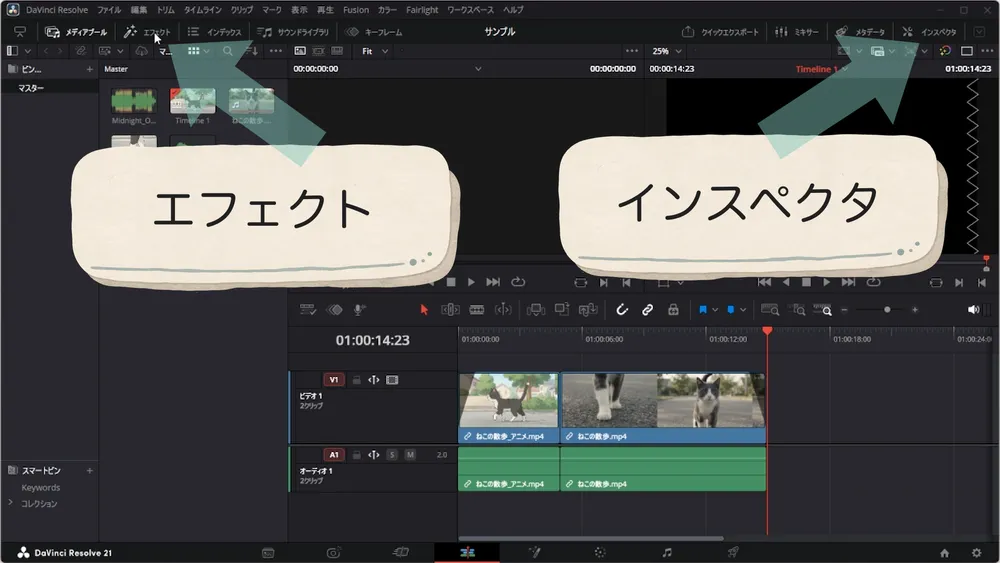
テロップの追加に使う「エフェクト」と、文字の編集に使う「インスペクタ」を表示します。
どちらもエディットページ上部から開けます。
まず、画面左側に「エフェクト」、右側に「インスペクタ」が表示されていることを確認します。
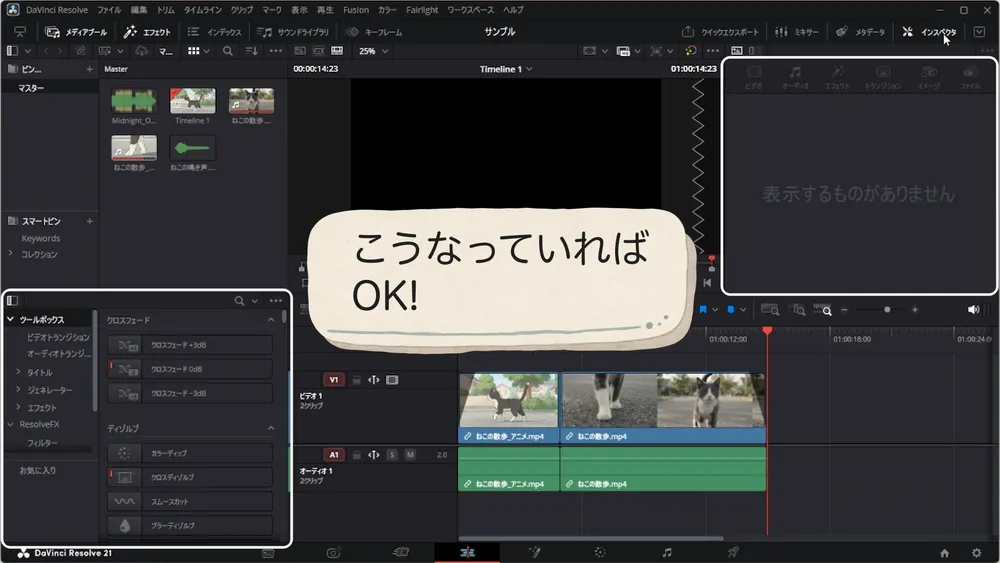
表示されていない場合は、エディットページ左上の「エフェクト」と右上の「インスペクタ」をクリックします。
1-2.テキストを追加する
今回は、基本的な文字入れに使う「テキスト」を追加します。
動画クリップより上のビデオトラックへ置くことで、映像の上に文字が表示されます。
エフェクトの「ツールボックス」から「タイトル」を開き、「テキスト」を選びます。
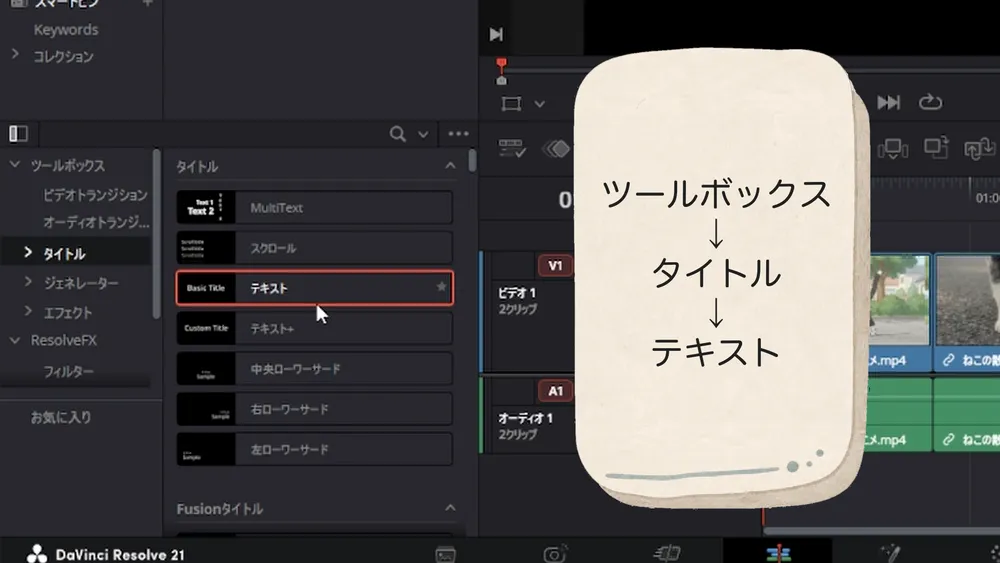
「テキスト」を、動画クリップより上にあるビデオトラックへドラッグします。
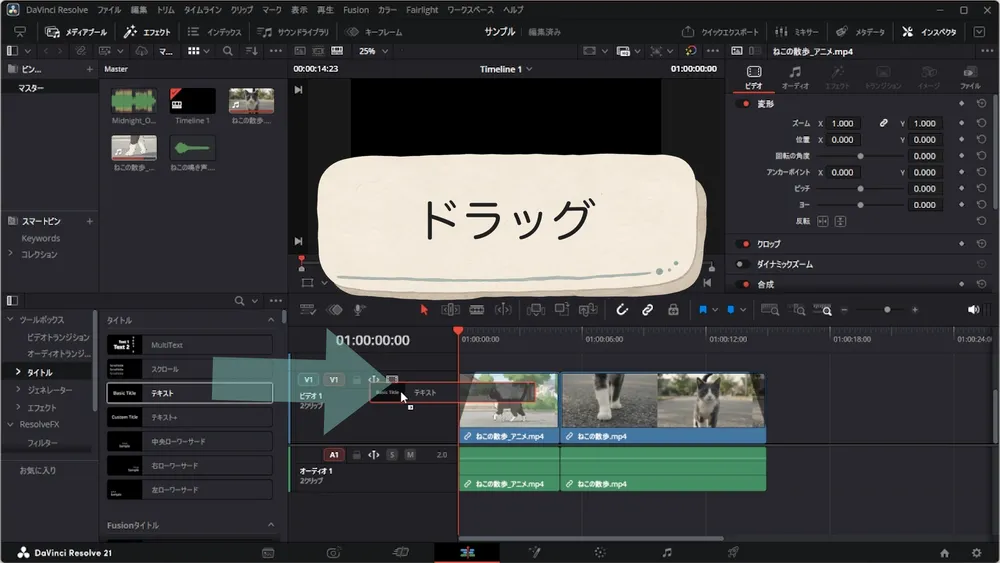
タイムラインに追加したテキストクリップをクリックして選択します。
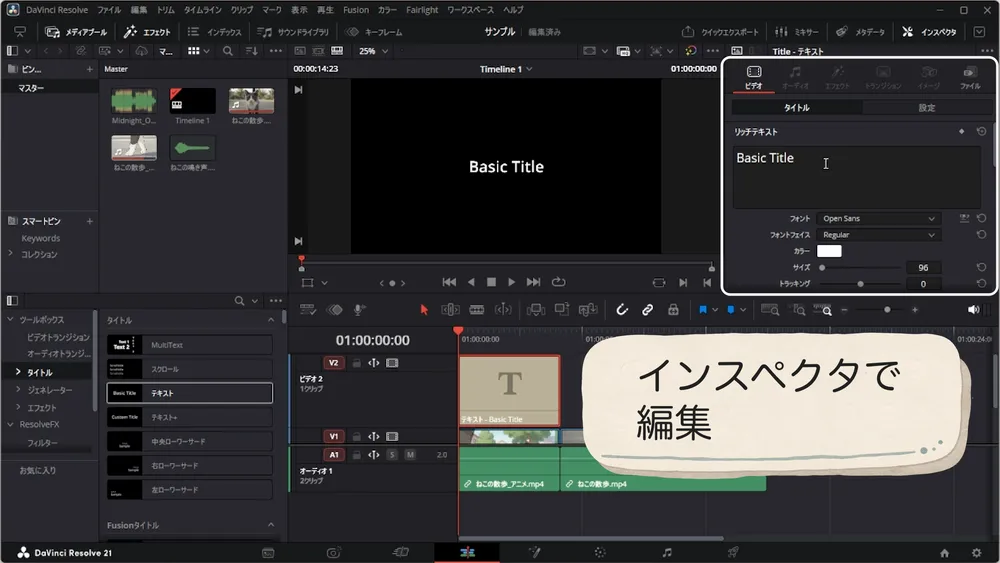
インスペクタの「リッチテキスト」へ、テロップとして表示したい文字を入力します。
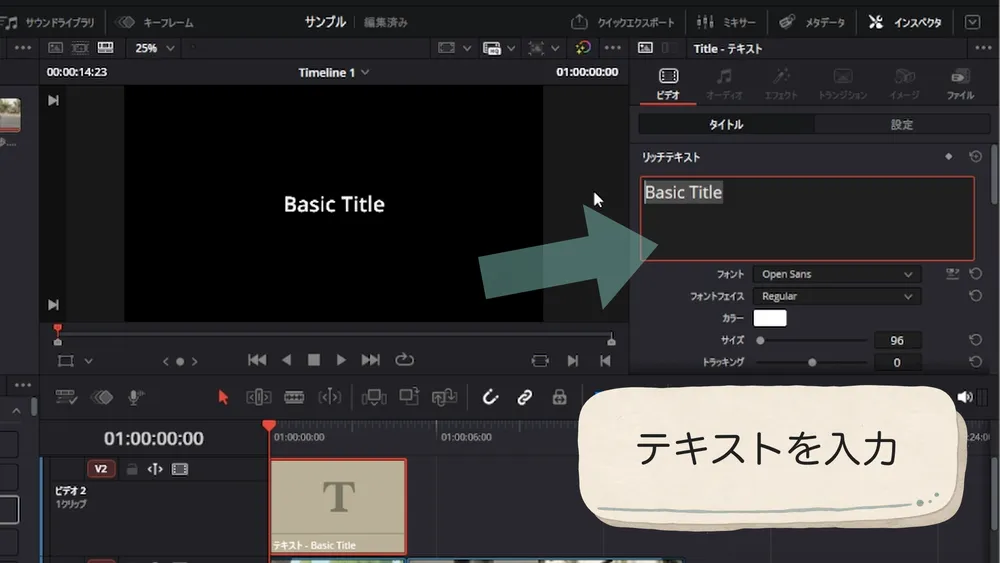
テキストクリップを選んでも設定が出ないときは、右上の「インスペクタ」が表示されているか確認します。
1-3.テキストのフォントとサイズを変える
文字を入力したら、フォント、色、サイズを整えます。
最初は装飾を増やすより、映像の上でも文字がはっきり読める組み合わせを選んでみましょう。
インスペクタの「フォント」を開き、使用する書体を選びます。
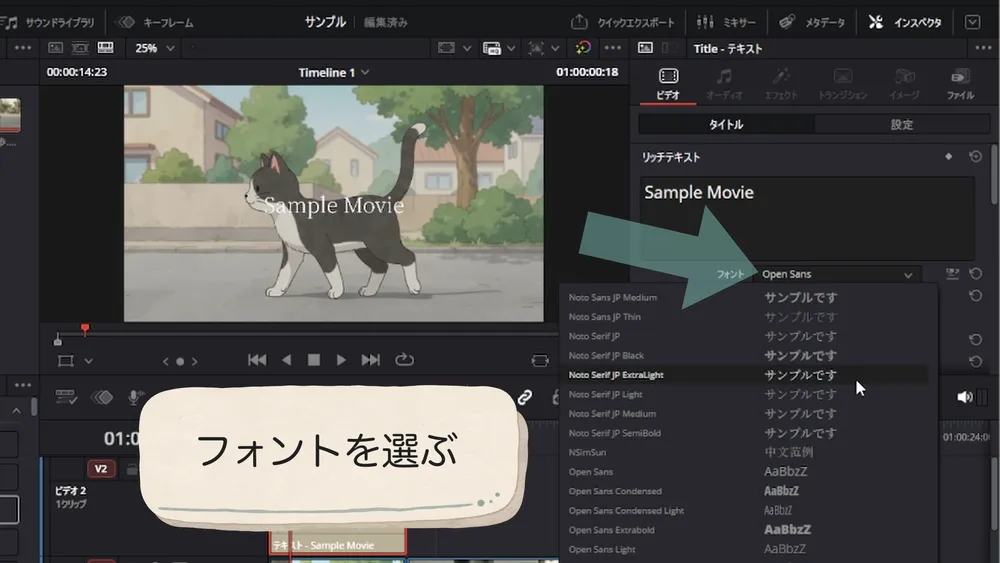
「カラー」の色部分をクリックし、カラーパレットから文字色を選びます。
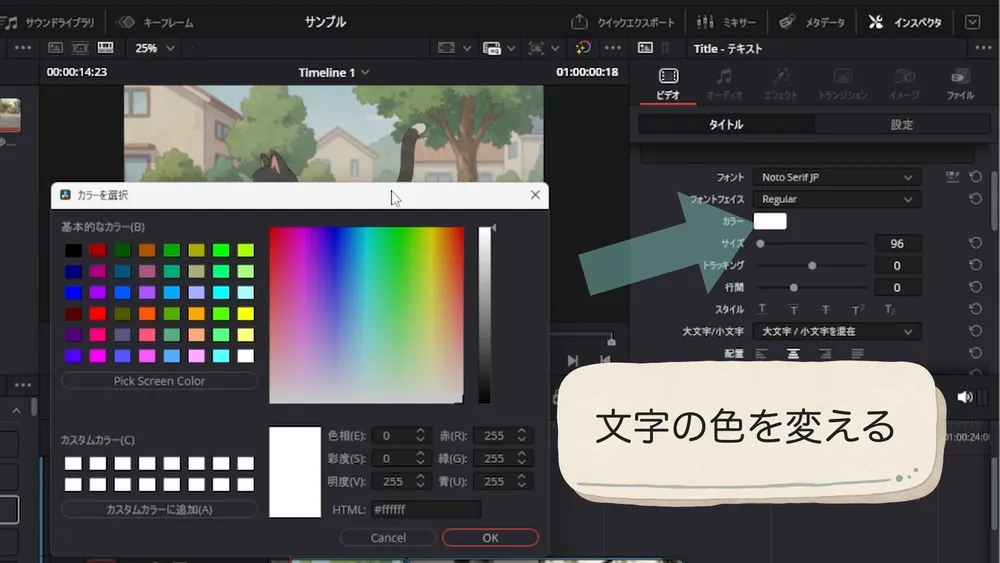
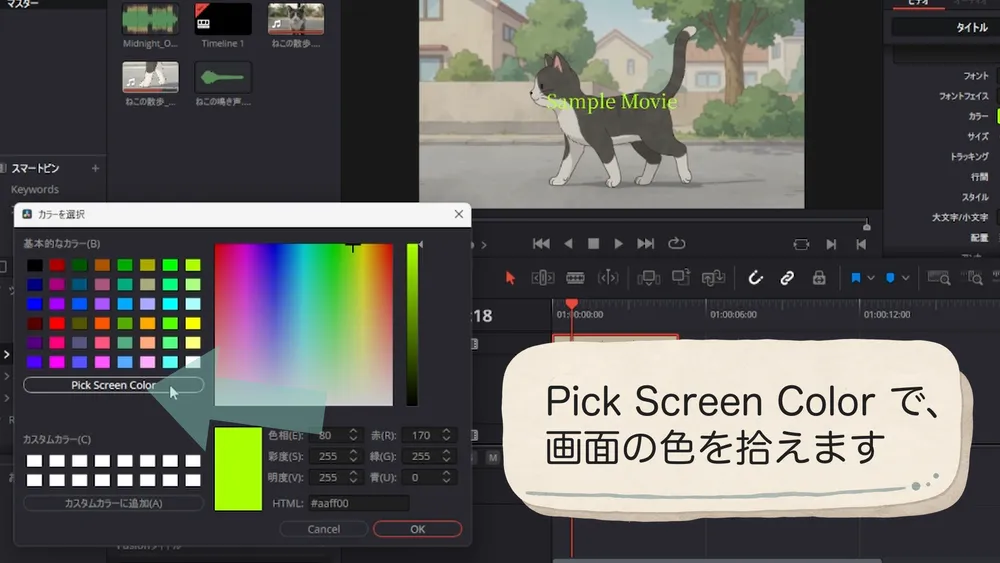
Windowsでは「Pick Screen Color」をクリックし、映像内の使いたい色を選びます。
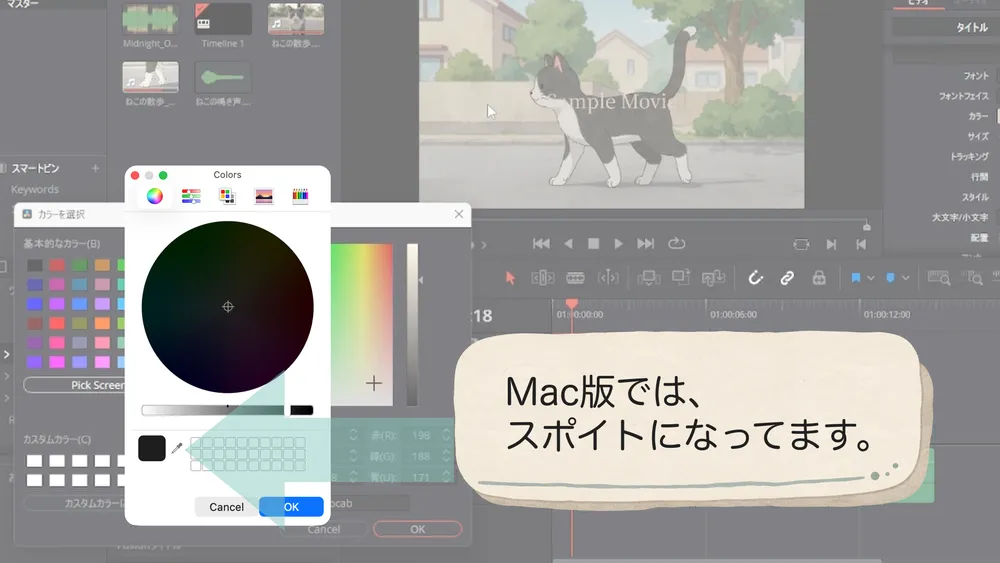
Macでは、カラーパネルのスポイトをクリックして画面上の色を取得します。
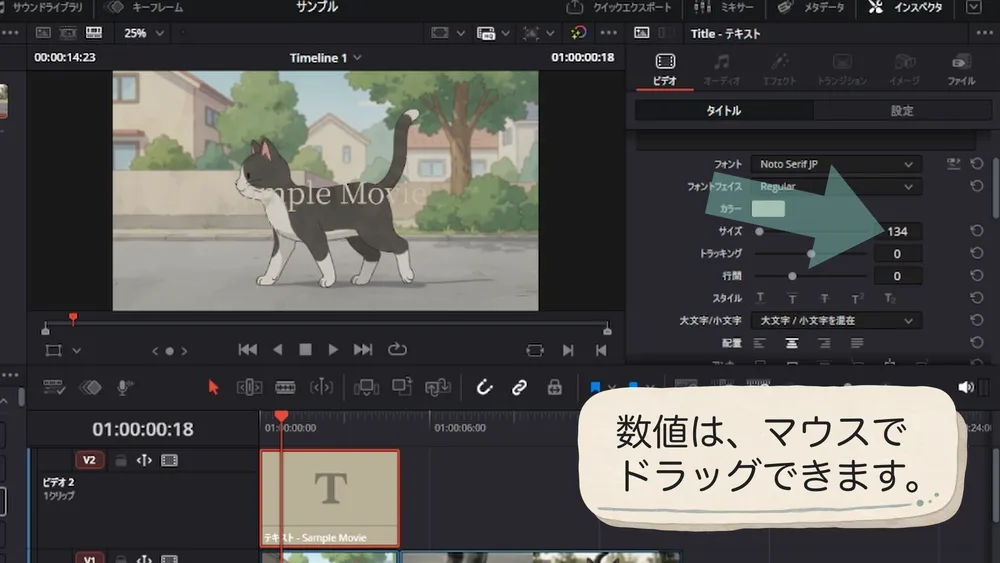
「サイズ」の数値を変え、ビューアで文字の大きさを確認します。
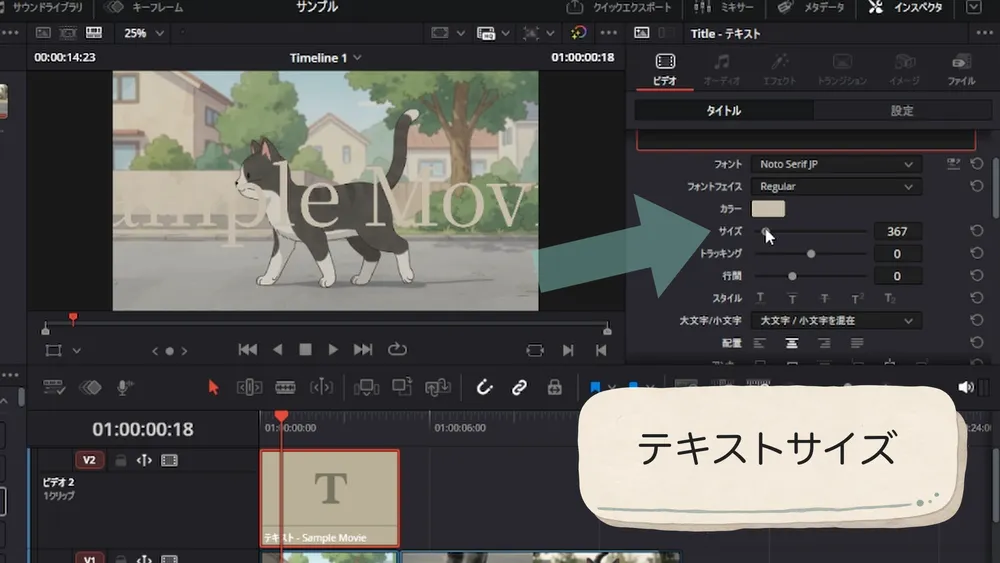
数値を直接入力するほか、数値欄の上を左右へドラッグしてサイズを調整することもできます。
1-4.テキストに影と背景をつける
背景は、映像の上でも文字を読み取りやすくするために使います。
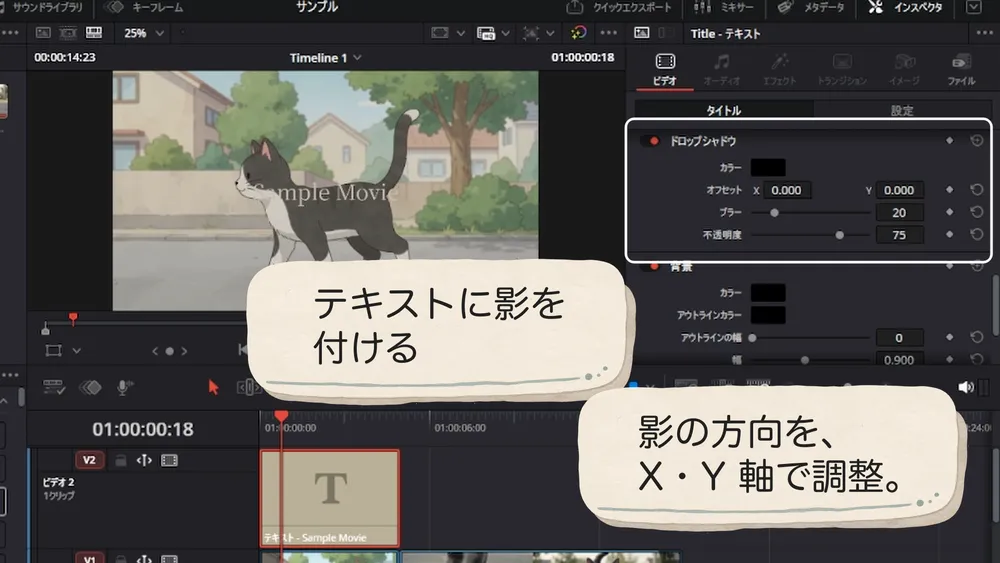
影を付けると文字の輪郭に奥行きが生まれ、見た目をリッチにできます。
インスペクタの「ドロップシャドウ」を有効にし、影の色や位置、ぼかし、不透明度を調整します。
影の方向は「オフセット」のXとYで変えられます。
インスペクタの「背景」を有効にし、テロップの後ろへ表示する色を選びます。
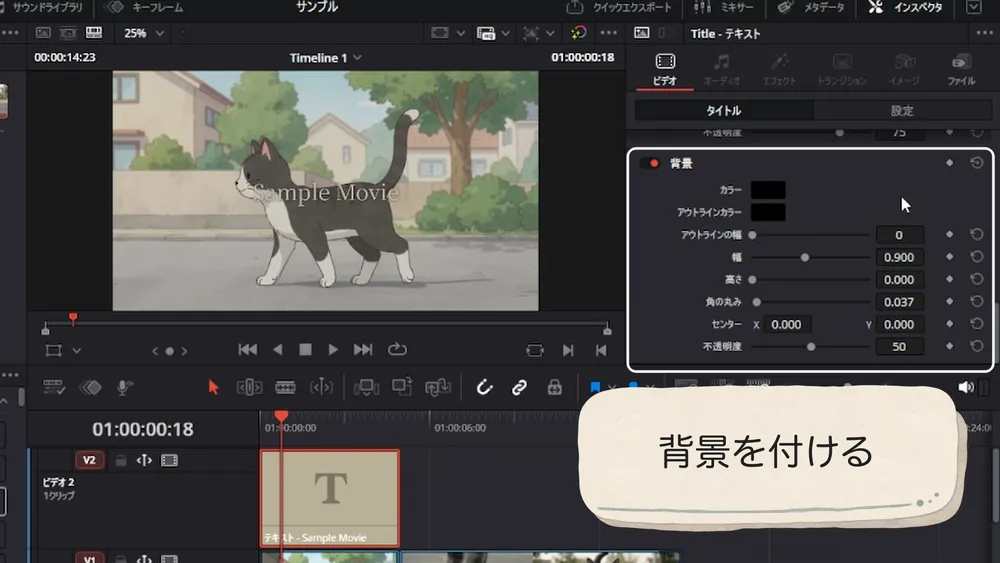
背景は初期状態では「高さ」が0になっています。
背景を表示するために、最初に「高さ」の数値を上げます。
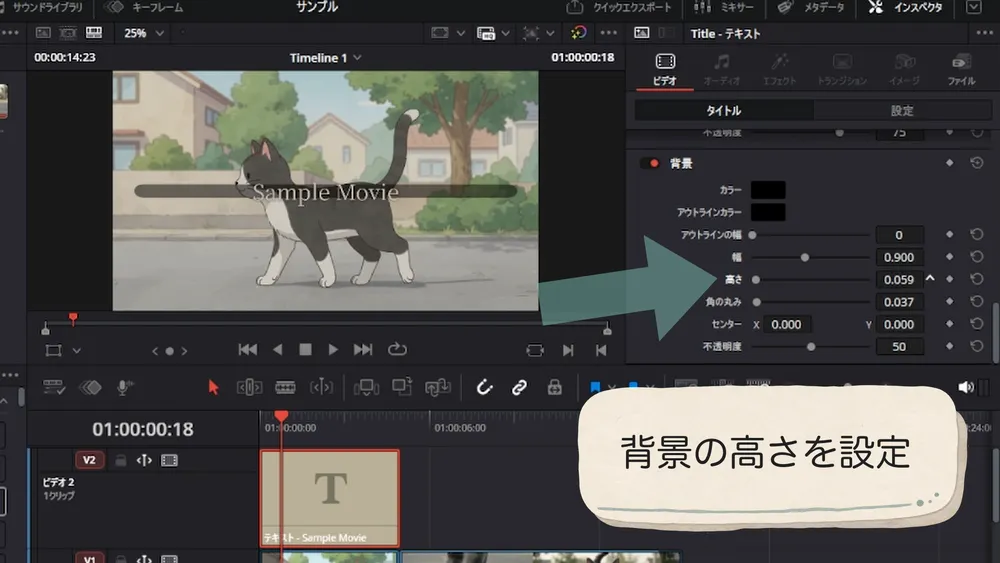
「幅」の数値を変え、文字の左右に残す余白を調整します。
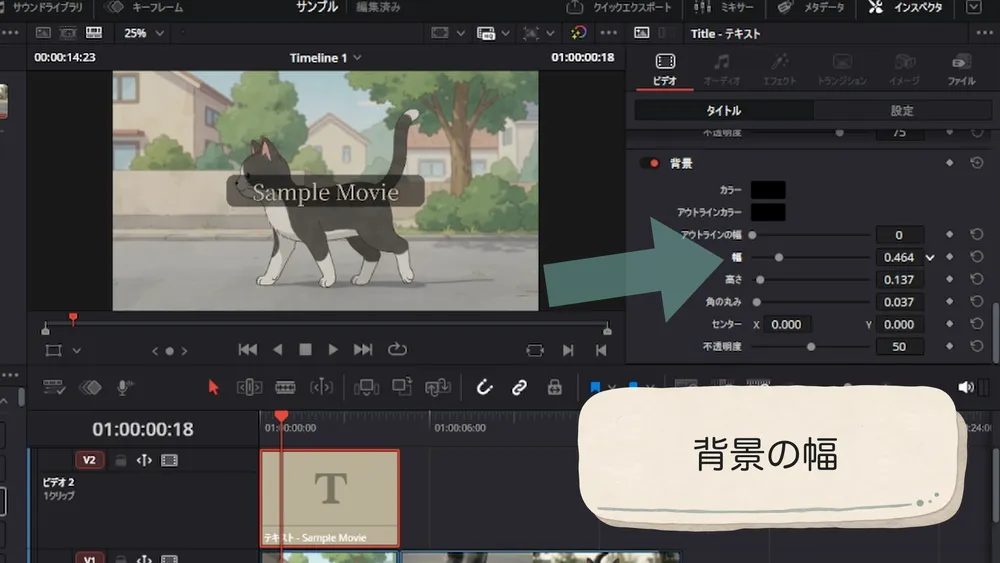
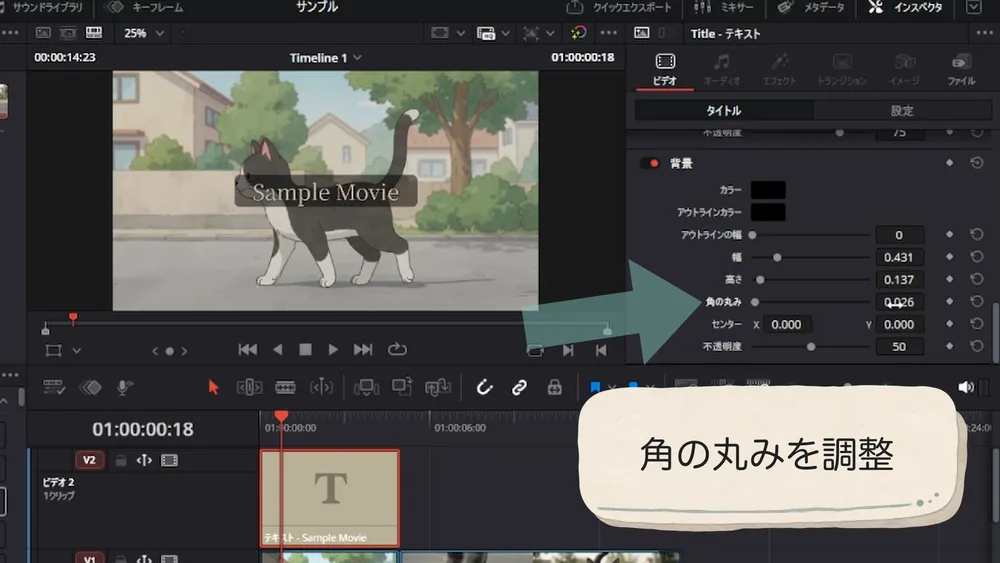
背景の形を変える場合は、「角の丸み」を調整します。
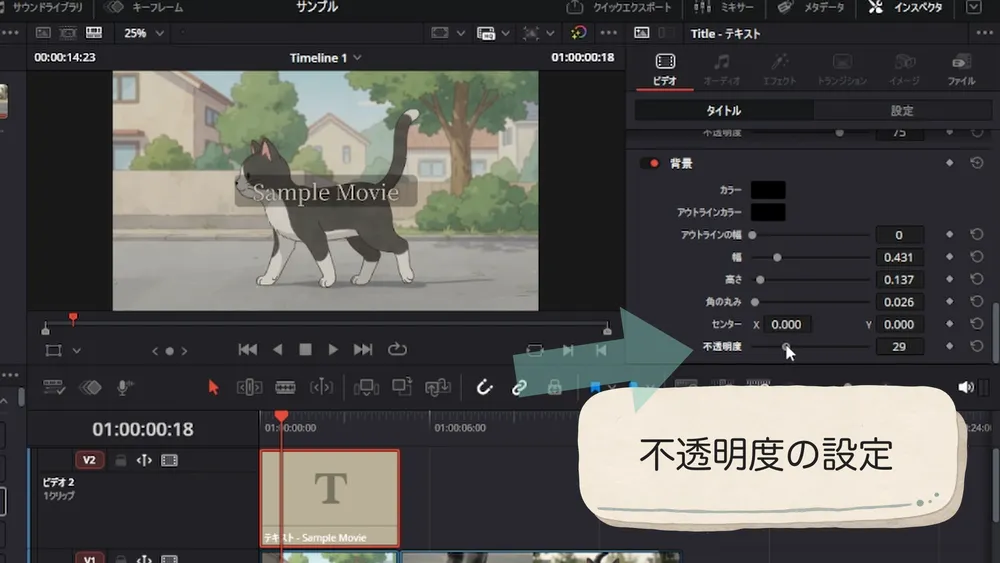
最後に「不透明度」を変え、背景越しに映像が見える度合いを調整します。
ビューア上のテロップをクリックして枠を表示し、配置したい場所へドラッグします。
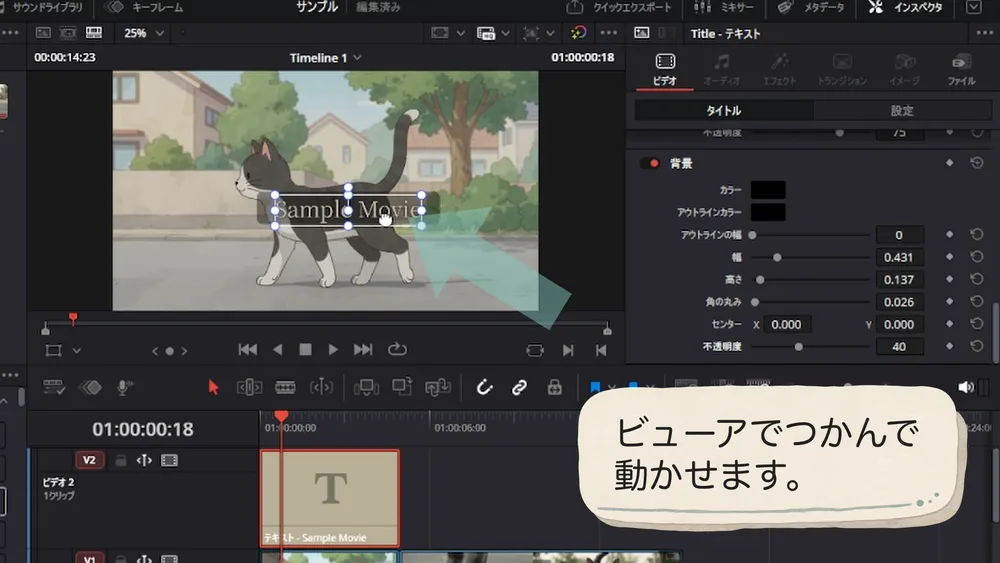
位置などの設定を元へ戻すときは、インスペクタ右側のリセットボタンをクリックします。
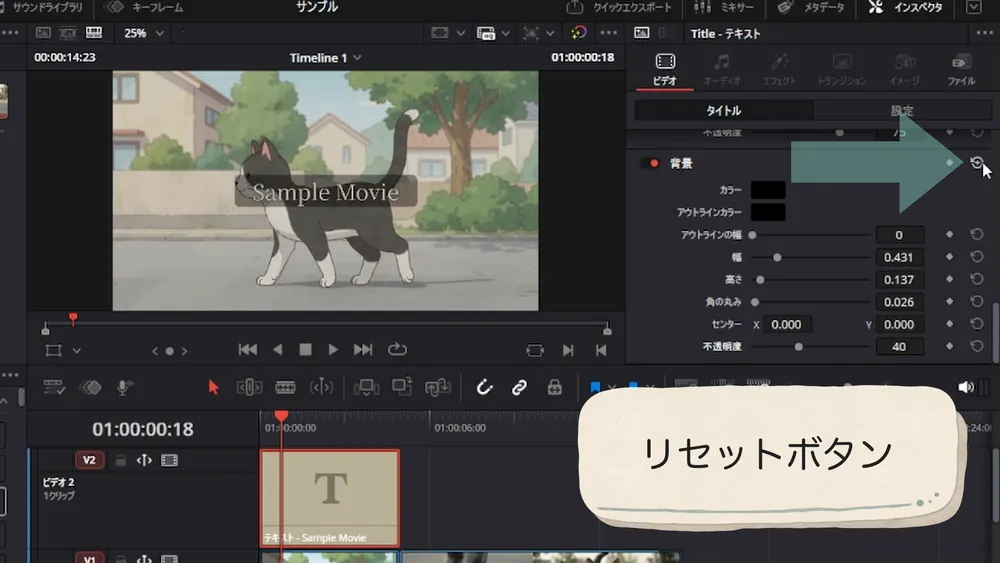
数値入力とビューア上のドラッグは、調整する内容に応じて使い分けます。
正確な位置をそろえるときは数値、画面を見ながら配置するときはドラッグが便利です。
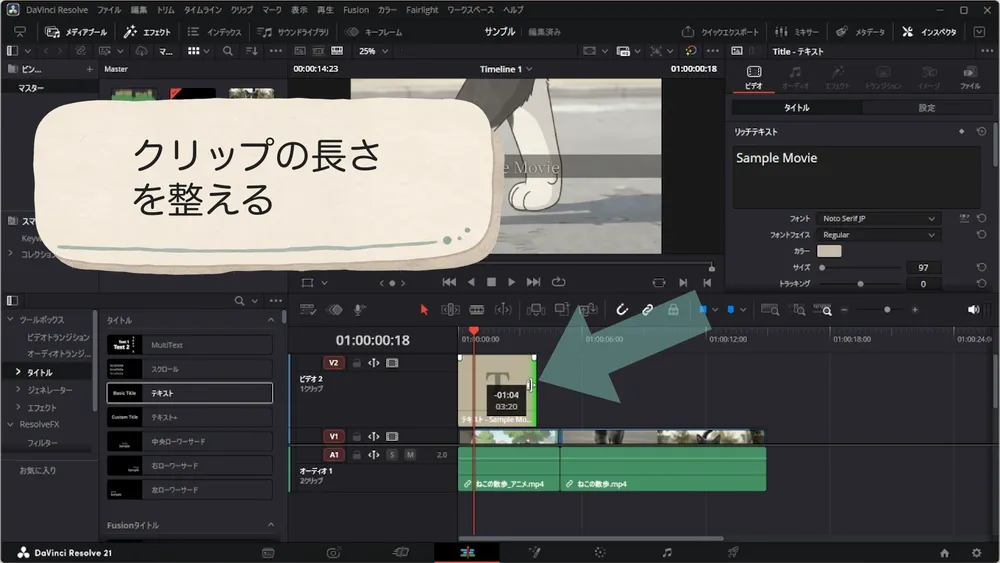
タイムラインでテキストクリップの端をドラッグし、表示する長さを決めます。
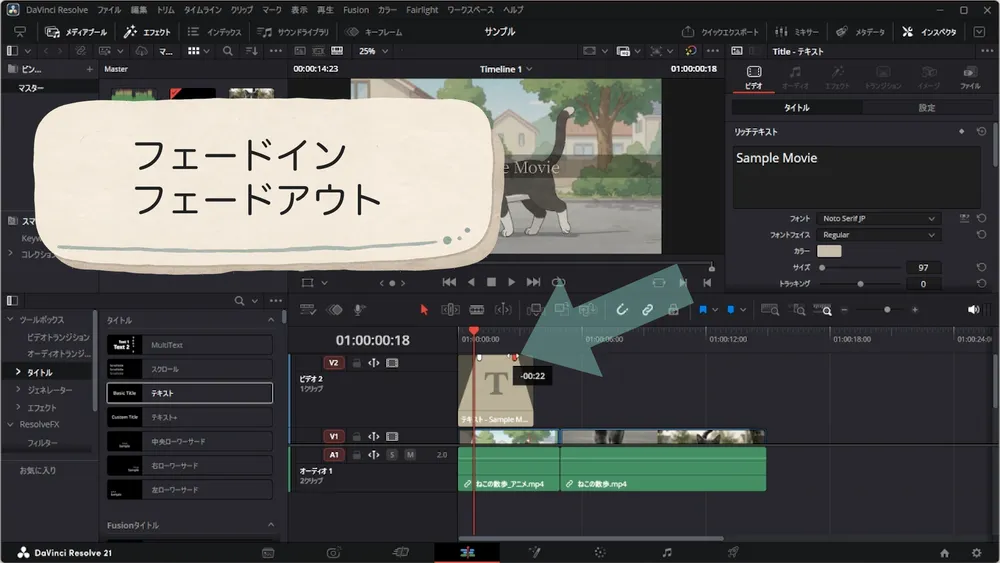
クリップ上部のフェードハンドルを内側へ動かすと、フェードイン・フェードアウトの長さを調整できます。
よく使うタイトルは、エフェクト一覧にある星をクリックして「お気に入り」へ登録できます。
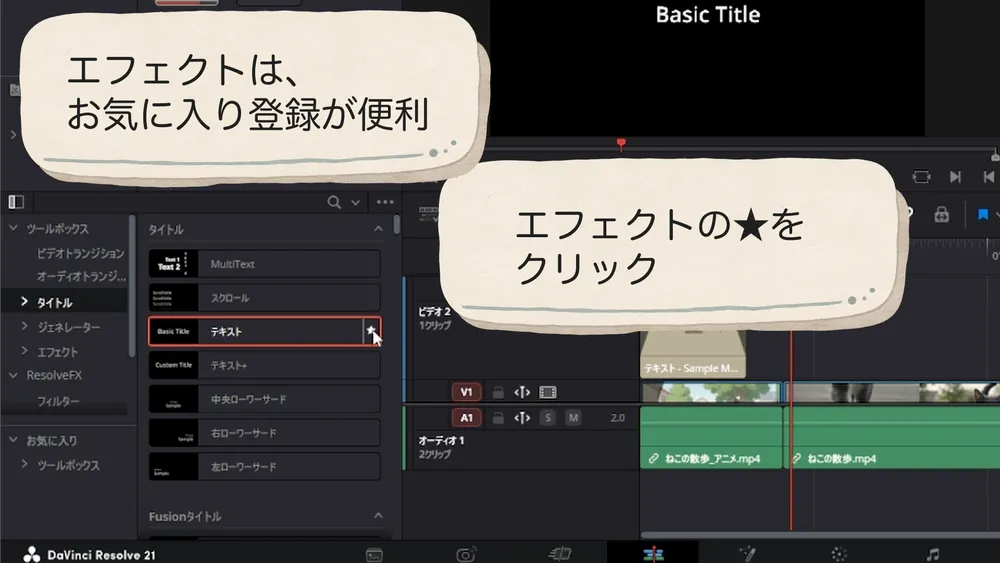
エフェクト一覧には多くの項目があります。
よく使うものをお気に入りへ登録しておくと、「お気に入り」欄からすぐに選べます。
2.【Q&A】テロップ編集で気になること
テロップを追加する中で、機能の違いや装飾の方法に関する疑問をまとめました。
基本の「テキスト」から一歩進んだ編集をしたいときに確認してください。
まとめ
この記事では、テロップをタイムラインへ追加し、文字、フォント、色、サイズ、影、背景を整える方法を確認しました。
エフェクトとインスペクタの表示
テキストの追加と文字入力
フォント・色・サイズの変更
影・背景・表示位置の調整
テロップを調整するときは、ビューアで表示位置を決め、インスペクタで文字サイズや影、背景などを整えます。
設定を変えたあとは動画を再生し、映像の内容と重なっても文字が読み取れるか確認してください。
使いやすいテロップができたら、その文字サイズや色、背景を基準にすることで、動画全体の見た目を統一できます。
テロップを追加できたら、次はトランジションを使って、映像と映像の切り替わりを整えましょう。
追加方法や、うまく追加できないときの原因を次の記事で解説します。
次の記事:DaVinci Resolveのトランジションの使い方
DaVinci Resolve Studioは、AIによる編集補助や高度な映像・音声処理を使い、本格的な制作へ進みたい方に向いています。
無料版で基本操作を覚えたあと、作業時間や仕上がりに関する課題が見えてきた段階で、必要な機能がStudio版に含まれているか確認してください。
\ 機能と最新の価格を確認 /
※基本的な編集は無料版で始められます。
購入前に、必要な機能とパソコンの動作環境、販売形態をご確認ください。