PCの画面を録画したいけれど、どの機能を使えばいいか分からない。
専用ソフトを入れる必要があるのか、録画した動画はどこに保存されるのかも気になりますよね。
Windows 11のSnipping Toolは、静止画の切り取りだけでなく、画面の範囲やウィンドウを選んで録画できるアプリです。
まずはWindowsにある機能で画面録画を試してみましょう。
Snipping Toolで画面を録画する手順
録画する場所の選び方
録画した動画の保存先を変える方法


私自身、簡単な説明用素材を作るときにSnipping Toolを使うことがあります。
画質を細かく決められない点は物足りませんが、設定に迷わず録画を始められる点は便利です。
1.Snipping Tool の操作方法
Snipping Toolの起動から保存先の設定まで、実際の画面に沿って見ていきます。
録画を始める前に、画面のどこを撮りたいか決めておきましょう。
音声も必要なら、マイクとPCの音を入れるか確認します。
動画で操作の流れを確認したい方は、こちらをご覧ください。
① 画面録画の手順
録画する場所は、自分で範囲を囲む方法と、ウィンドウを選ぶ方法があります。
まずSnipping Toolを開いて、撮りたい場所を指定しましょう。
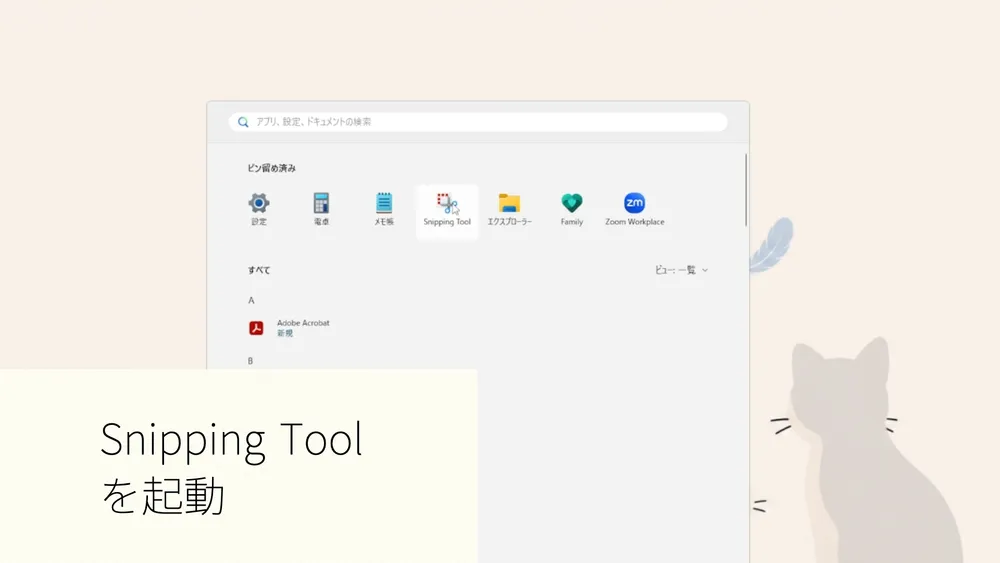
Windowsのスタートメニューから「Snipping Tool」を選びます。
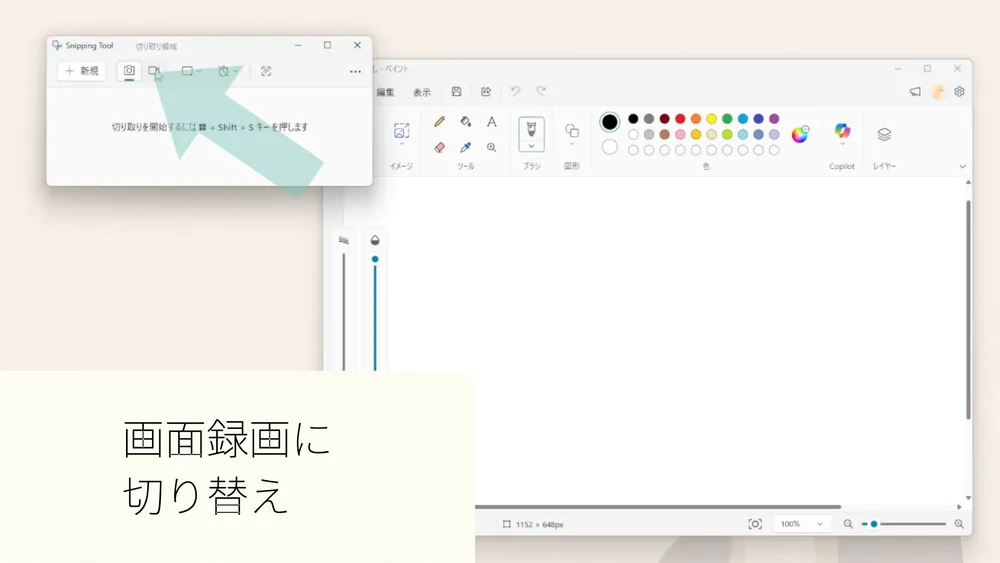
Snipping Toolの上部でビデオカメラのアイコンをクリックし、静止画から画面録画に切り替えます。
「+ 新規」をクリックして、録画する場所を選ぶ画面を開きます。
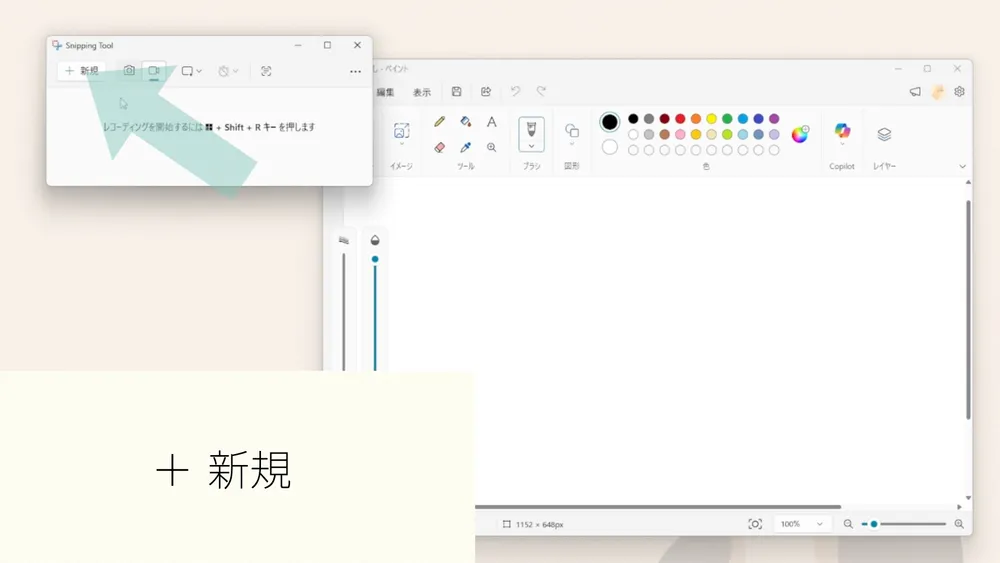
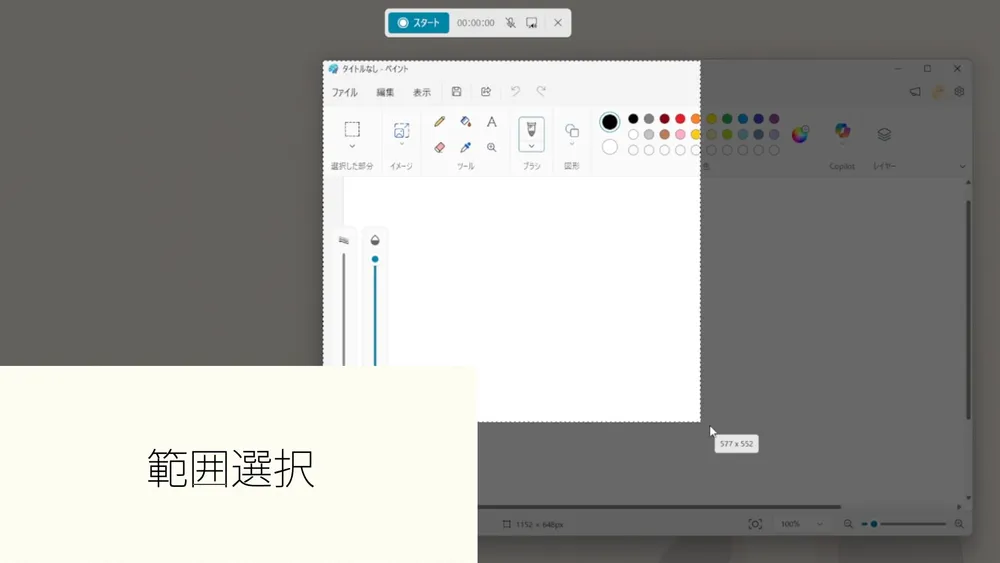
録画したい部分をドラッグして囲みます。
囲んだ範囲は、表示された枠を使って録画開始前に調整できます。
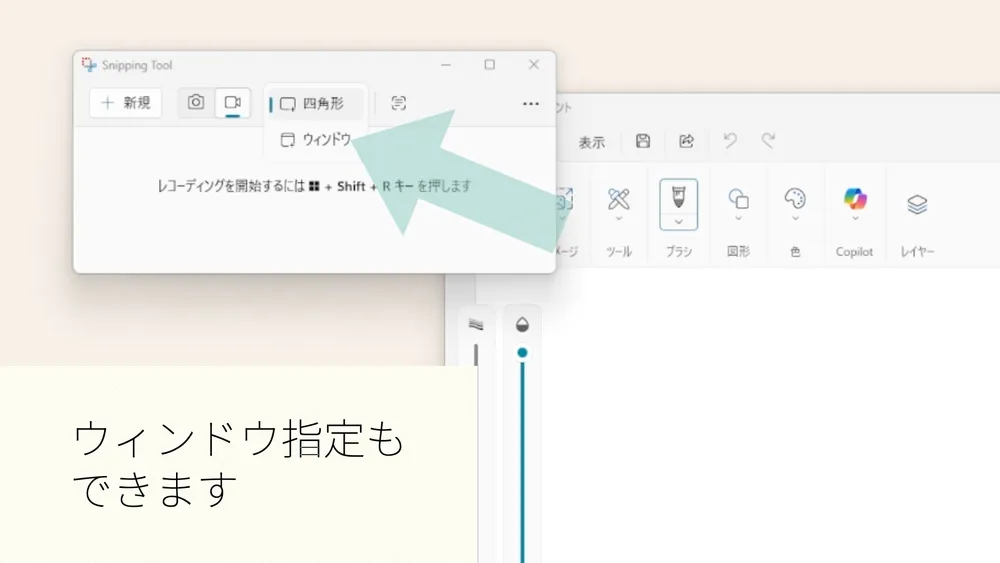
録画する場所の選択メニューの「ウィンドウ」を指定すると、特定のウィンドウの範囲を選択できます。
録画開始後は選んだ位置が固定されるため、ウィンドウを動かしたり、別のウィンドウを重ねたりしないようにします。
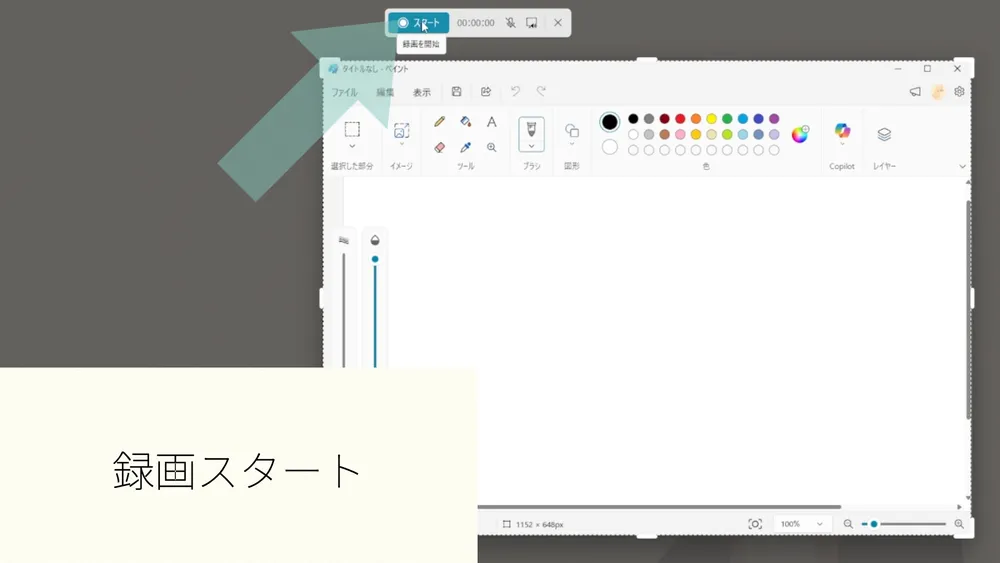
録画する範囲が決まったら、画面上部の「スタート」をクリックします。
音も必要なら、開始前に同じバーの「マイク」と「システムオーディオ」のオン・オフを確認します。
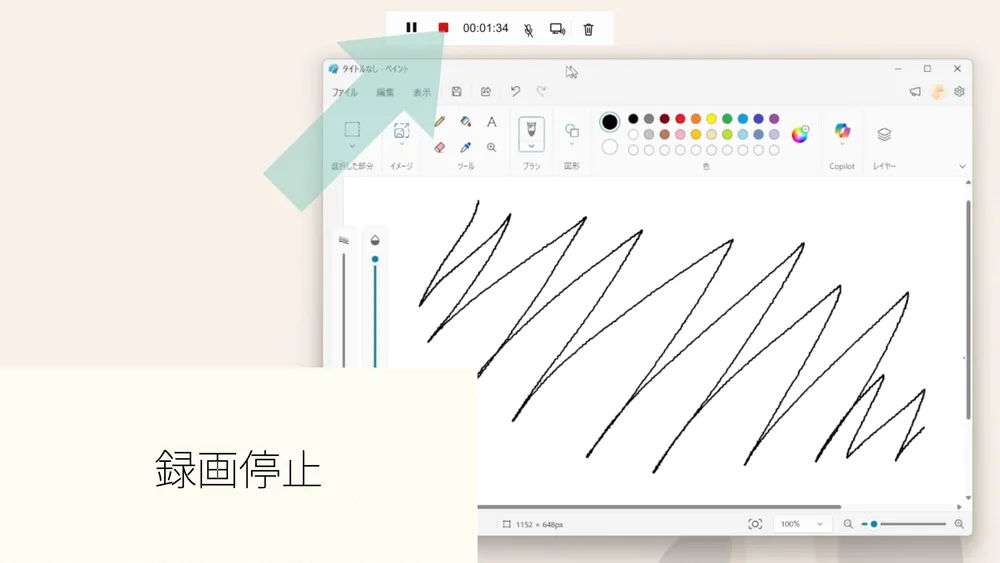
必要な操作を撮り終えたら、画面上部の赤い停止ボタンをクリックします。
録画が終わったら、動画を再生して撮りたい内容が入っているか確認しましょう。
② 保存場所の設定
録画した動画が見つからないときは、Snipping Toolの設定から保存先を確認できます。
保存するフォルダを変えたい場合も、同じ画面で設定しましょう。
Snipping Tool右上の「…」をクリックし、「設定」を選びます。
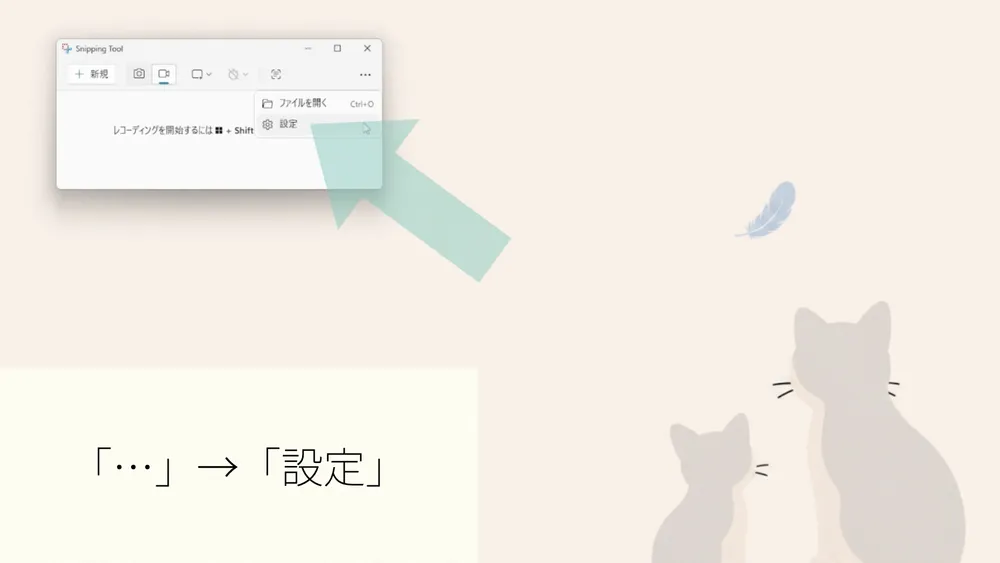
「画面録画の保存先」に現在のフォルダが表示されます。
保存先を変える場合は「変更」をクリックして、使いたいフォルダを選びます。
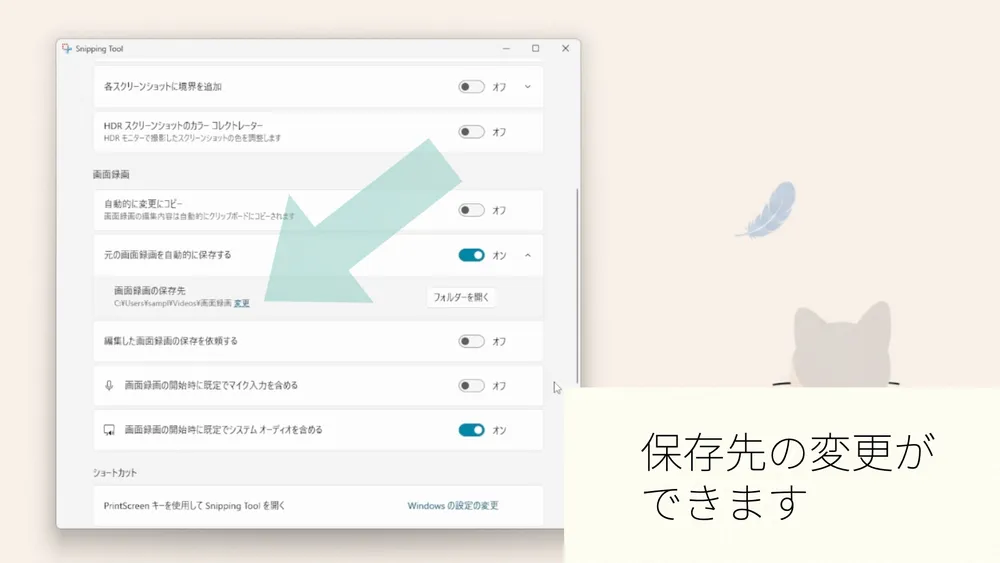
「元の画面録画を自動的に保存する」がオフの場合は、録画後に保存操作が必要です。
動画を自動で残したい場合は、この項目も確認してください。
2.おすすめの動画編集ソフトは?
現在、私はDaVinci Resolveをメインの動画編集ソフトとして使っています。
初心者からプロまで使える、幅広い機能がそろっていることが選んだ理由です。
動画編集ソフトには、無料で試せても、使いたい機能に制限があるものもあります。
その点、DaVinci Resolveは無料版で使える機能が幅広く、費用をかけずに本格的な編集を始められます。
私が検討した中では、無料版でここまで制限なく使えるソフトはほかにありませんでした。
有料版のDaVinci Resolve Studioも買い切りなので、長く使う前提で導入のしやすさがあります。
まずは無料版を使い、必要になったら有料版を検討してもよいでしょう。
3.【Q&A】画面録画で気になること
画面が録画できても、必要な音が入っていなかったり、保存した動画が見つからなかったりすることがあります。
録画中の操作や設定で困ったときは、次の項目を確認してください。
まとめ
今回は、Snipping Toolで画面録画する方法について解説してきました。
Snipping Toolでは、録画する場所を選び、必要な部分を動画として残せます。
操作するときに迷わないよう、画面録画の手順を振り返っておきましょう。
画面録画への切り替えと開始・停止
録画する場所の選択
動画の保存先と自動保存の設定
Snipping Toolは、PC画面を録画する方法の中でも、特に簡易的な方法です。
画質を変更することはできませんが、録画した動画が低画質というわけではなく、簡単な説明用素材には十分使えます。
画質や録画方法を細かく設定し、きちんとした動画素材を作りたい場合は、専用の画面録画ツールを使うほうが適しているでしょう
ただ、画面録画方法にSnipping Toolを加えると、ちょっと選択肢が広がります。