「PCの画面を簡単に録画する方法ないの?」
パソコンにはさまざまな機能があるため、手軽な方法が用意されていても、知らないままになりがちです。
Windowsには、PCの画面を録画できるXbox Game Barという機能が標準で付いています。
簡易的なツールですが、ゲームやアプリの映像を手軽に残しておきたいときに使える機能です。
Xbox Game Barで画面録画する方法
保存場所と画質設定
バックグラウンド録画をする方法


Xbox Game Barは操作が簡単で、フレームレートやビデオ品質も選べます。
この記事では、通常の画面録画に加えて、PS5の「最近のゲームプレイを保存」に近いバックグラウンド録画の設定方法も解説します。
1.Xbox Game Bar の操作方法
Xbox Game Bar は、ゲームの録画やスクリーンショットを撮ったりできる、Windowsに標準搭載された機能です。
今回はその中でも、録画機能の使い方を見ていきます。
通常の画面録画であれば、ゲームに限らず活用できます。
動画で操作の流れを確認したい方は、こちらをご覧ください。
① 画面録画の手順
ここでは、画面上のメニューバーを使って操作する手順を解説します。
まず、録画するゲームやアプリを表示しておきます。
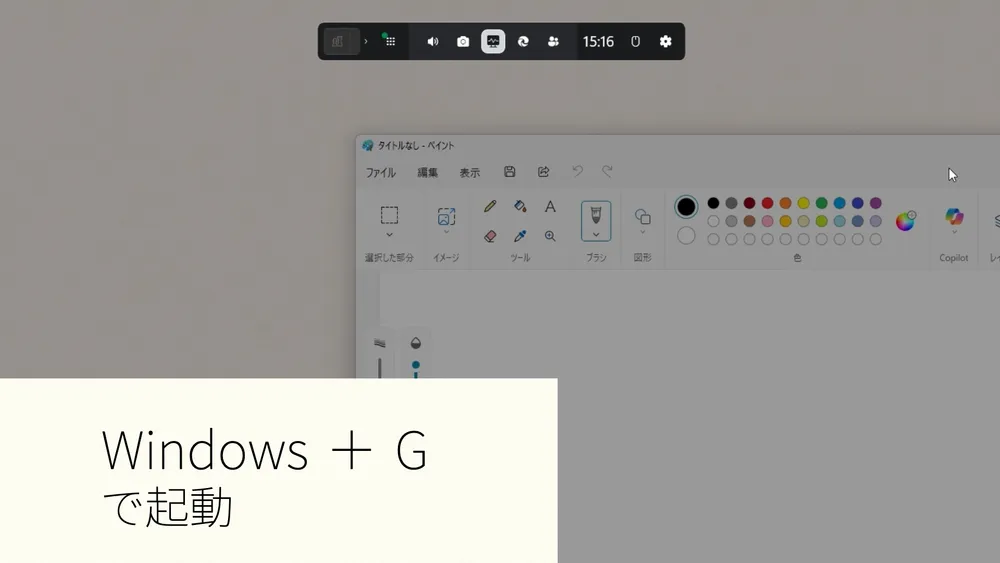
録画するアプリを表示した状態で、「Windows」+「G」で起動します。
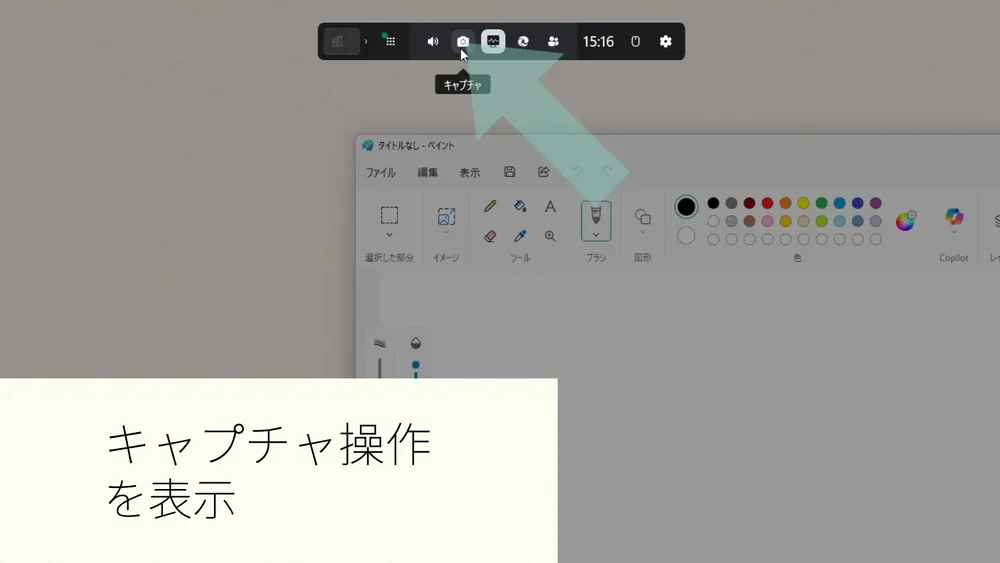
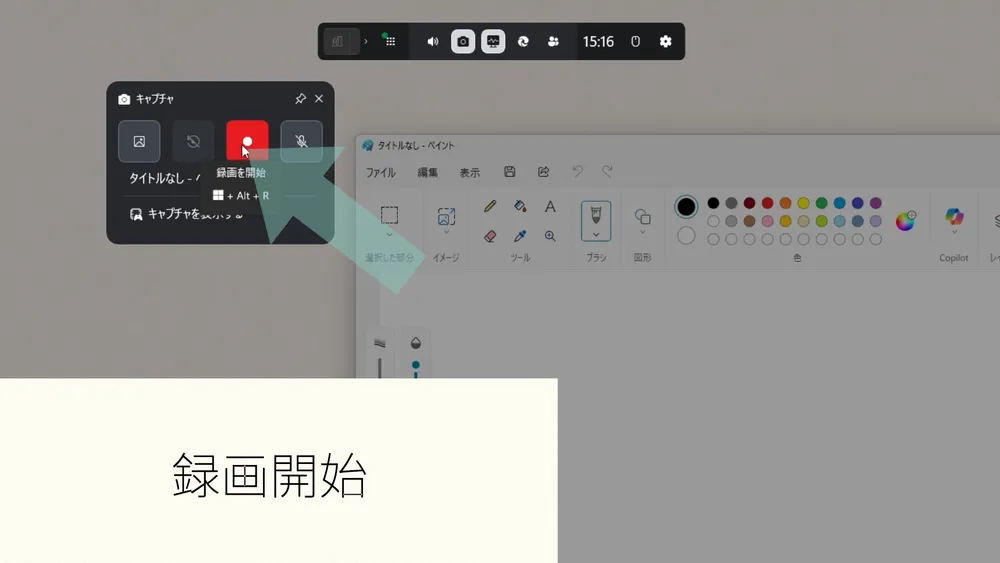
画面上部のバーにある「キャプチャ」をクリックし、録画を操作する画面を表示します。
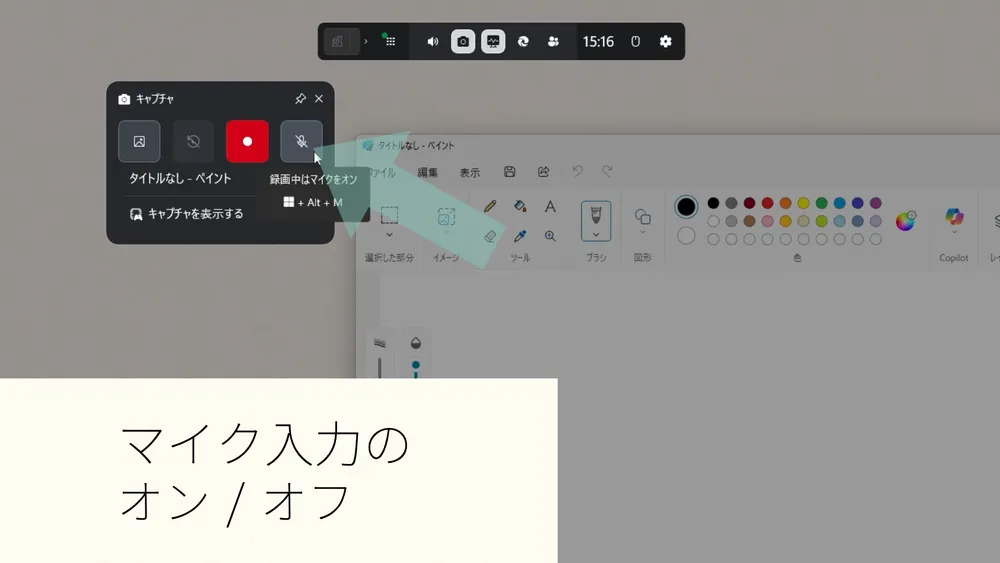
自分の声も入れる場合は、マイクのボタンをクリックしてオンにします。
ゲームやアプリの音だけを録音する場合は、マイクをオフにしておきます。
「録画を開始」ボタンをクリックします。
録画が始まると、経過時間と停止ボタンが画面上に表示されます。
必要な場面を撮り終えたら、画面上に表示されている停止ボタンをクリックします。
これで、表示していたゲームやアプリの録画は完了です。
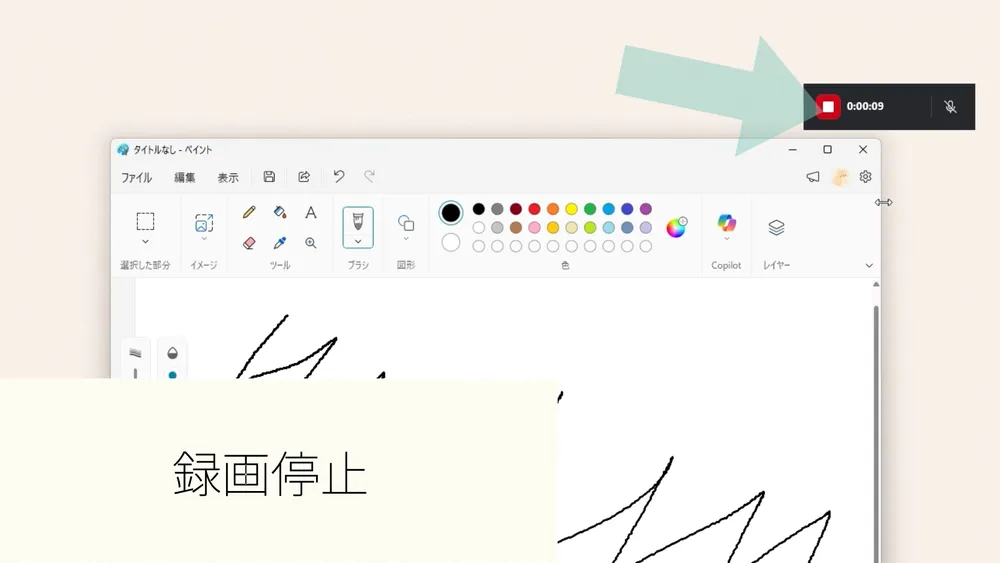
録画中の停止ボタンは画面上に表示されるため、操作の邪魔になる場合があります。
「Windows」+「Alt」+「R」でも、録画を停止できます。
② 動画の保存場所
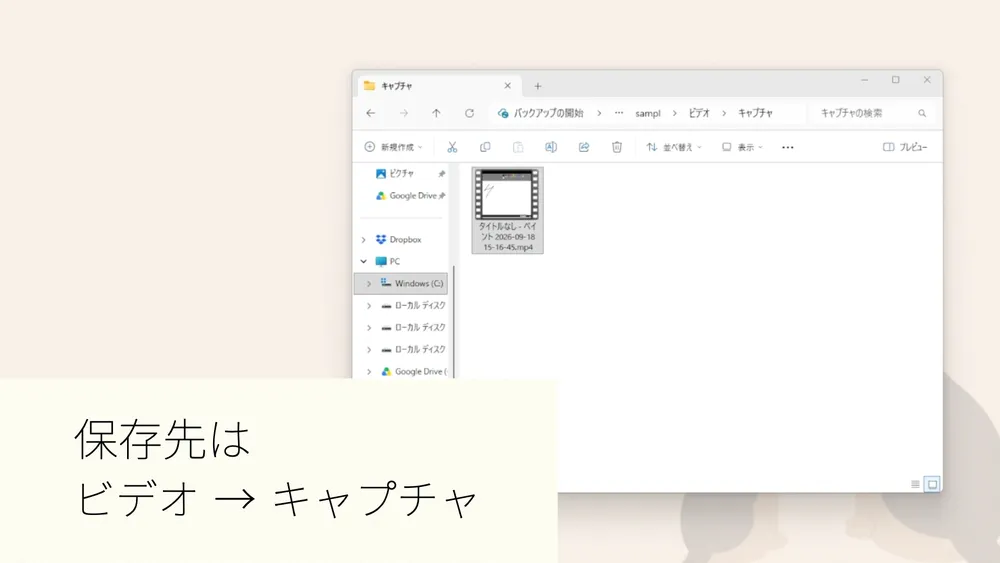
録画した動画は、「ビデオ」→「キャプチャ」フォルダに、MP4形式で保存されます。
ファイル名には、録画したアプリの名前と日時が入っています。
③ 画質設定の方法
Xbox Game Barでは、録画する動画のフレームレートとビデオ品質を変更することができます。
ただし、どちらも詳細に設定することはできず、簡易的なツールだという印象です。
Windowsの「設定」を開き、「ゲーム」から「キャプチャ」を選びます。
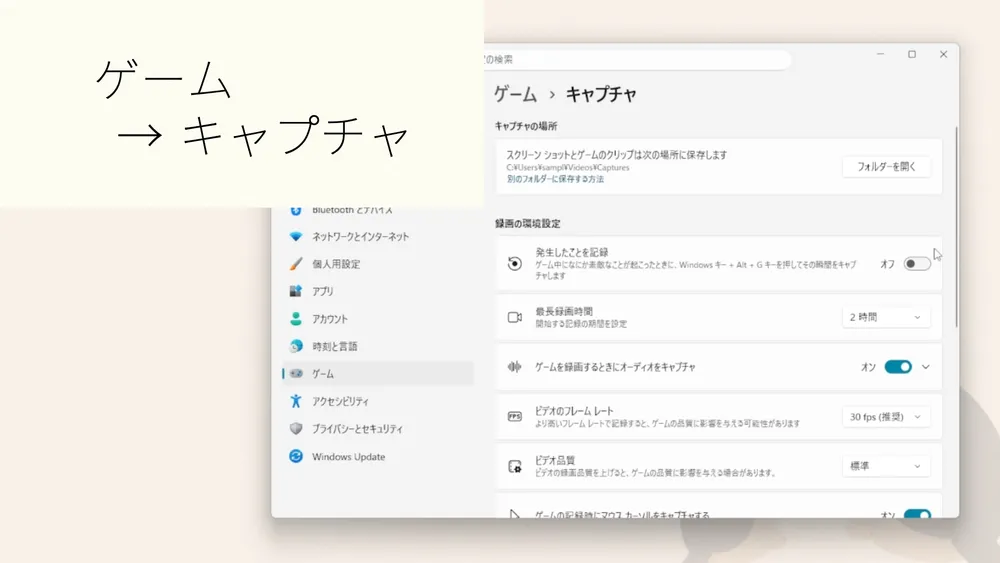
「ビデオのフレームレート」で「30 / 60 fps」を選ぶことができます。
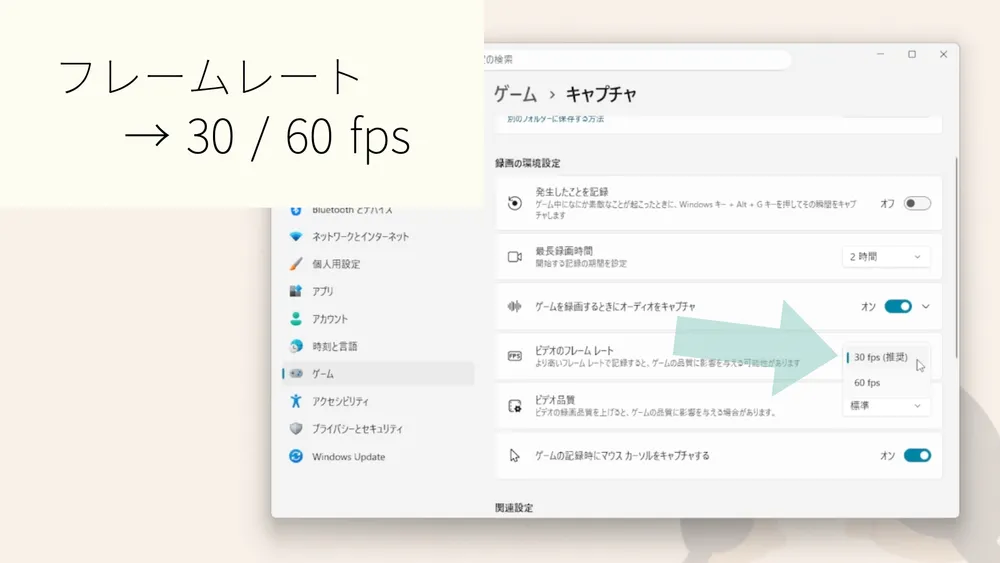
ゲームを録画することが多ければ、60fpsを選んでおくと良いです。
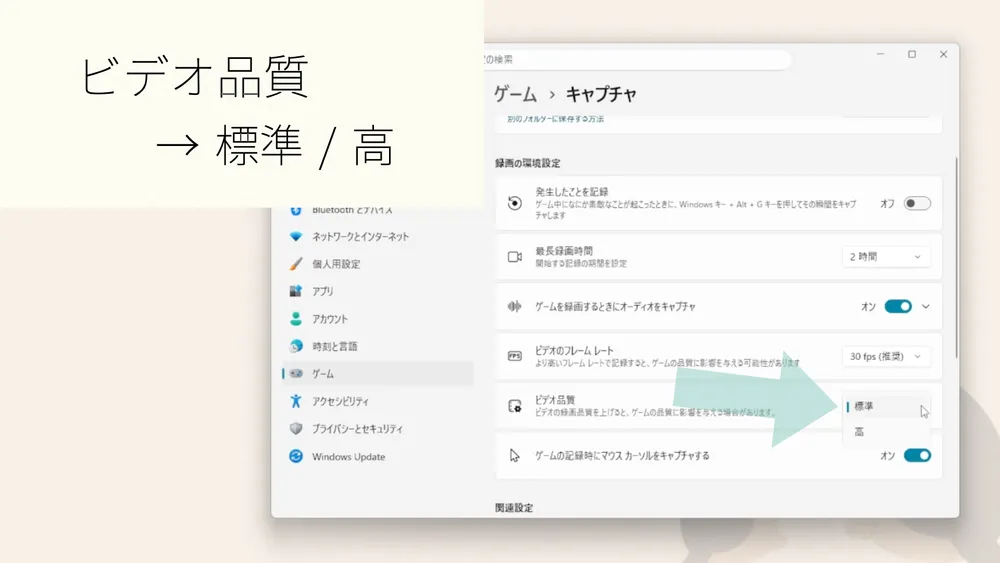
「ビデオ品質」で「標準 / 高」を選ぶことができます。
画質を優先する場合は「高」、負荷やファイル容量を抑えたい場合は「標準」を選びます。
2.バックグラウンド録画をする方法
バックグラウンド録画は、ゲームのプレイ画面を遡って保存するための機能です。
決定的な場面や不具合が起きた瞬間など、発生する時刻を予測できない映像を残したいときに便利です。
動画で操作の流れを確認したい方は、こちらをご覧ください。
① バックグラウンド録画とは?
バックグラウンド録画は、ゲーム中の直前の映像を一時的に保持し、必要になった時点で動画として保存する機能です。
PlayStation 5 の「最近のゲームプレイを保存」と同じような機能です。
基本的にゲーム専用の機能で、バックグラウンドで常時録画する設定になります。
ただし、保存操作をしなければ、映像が動画ファイルとして残ることはありません。
② 設定方法
バックグラウンド録画は、Windowsの設定アプリから有効にします。
手順を確認していきましょう。
Windowsの「設定」を開き、「ゲーム」から「キャプチャ」を選びます。
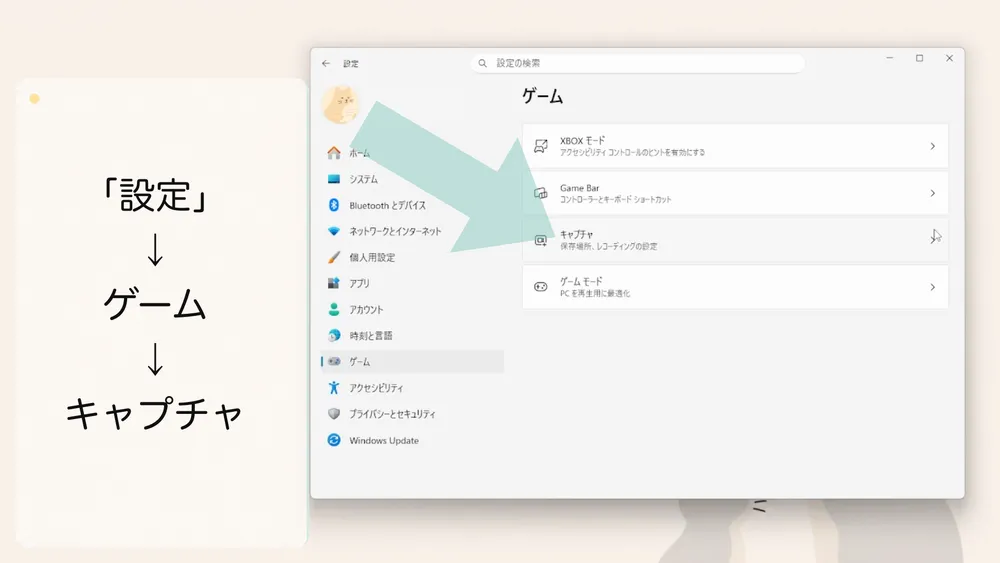
この設定をしておくと、対象のゲームをプレイ中に、バックグラウンド録画が自動で起動するようになります。
このときにXbox Game Barの画面を開いている必要はありません。
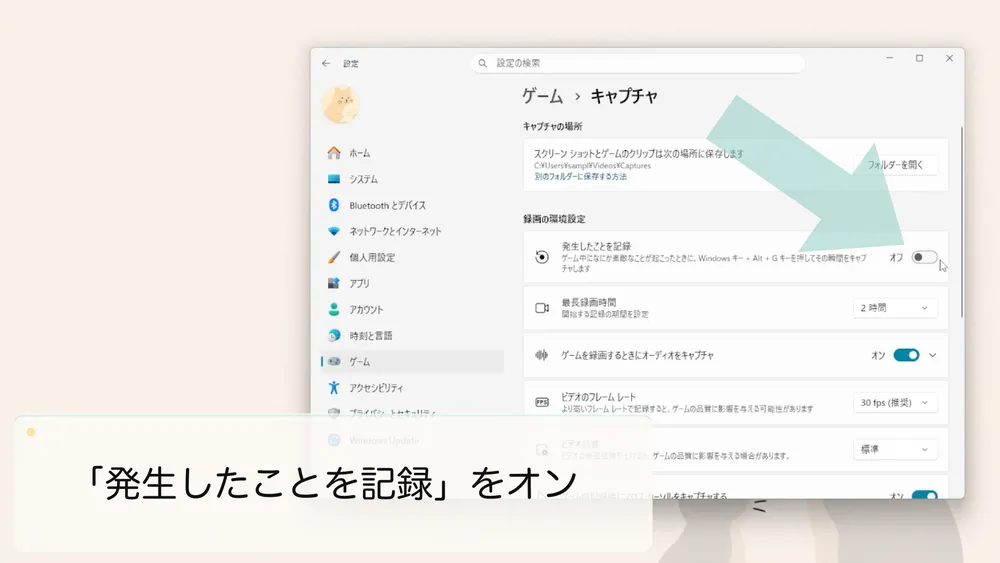
直前の映像を保持する時間を選びます。
保存したい場面の長さに合わせて設定してください。
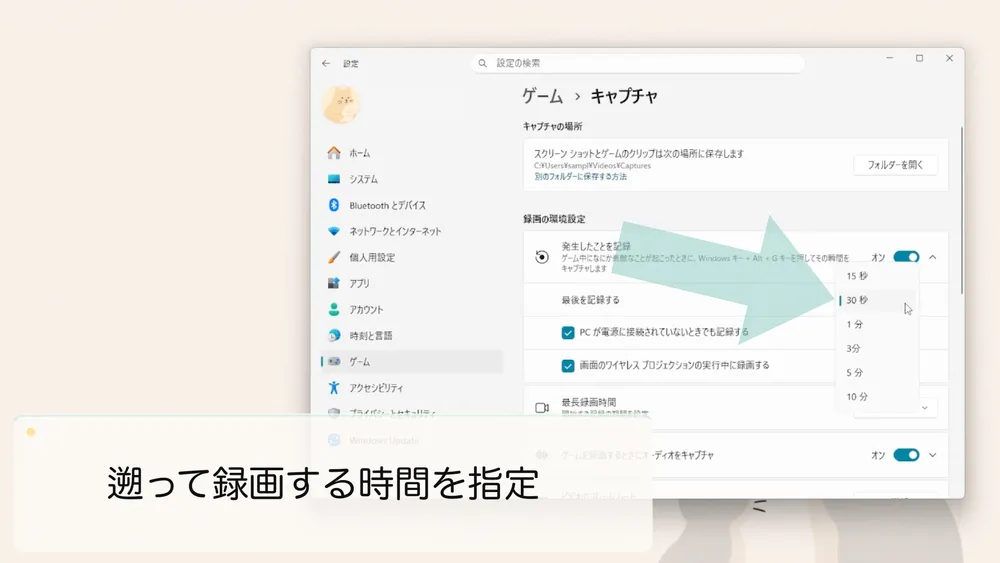
録画操作をしたタイミングから、ここで設定した時間分を遡って動画ファイルとして保存されます。
③ 録画方法
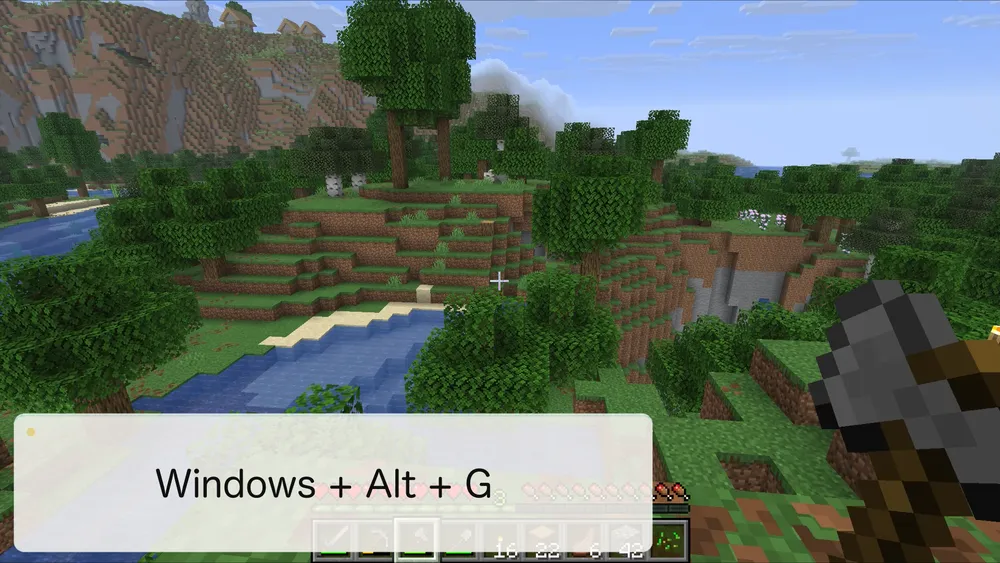
「Windows」+「Alt」+「G」が、録画のショートカットです。
そのタイミングで、設定した時間分の直前映像が、動画として保存されます。
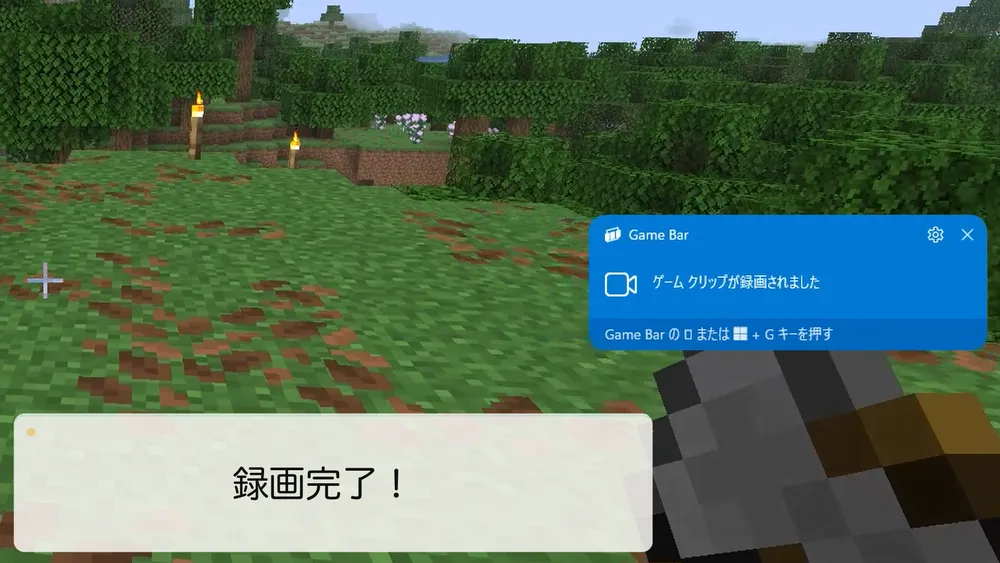
「ゲームクリップが録画されました」という通知が表示されます。
④ 対応ゲームか確認する方法
Xbox Game Barでは、バックグラウンド録画に対応するゲームの一覧などを確認する項目がありません。
事前に確認したいゲームを起動し、個別に確認しておくのが確実です。
バックグラウンド録画を利用したいゲームを起動します。
ゲームの画面を選択した状態で、「Windows」+「G」を押して、Xbox Game Barを起動します。
キャプチャ操作を表示し、直前の映像を記録するボタンを確認します。
ボタンを選択できる状態なら、そのゲームでバックグラウンド録画を利用できます。
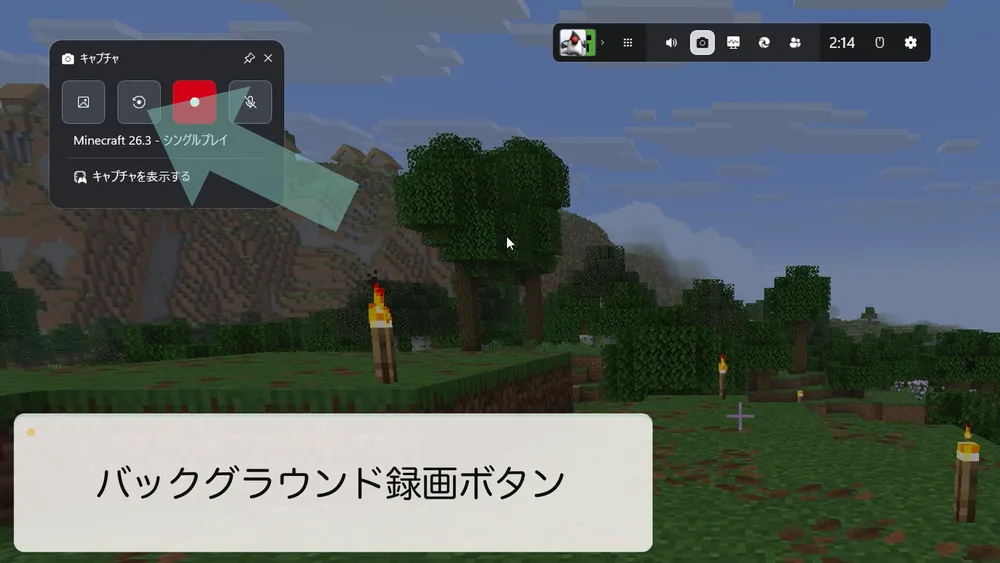
この機能はゲーム専用ですが、それ以外のアプリでも使うことができます。
とは言え、ゲーム以外でバックグラウンド録画を活用する機会はあまりないかもしれません。
ゲーム以外で使う場合、バックグラウンド録画を開始すると、以下のようなチェックボックスが表示されます。
「このアプリのゲーム機能を有効にしてゲームプレイを記録する」にチェックを入れると、現在使っているアプリでも、機能が有効になります。
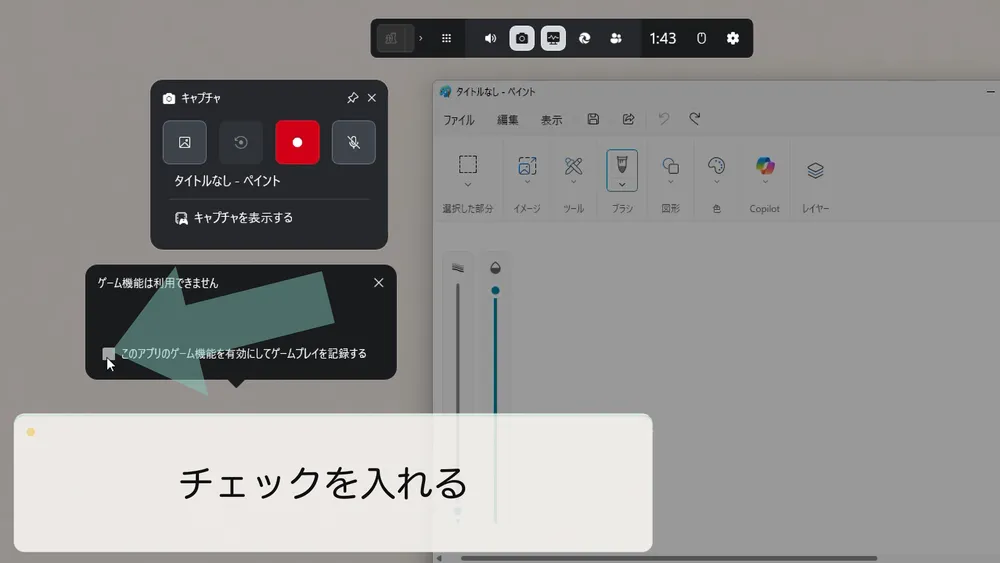
ただし、「デスクトップ」「エクスプローラー」では、使用することはできません。
3.おすすめの動画編集ソフトは?
現在では、DaVinci Resolveをメインの動画編集ソフトとして使っています。
初心者からプロまで使える、幅広い機能がそろっていることが選んだ理由です。
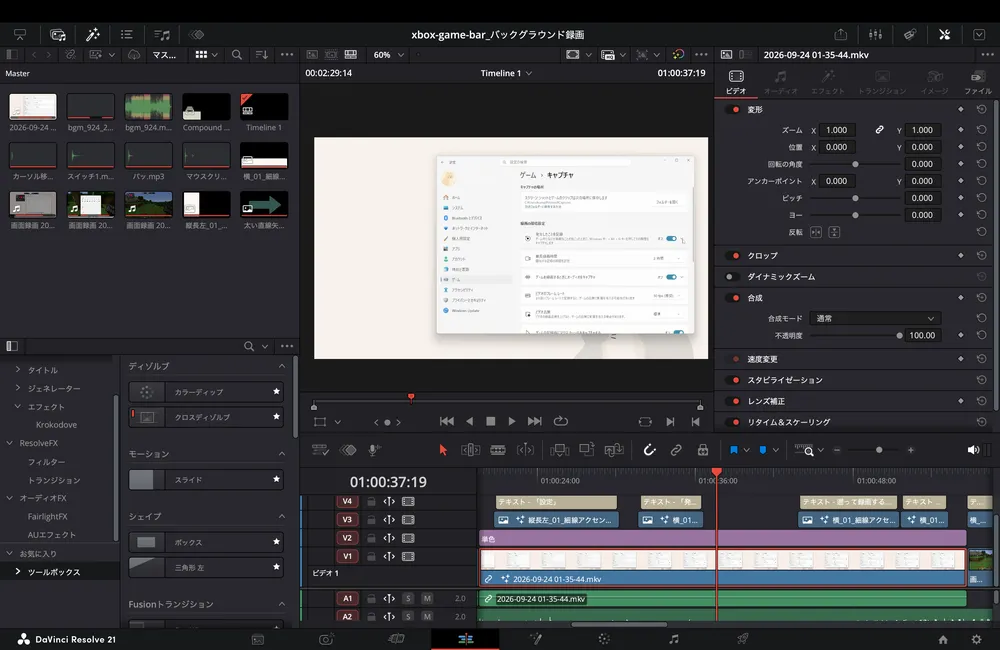
動画編集ソフトには、無料で試せても、使いたい機能に制限があるものもあります。
その点、DaVinci Resolveは無料版で使える機能が幅広く、費用をかけずに本格的な編集を始められます。
私が検討した中では、無料版でここまで制限なく使えるソフトはほかにありませんでした。
有料版のDaVinci Resolve Studioも買い切りなので、長く使う前提で導入のしやすさがあります。
まずは無料版を使い、必要になったら有料版を検討してもよいでしょう。
4.【Q&A】できること・できないことを確認
Xbox Game Barで録画するときに確認しておきたい点をまとめました。
まとめ
今回は、Xbox Game Barで画面録画する方法について解説してきました。
Windowsには、PCの画面を録画できるXbox Game Barという機能が標準で付いています。
簡易的なツールですが、ゲームやアプリの映像を手軽に残しておきたいときに使える機能なので、覚えておくと役に立ちます。
画面録画の開始と停止
フレームレートとビデオ品質
バックグラウンド録画をする方法
Xbox Game Barは、特定のアプリを手軽に録画することができます。
一方で、複数のウィンドウを含めた画面を録画することはできません。
画質や録画方法を細かく設定し、きちんとした動画素材を作りたい場合は、専用の画面録画ツールを使うほうが適しているでしょう。
ただ、画面録画方法にXbox Game Barを加えると、ちょっと選択肢が広がります。