動画を編集していると、映像の切り替わりをもう少し自然に見せたいと感じることがあります。
トランジションは場面転換に動きを加える機能ですが、種類が多いため、どれを選び、どこへ追加するのか迷うこともあるでしょう。
トランジションの役割
トランジションの追加と設定
追加できないときの注意点
お気に入り登録による一覧の整理
私も最初は、種類の多さに戸惑い、どのトランジションをどの場面で使えばよいのか迷いました。
実際にいくつか試すと、映像の切り替わりはカットだけでも自然に見える場合があり、トランジションを必ず入れる必要はないと分かりました。
そのため、現在はカットだけでつないだ状態とトランジションを加えた状態を見比べ、必要だと感じた場面だけで使っています。


この記事では、トランジションの追加方法、時間の調整、追加できないときの対処、お気に入り登録まで画像付きで解説します。
効果を加える場面と、通常のカットでつなぐ場面を考えながら使ってみてください。
操作画面はWindows版DaVinci Resolve 21の無料版です。
バージョンや画面の幅によって表示が異なる場合があります。
DaVinci Resolve Studioでは、無料版の機能に加えて、DaVinci AI Neural Engineや追加のResolve FXを利用できます。
編集作業の自動化や表現の選択肢を増やしたい方は、制作に必要な機能がStudio版に含まれているか確認してみてください。
\ 機能と最新の価格を確認 /
※基本的な編集は無料版で始められます。
購入前に、必要な機能とパソコンの動作環境、販売形態をご確認ください。
1.トランジションとは?
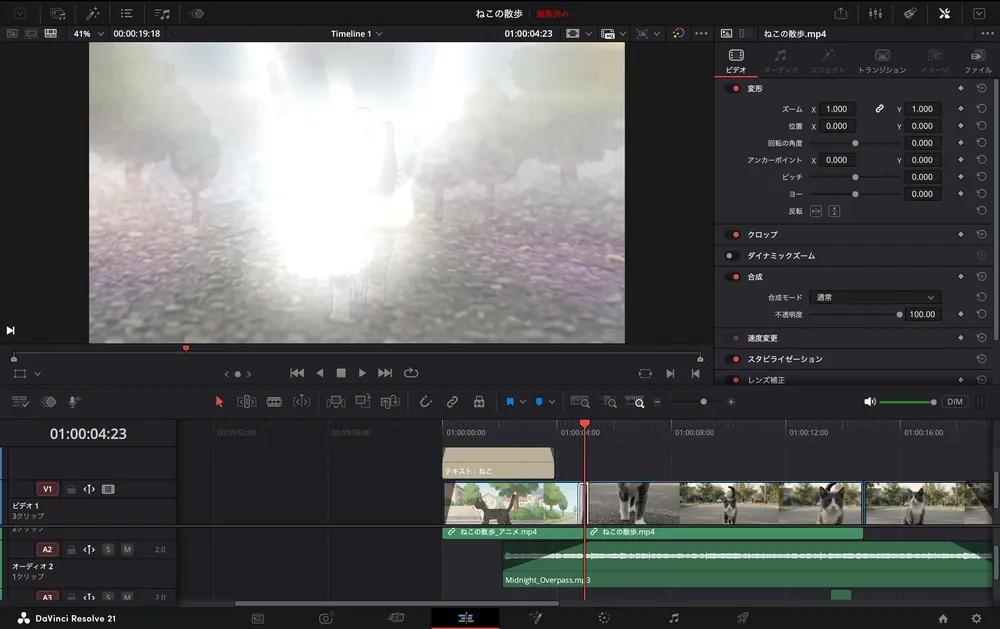
トランジションは、2つの映像が切り替わる部分に加える効果です。
前の映像を徐々に消しながら次の映像を表示するディゾルブや、画面を押し出すように切り替えるワイプなどがあります。
ただし、映像のつなぎにトランジションが必ず必要なわけではありません。
カットする位置を整えたり、音楽や効果音を加えたりすることでも、場面の切り替わりを自然に見せられます。
私自身も映像制作を学んでいる段階ですが、トランジションを難しく考えすぎず、自分の感覚で自然に見える効果を試しています。
今回の流れを動画で確認したい方は、こちらをご覧ください。
2.トランジションを追加する方法
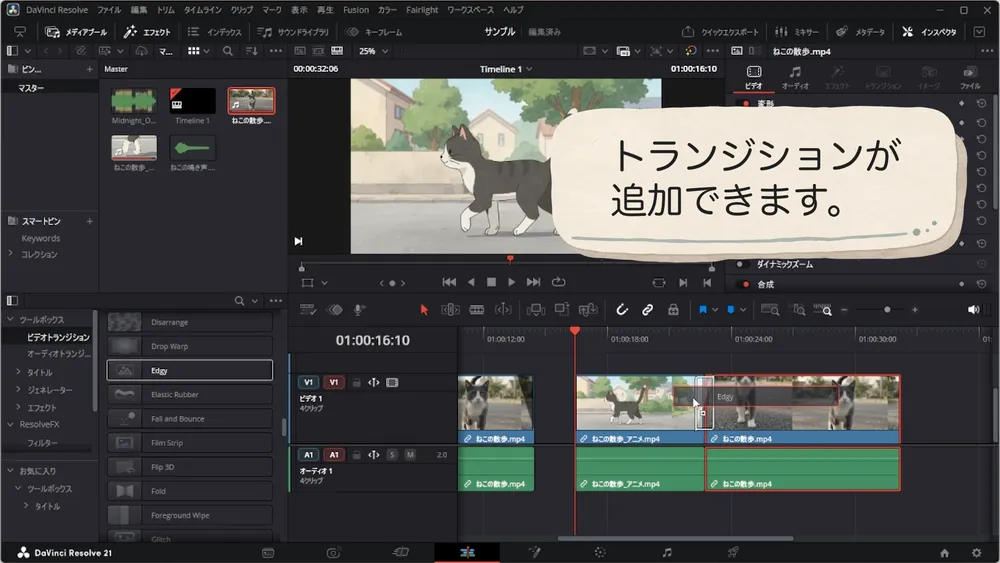
エディットページの「エフェクト」からビデオトランジションを選び、2つのクリップの境目へ追加します。
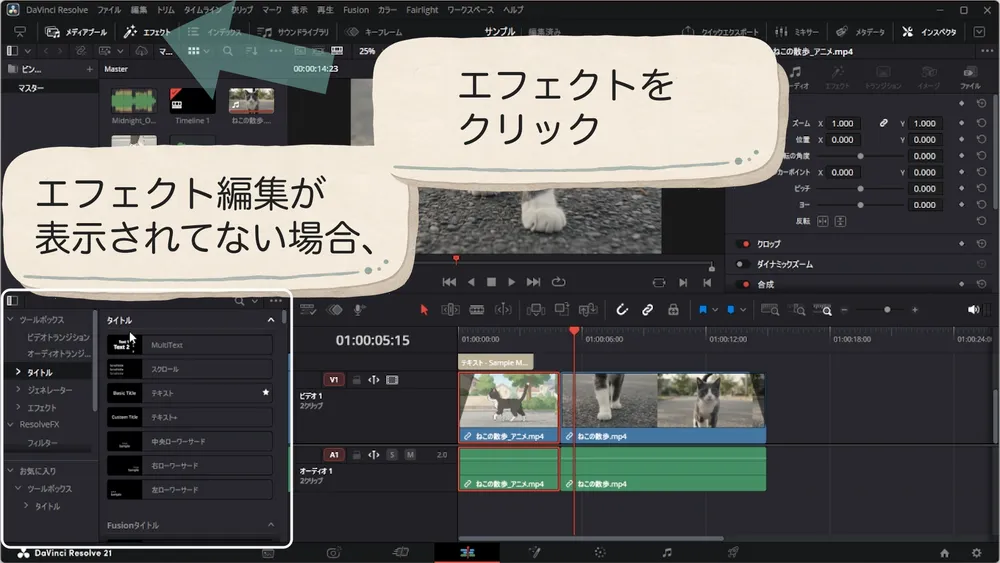
エフェクトの一覧が表示されていない場合は、エディットページ左上の「エフェクト」をクリックします。
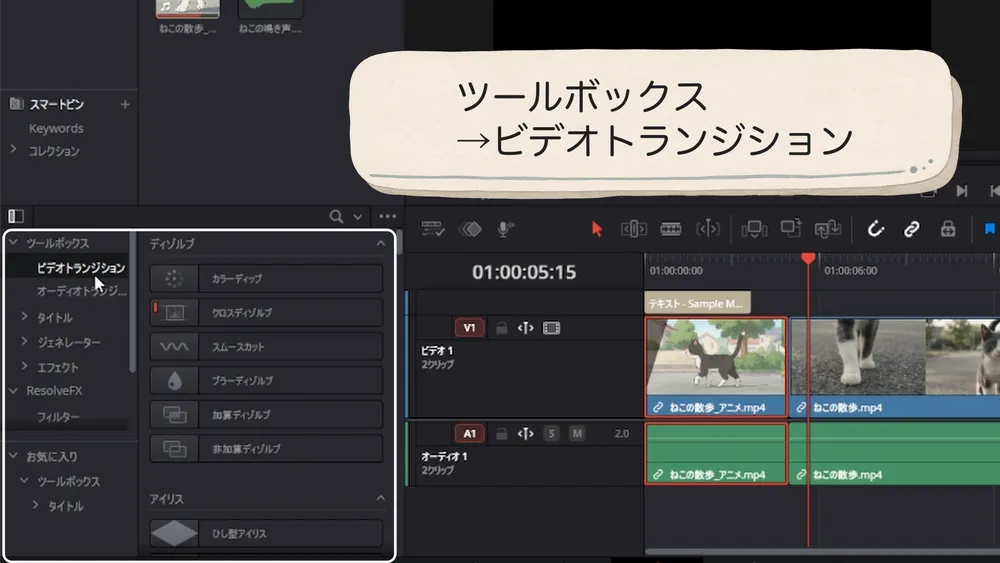
「ツールボックス」を開き、「ビデオトランジション」をクリックします。
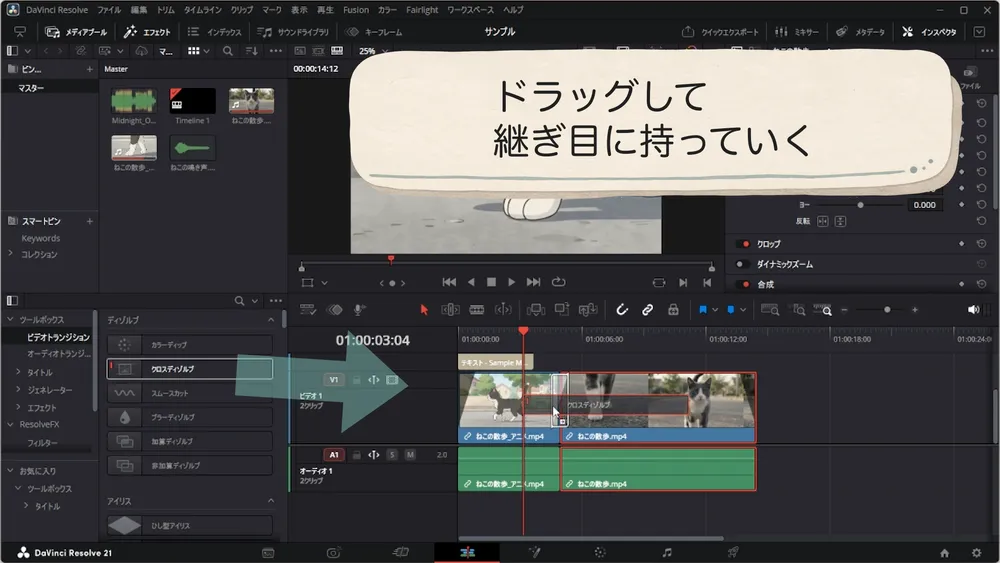
使いたいトランジションを、タイムライン上にある2つのクリップの境目へドラッグします。
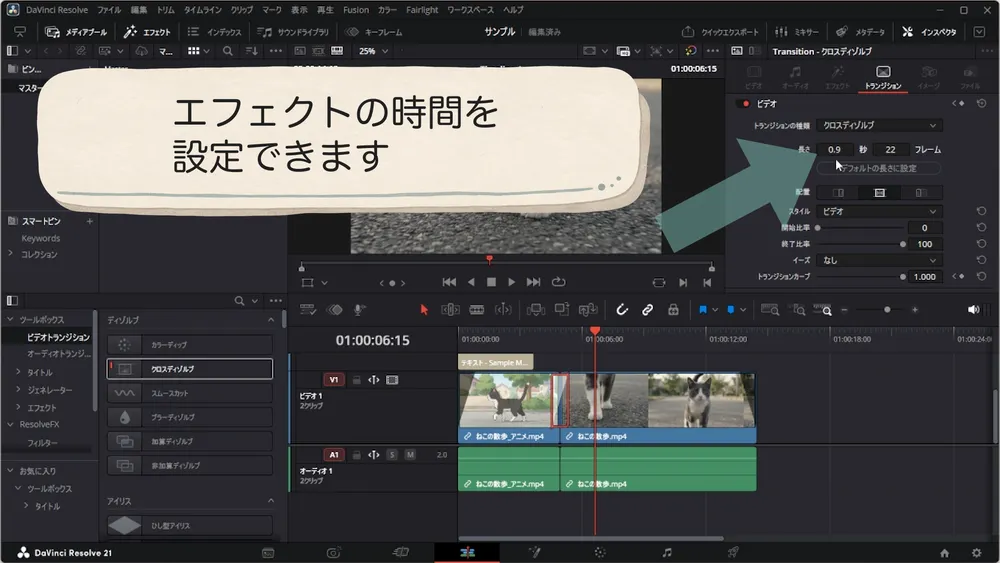
タイムラインのトランジションを選択し、インスペクタの「長さ」で効果が続く時間を調整します。
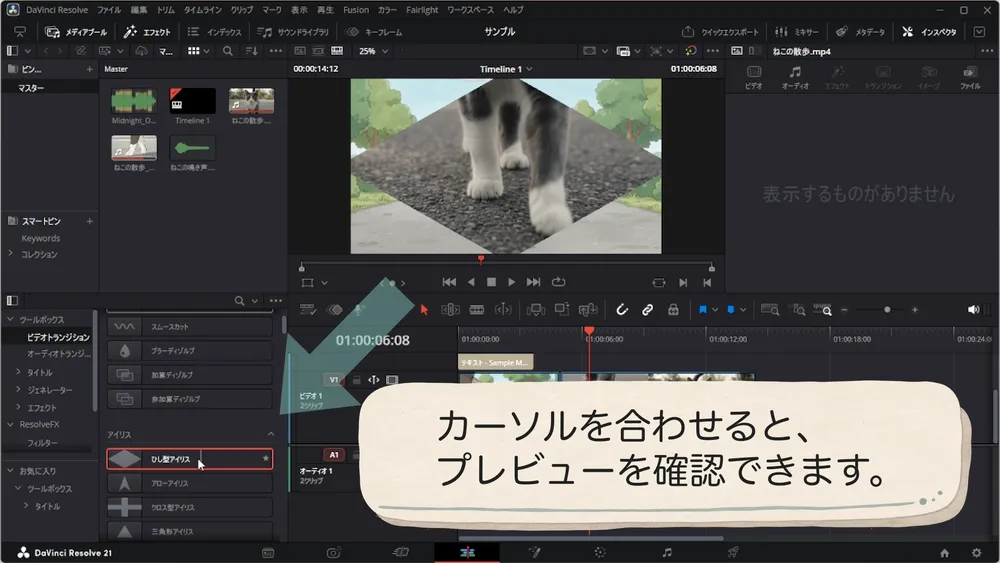
ほかの種類を試すときは、一覧のトランジション名にマウスポインターを合わせます。
そのまま左右へ動かすと、ビューアで切り替わり方を確認できます。
3.追加できないときの原因は?
トランジションは、タイムラインでは使っていない、元の素材の前後に残る映像を重ねて切り替えます。
素材を先頭から末尾まで使っていると、トランジションに使える映像が残っていないため、中央へ追加できない場合があります。
私も最初は、全く追加できない場合と片側だけに入る場合の違いが分かりませんでした。
どちらも、トランジションに使える部分が元の素材に残っているかを確認すると原因を判断できます。
素材をそのまま並べただけのクリップへトランジションをドラッグすると、追加できないことがあります。
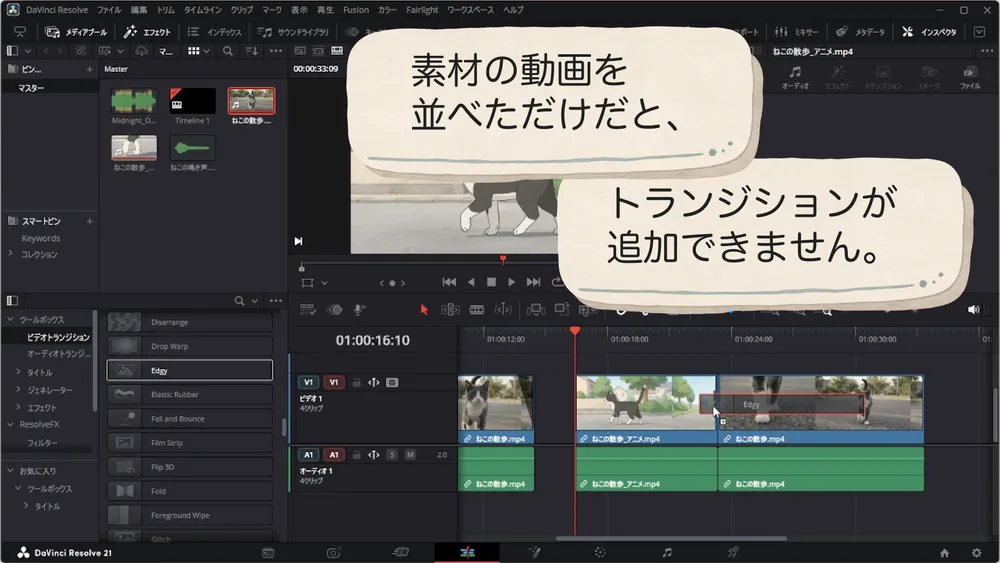
トランジションを境目の中央へ置くには、前のクリップと次のクリップの間に、タイムラインでは使っていない映像が残っている必要があります。
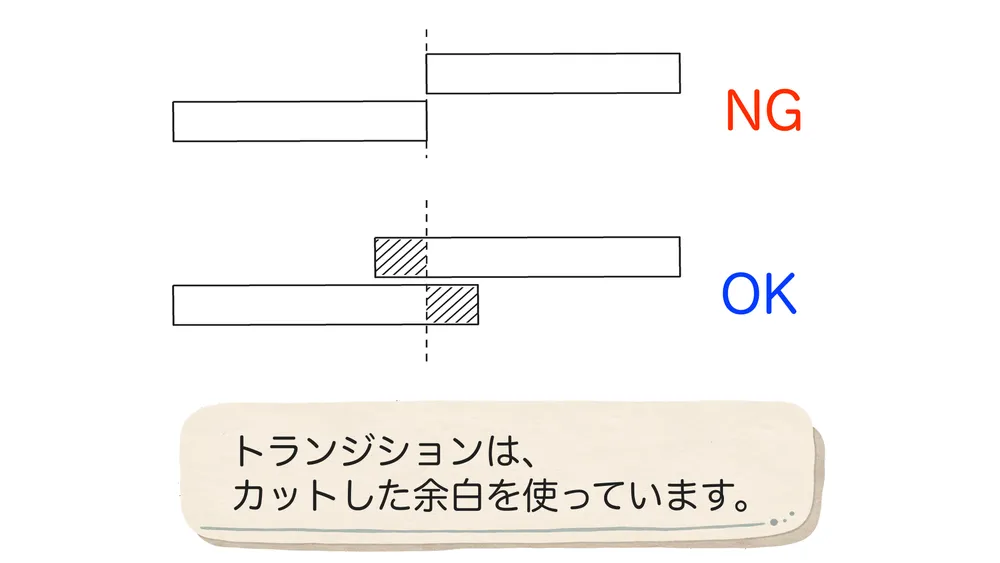
片側だけに入る場合は、片方のクリップにだけ余白が残っている状態です。
境目の中央へ置きたい場合は、両方のクリップの端を短くし、トランジションに使える映像を確保します。
選択モードでクリップの端を内側へドラッグし、トランジションに使える映像を確保します。
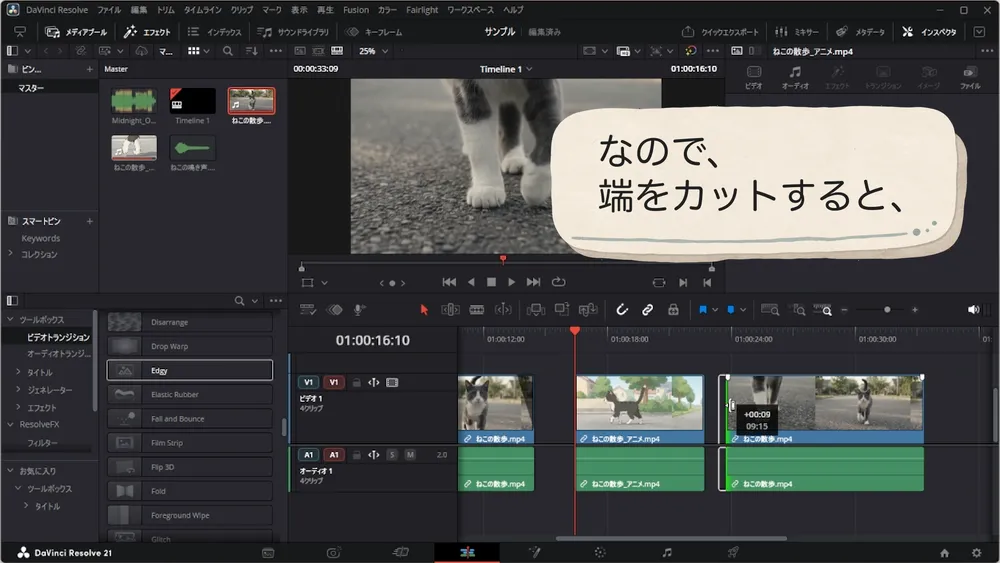
もう一度トランジションをクリップの境目へドラッグし、中央に追加できることを確認します。
4.トランジションのお気に入り登録機能
トランジションの種類が増えると、毎回一覧から探す手間がかかります。
よく使うものは、トランジション名の右側にある星をクリックしてお気に入りへ登録できます。
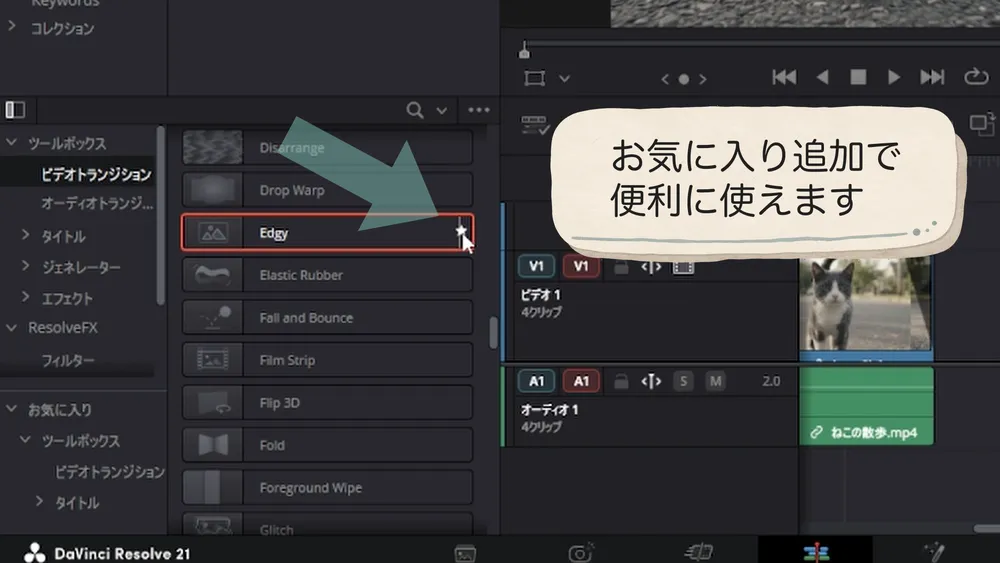
お気に入りへ登録すると、「お気に入り」のビデオトランジションから選べます。
効果の長さやインスペクタで変更した設定が保存される機能ではありません。
5.【Q&A】トランジションで気になること
トランジションを使う中での疑問をまとめました。
まとめ
この記事では、トランジションの役割、追加方法、追加できないときの対処、お気に入り登録を確認しました。
トランジションの役割
トランジションの追加と設定
追加できないときの注意点
お気に入り登録による一覧の整理
ただし、映像のつなぎにトランジションが必ず必要なわけではありません。
カットする位置を整えたり、音楽や効果音を加えたりすることでも、場面の切り替わりを自然に見せられます。
トランジションを使えるようになったら、次は動画へ音声を追加し、映像とのバランスを整えましょう。
音量の調整やフェードの付け方を次の記事で解説します。
次の記事:DaVinci Resolveのオーディオ追加と音量調整
DaVinci Resolve Studioでは、時間的・AI空間的ノイズ除去や、無料版より多くのResolve FXを使用できます。
撮影した映像のノイズや音声の聞き取りにくさまで調整したい場合は、必要な機能と使用環境を確認したうえでStudio版を検討してください。
\ 機能と最新の価格を確認 /
※基本的な編集は無料版で始められます。
購入前に、必要な機能とパソコンの動作環境、販売形態をご確認ください。