「操作切り替えが多くて、作業がスムーズにできない」
動画編集ソフトは、使い始めのころは覚えることが多くて操作がおぼつかないものです。
また使い方に慣れたとしても、ショートカットやキー操作はしっかり調べないと、知らないままになりがちです。
最初に覚えたい便利なキー操作を厳選
基本ショートカット一覧


この記事では、私が初心者のころに知っておきたかったキー操作を紹介したうえで、基本のショートカットを網羅的に表にまとめています。
まず何度も使う操作から一つずつ取り入れて、編集を少しずつ効率化していきましょう。
DaVinci Resolve Studioでは、音声分離やMagic Maskなど、DaVinci Neural Engineを活用した機能を利用できます。
まずは無料版で編集の流れを覚え、必要なAI機能が明確になってからStudioを検討しましょう。
\ AI機能と無料版との違いを確認 /
※この記事で紹介する基本操作は無料版でも利用できます。
購入前に、必要な機能とパソコンの動作環境を確認してください。
1.初心者が最初に覚えたいショートカットとキー操作
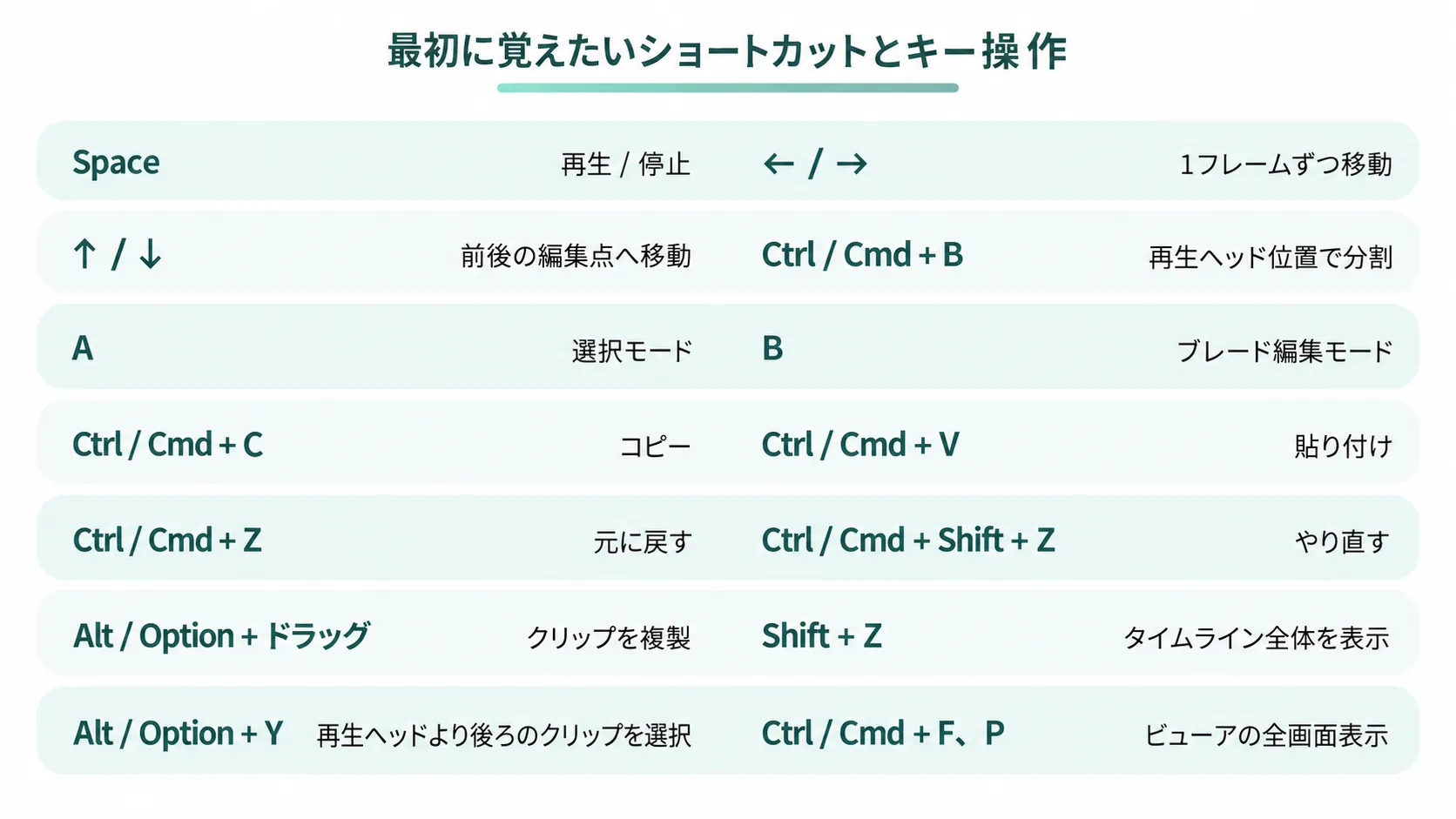
まずは再生、移動、分割、コピーなど、使う回数が多い操作から覚えてみましょう。
この中では、特に「クリップ複製」「再生ヘッド以下クリップ選択」の操作は、調べないと知ることがない、地味に便利はキー操作です。
動画で確認したい方は、こちらをご覧ください
2.【カテゴリー別】基本のショートカット一覧
DaVinci Resolveのショートカットには、エディットページで使う操作の他にも、様々なショートカットがデフォルトで存在しています。
ここでは、基本操作を目的別に分け、WindowsとMacのキーを一覧にしました。
① 保存と共通操作
| 操作 | Windows | Mac |
|---|---|---|
| 保存 | Ctrl + S | Command + S |
| 名前を付けて保存 | Ctrl + Shift + S | Command + Shift + S |
| 新しいタイムライン | Ctrl + N | Command + N |
| すべて選択 | Ctrl + A | Command + A |
| コピー | Ctrl + C | Command + C |
| 貼り付け | Ctrl + V | Command + V |
| 挿入して貼り付け | Ctrl + Shift + V | Command + Shift + V |
| 元に戻す | Ctrl + Z | Command + Z |
| やり直す | Ctrl + Shift + Z | Command + Shift + Z |
② 再生とタイムライン移動
| 操作 | Windows | Mac |
|---|---|---|
| 再生と停止 | Space | Space |
| 逆再生 | J | J |
| 停止 | K | K |
| 順方向へ再生 | L | L |
| 1フレーム戻る | ← | ← |
| 1フレーム進む | → | → |
| 前の編集点へ移動 | ↑ | ↑ |
| 次の編集点へ移動 | ↓ | ↓ |
| タイムライン全体を表示 | Shift + Z | Shift + Z |
| ビューアの全画面表示 | Ctrl + F、P | Command + F、P |
③ カット編集関連
| 操作 | Windows | Mac |
|---|---|---|
| 選択モード | A | A |
| ブレード編集モード | B | B |
| 編集点を選択 | V | V |
| クリップを選択 | Shift + V | Shift + V |
| 前方のクリップを選択 | Y | Y |
| 後方のクリップを選択 | Alt + Y | Option + Y |
| スナップの切り替え | N | N |
| 再生ヘッド位置で分割 | Ctrl + B | Command + B |
| 間隔を残して削除 | Backspace | Delete |
| リップル削除 | Shift + Backspace | Shift + Delete |
| 切り取り | Ctrl + X | Command + X |
| クリップの有効と無効を切り替え | D | D |
| トリム編集モード | T | T |
| クリップを1フレーム左へ移動 | , | , |
| クリップを1フレーム右へ移動 | . | . |
| クリップを複数フレーム左へ移動 | Shift + , | Shift + , |
| クリップを複数フレーム右へ移動 | Shift + . | Shift + . |
| 再生ヘッドまでクリップの先頭をトリム | Shift + [ | Shift + [ |
| 再生ヘッドまでクリップの末尾をトリム | Shift + ] | Shift + ] |
| 選択クリップをタイムライン末尾へ追加 | Shift + F12 | Shift + F12 |
| クリップの長さを変更 | Ctrl + D | Command + D |
④ イン点、アウト点、マーカー
| 操作 | Windows | Mac |
|---|---|---|
| イン点を設定 | I | I |
| アウト点を設定 | O | O |
| イン点へ移動 | Shift + I | Shift + I |
| アウト点へ移動 | Shift + O | Shift + O |
| イン点を削除 | Alt + I | Option + I |
| アウト点を削除 | Alt + O | Option + O |
| イン点とアウト点を削除 | Alt + X | Option + X |
| マーカーを追加 | M | M |
| マーカーを変更 | Shift + M | Shift + M |
| マーカーを削除 | Alt + M | Option + M |
⑤ ページの切り替え
| ページ | Windows | Mac |
|---|---|---|
| メディアページ | Shift + 2 | Shift + 2 |
| カットページ | Shift + 3 | Shift + 3 |
| エディットページ | Shift + 4 | Shift + 4 |
| Fusionページ | Shift + 5 | Shift + 5 |
| カラーページ | Shift + 6 | Shift + 6 |
| Fairlightページ | Shift + 7 | Shift + 7 |
| デリバーページ | Shift + 8 | Shift + 8 |
3.【Q&A】ショートカットで困ったとき
ここでは、DaVinci Resolveのショートカットについての疑問点をまとめています。
まとめ
この記事では、初心者が最初に覚えたいキー操作と、DaVinci Resolveの基本ショートカットをカテゴリー別に確認しました。
最初に覚えたい便利なキー操作を厳選
基本ショートカット一覧
ショートカットの数は多いものの、最初から一覧をすべて覚える必要はありません。
再生、カット、元に戻す操作から使い始め、よく繰り返す操作から見つけていくことで、作業が楽になっていきます。
キーを押しても反応しないときは、タイムラインを選択しているか、キーボードの割り当てを変更していないかを確認しましょう。
自分の編集内容に合う操作を少しずつ覚えると、マウスとキーボードを行き来する回数を減らせます。
DaVinci Resolve Studioは、32Kの解像度と120fpsまでの編集・仕上げに対応しています。
複数GPUへの対応やハードウェアアクセラレーションにより、扱う映像が重くなったときの制作環境も広げられます。
無料版でも基本的な編集とショートカットを十分に試せます。
高解像度や高フレームレートの素材を扱う機会が増え、無料版の範囲を超える機能が必要になったときにStudioを検討してください。
\ 対応解像度と編集機能を確認 /
※購入前に、必要な機能、対応する解像度、パソコンの動作環境を確認しましょう。