動画編集用に新しいPCが欲しくても、どのくらいの性能が必要なのか迷いますよね。
今のPCもまだ使えるとなると、買い替えるべきか悩むところです。


まずは、今のPCの性能を確かめてみましょう。
短い動画を編集・書き出してみると、操作の反応や書き出しにかかる時間も分かります。
動画編集向けPCのメーカー別シリーズ
CPU・メモリ・GPUの見方
無料ソフトでの動作確認
増設・買い替えの選び方
買い替え候補を先に見たい方は、冒頭にメーカー別のおすすめPCシリーズをまとめているので参考にしてください。
今のPCで編集できるかを確認したい方は、「今のPCのスペックを確認する」から読み進めてください。
1. 動画編集向けのPCシリーズリスト【2026年】
まず使えるPCを見たい方へ、動画編集向けのシリーズをメーカー別にまとめました。
フルHD動画のカット・文字入れ・BGM追加を想定し、次のスペックを基準に選んでいます。
| 項目 | シリーズ選びの基準 |
|---|---|
| CPU | Core i5 第12世代/Ryzen 5 5000シリーズ相当以上 |
| メモリ | 16GB以上 |
| GPU | デスクトップ:専用GPU・VRAM 8GB以上 ノート:内蔵GPUの場合も、同等の条件で想定 |
最近のIntel製CPUには、「i」の付かないCoreと、上位ラインのCore Ultraがあります。
どちらもCore iの第14世代前後に登場したため、基本的にはCore 5・Core Ultra 5以上も、この表の基準をに含まれます。
長く使うなら、メモリ32GB・SSD 1TBで検討するのもおすすめです。
以下に、表の基準をもとに選んだシリーズと、それぞれの特徴をまとめました。
1-1. 動画編集向けデスクトップPC
自宅でじっくり編集するなら、性能や増設のしやすさを重視してデスクトップPCを選ぶのがおすすめです。
デスクトップを選ぶメリットは拡張性の良さです。
ストレージ・メモリの増設、ディスプレイの増設など、購入後に自分好みに環境を整えることができます。
各メーカーの特徴もまとめているので、確認してみてください。
| メーカー/シリーズ名 | 特徴 |
|---|---|
【Lenovo】 LOQ Tower 26ADR10LOQ Tower 17IAX10 LOQ Tower 26ADR10LOQ Tower 17IAX10 | LOQ Tower 26ADR10: Ryzen 7とRTX 5060を搭載。ストレージ増設も考えたい方向けの26Lタワー LOQ Tower 17IAX10: Intel Core Ultra 7・メモリ32GB・SSD 1TBを搭載。性能に余裕を持たせた17Lの小型モデル |
| 【ASUS】 TUF Gaming TM500 | 15Lのコンパクトな本体 専用GPUを搭載しながら、机の上や足元の設置スペースを抑えられる |
| 【HP】 HyperX OMEN 35L | 大型ファンを備えた冷却設計 長時間の編集や書き出しに向けて、冷却を重視したPCを選びたい方向け |
| 【パソコン工房】 STYLE-M455 LEVEL-M88M LEVEL-R776 | STYLE-M455: Ryzen 7とRTX 5060を搭載。購入費用を抑えたい方向け LEVEL-M88M: Intel Core Ultra 5とRTX 5060を搭載。設置スペースを抑えたい方向けのミニタワー LEVEL-R776: メモリ4スロット・M.2端子2基を備えたタワー型。購入後のメモリやSSDの増設を考えている方向け |
| 【Mouse】 G TUNE DG-A7G60 G TUNE DG-I5G60 DAIV KM-I7G6A | G TUNE DG-A7G60: Ryzen 7 5700XとRTX 5060を搭載。動画編集もゲームも楽しみながら、購入費用を抑えたい方向け G TUNE DG-I5G60: Core i5-14400FとDDR5メモリを採用。RTX 5060を搭載し、用途に合わせた構成のカスタマイズにも対応 DAIV KM-I7G6A: Core Ultra 7とRTX 5060 Tiを搭載。Thunderbolt 4に対応し、高速な外付けSSDなども接続できる |
| 【ドスパラ】 THIRDWAVE AD GALLERIA XGC5M GALLERIA XSC7A | THIRDWAVE AD: Ryzen 7とRTX 5060を搭載。購入費用を抑えたい方向け GALLERIA XGC5M: Core Ultra 5とRTX 5060を搭載。Intel製CPUで選びたい方向け GALLERIA XSC7A: Core Ultra 7・メモリ32GB・SSD 1TBを搭載。処理性能や容量に余裕を持たせたい方向け |
グラフィックボード搭載のデスクトップは大型のものが多く、初めての購入だと躊躇してしまうかもしれません。
実際に、大きさのメリットを感じるのは、メモリとストレージを増設するときです。
あとは、掃除がしやすいとかもあります。
ただ、デスクトップは長く使うことを考えて、拡張性のあるものを選んでおくと安心感がある、というのが筆者の実感です。
1-2. 動画編集向けノートPC
ノートPCを選ぶメリットは、場所に縛られないことです。
そのために、作業画面の大きさや機能の拡張性を犠牲にすることになります。
ノートPCを選ぶ際には、そういった事も考えて、自分の使いたい機能が揃っているかを確認する必要があります。
USBポートの数なども確認しておくと安心です。
持ち運べるということは、思っている以上に快適です。
気に入った機能とデザインを選ぶと、長く付き合える相棒になります。
| メーカー/シリーズ名 | 特徴 |
|---|---|
| 【Acer】 Swift Air 16(16型)  | 大きな画面でも約990gの軽さ 画面の広さと持ち運びやすさを両立したい方向け |
| 【Lenovo】 IdeaPad Slim 5i Gen 11(13.3型) IdeaPad Slim 5 Gen 10(16型) | 同じシリーズで小型と大型を選べる 13.3型は最小約1.19kgで持ち運びやすく、16型は広い画面で作業できる |
| 【ASUS】 ASUS Gaming V16(16型) | 専用GPUと16型の画面を備える GPUを使う編集やゲームにも使いたい方向け。本体は約1.95kg |
| 【HP】 OmniBook 7 Aero(13.3型) OmniBook 7(16型) | Aero:最小約970g。持ち運びの軽さを重視したい方向け OmniBook 7:2560×1600の16型画面で、映像やタイムラインを広く表示できる |
| 【Dell】 Dell 16 Plus(16型) | Dell 16 Plus:16型の高解像度画面で作業しやすく、メモリ32GBの構成も選べる |
| 【パソコン工房】 SENSE(14型) LEVEL(15.6型) | SENSE(14型): 約920gの軽量モデル。Arc B390とメモリ32GBを搭載し、持ち運びと編集性能を両立 EVEL(15.6型): RTX 5050搭載。大きな画面で動画編集もゲームも楽しみたい方向け |
| 【Mouse】 DAIV Z4(14型) DAIV R4(14型) G TUNE P5(15.6型) | DAIV Z4(14型): 約1.12kgの軽量モデル。持ち運びやすさを重視しながら、動画編集にも使いたい方向け DAIV R4(14型): 約1.41kgの本体にRTX 4050を搭載。小型でも専用GPUを備えたモデルを選びたい方向け G TUNE P5(15.6型): 2560×1440の画面で、映像やタイムラインを広く表示できる。RTX 5060搭載でゲームも楽しめる |
| 【ドスパラ】 THIRDWAVE MA4(14型) GALLERIA NPC7L(15.3型) GALLERIA NSC7L(16型) | THIRDWAVE MA4: 約1.3kgの14型モデル。持ち運びやすさを重視したい方向け GALLERIA NPC7L: 約1.9kgの本体にRTX 5060を搭載。専用GPUの性能を確保しながら、持ち運びも考えたい方向け GALLERIA NSC7L: 2560×1600の16型画面で、画面の見やすさを重視したい方向け |
ノートを選ぶ場合、スペックと画面の見やすさで考えると、大型が選択肢になってきます。
ただ、筆者は家の中にいるときでも、デスクとかソファとかベッドとかを転々と移動しながら、一箇所にいられない性格なので小型を選んでいます。
実際、余裕のあるスペックを選ぶと、使いにくさを意識することはほとんどありません。
持ち運びが多いなら、大きさだけでなく重さも選ぶポイントです。
1kgを超えてくると、リュックに入れていても結構重いです。
2. 今のPCのスペックを確認する
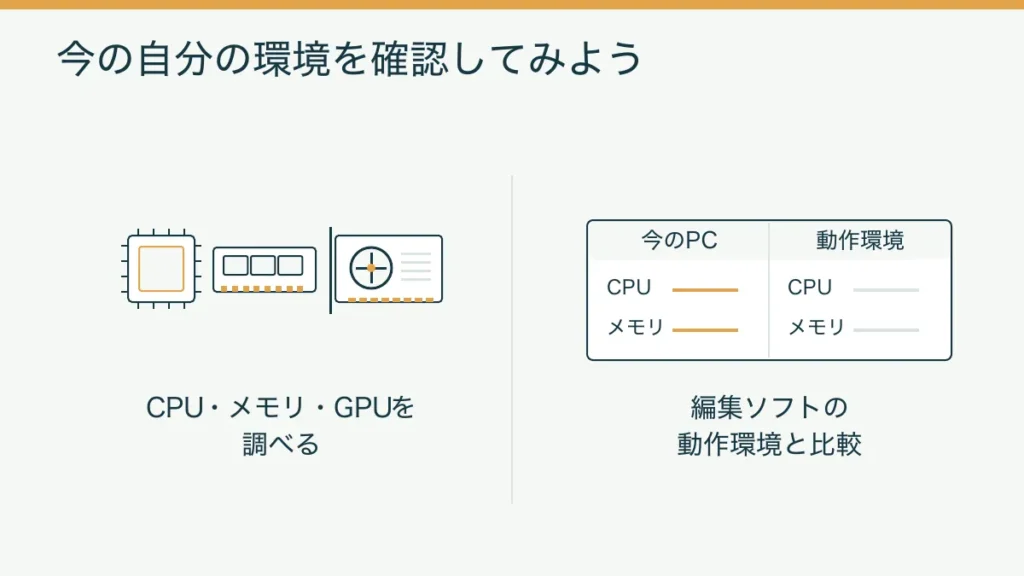
快適に動画編集をするには、ある程度のスペックが求められます。
まずは、いま使っているPCがあるなら、スペックを確認してみましょう。
CPU・メモリ・GPUの型番から、動画編集に必要な性能があるかを判断できます。
2-1. CPU・メモリ・GPUを確認する
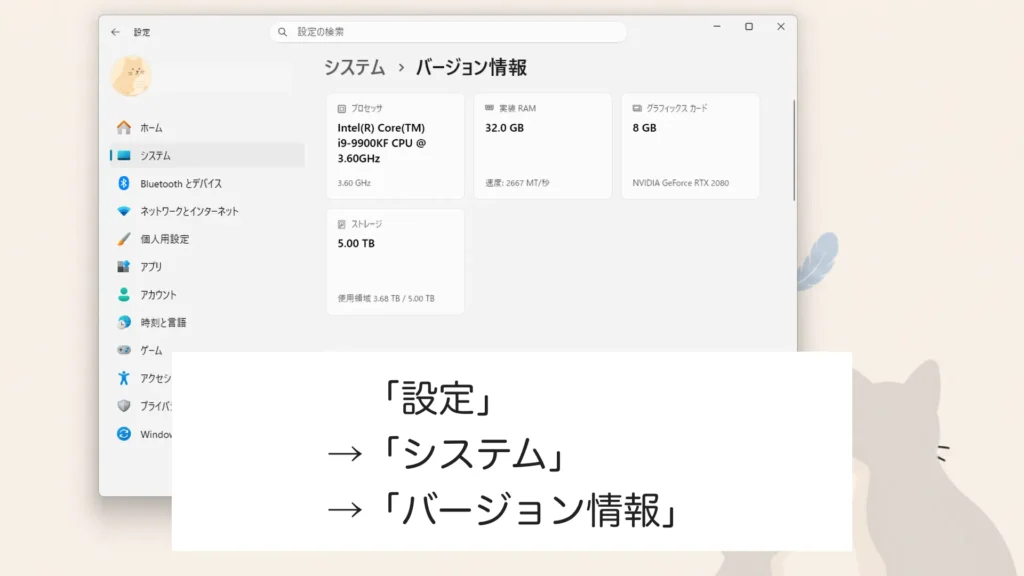
Windowsの「設定」→「システム」→「バージョン情報」を開きます。
「プロセッサ」はCPU、「実装RAM」はメモリ、「グラフィックスカード」はGPUの情報です。
CPU
CPUは動画の処理を担う部品で、「Core i5」「Ryzen 5」などの区分があります。
同じ区分でも世代や型番によって性能が異なるため、末尾の表記まで含めた製品名で比べます。
下の表は、各世代の見方の例です。
CPUに関しては、基本的には世代が新しいほうが処理速度が高い傾向があるので、末尾の数字の表記を重視します。
| 例 | シリーズ内の区分 | 世代・シリーズ |
|---|---|---|
| Intel Core i5-12400 | Core i5 | 12400(第12世代) |
| Intel Core 5 120U | Core 5 | 120U(シリーズ1) |
| Intel Core Ultra 5 225F | Core Ultra 5 | 225F(シリーズ2) |
| AMD Ryzen 5 5600X | Ryzen 5 | 5600X(5000シリーズ) |
メモリ
メモリは、「実装RAM」に表示される容量を確認します。
「16.0GB」と表示されていれば、搭載メモリは16GBです。
GPU
「NVIDIA GeForce RTX 2080 / 8GB」の場合、GeForce RTXがシリーズ名。
「2080」の「20」が世代、「80」が同じ世代の中での性能の区分を表しています。
「8GB」は、GPUが映像の処理に使う専用メモリの容量です。
この専用メモリは「VRAM」と呼ばれたりします。
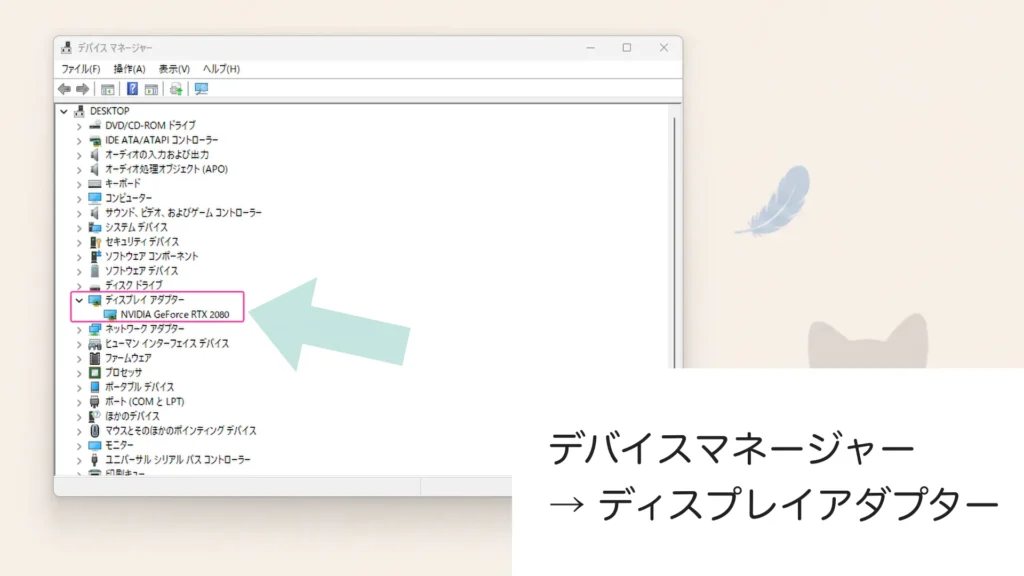
GPUの型番が表示されない場合は、スタートボタンを右クリックし、「デバイス マネージャー」→「ディスプレイ アダプター」を開くと確認できます。
2-2. 動画編集ソフトの推奨環境と比較する
使いたい編集ソフトの推奨環境と比べて、今のPCが条件を満たしているか確認してみましょう。
CPUの世代やメモリの容量などを見比べると、どの性能に余裕があり、どの性能が足りないのかを整理することができます。
| ソフト | CPU | メモリ | GPU・VRAM |
|---|---|---|---|
| DaVinci Resolve | Core i5-12600K Ryzen 5 5600X | 16GB Fusion:32GB | GeForce RTX 3060(12GB) GeForce RTX 3060 Ti(8GB) |
| Adobe Premiere | Intel 第11世代以降(Quick Sync対応) Ryzen 3000シリーズ以降 | HD:16GB 4K:32GB以上 | GeForce RTX 3060 Ti(8GB) Radeon RX 6600(8GB) |
※ここでは、比較的高いPC性能が求められるDaVinci Resolve・Adobe Premiereの推奨環境を取り上げました。これらの推奨環境は、動画編集を快適に行うために、どの程度の性能を目指せばよいかの目安になります。
例えば、CPUが「Core i7-12700」なら第12世代なので、Premiereの「第11世代以降」という世代の条件に当てはまります。
メモリが16GBなら、HD編集の推奨容量を満たしています。
ただし、推奨環境を満たしていても、実際の快適さは判断できません。
現在手持ちのPCで編集・書き出しをして、どのくらい作業できるか確かめてみましょう。
3. 無料の動画編集ソフトを使ってみる
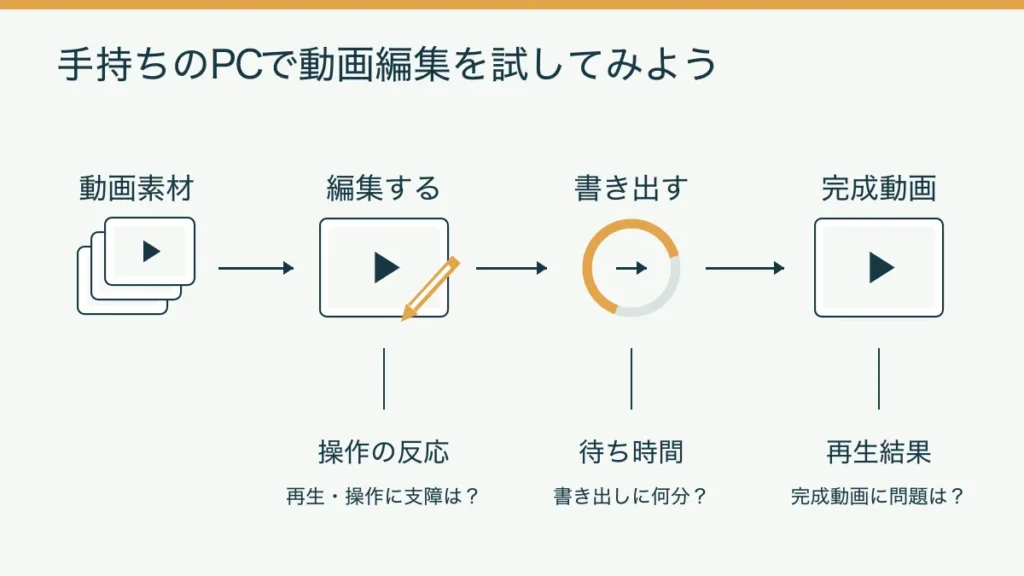
実際の編集作業をしてみると、スペック表だけでは分からない使い心地が見えてきます。
例えば、書き出しだけ負荷が重いということなら、編集作業にそれほどストレスはないかもしれません。
3-1. 無料で試せる動画編集ソフト
本格的な動画編集を試すなら、無料版のDaVinci Resolveをオススメします。
一般的なプロ仕様の有料ソフトの中で、無料版でもほぼ制限なく使用できるツールだからです。
DaVinci Resolve無料版では、カット・テロップ・エフェクトなど基本的な編集を制限なく行うことができます。
有料版との違いは、実質的にAI機能が使えるかどうかというくらいです。
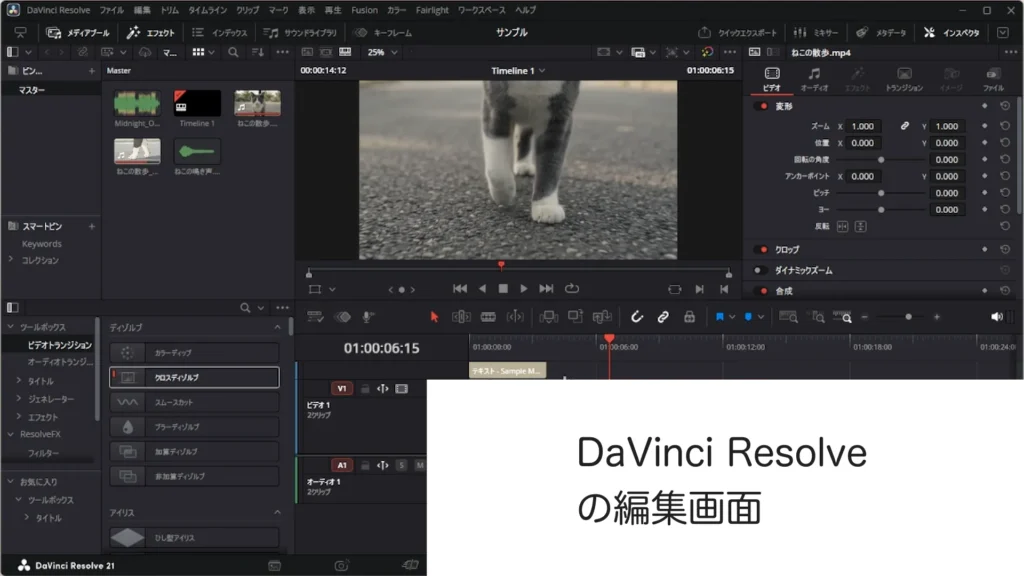
DaVinci Resolve のインストールから、編集、書き出しまでひと通りの編集方法を解説していますので、参考にしてみてください。
PCの性能に不安があるなら、「Clipchamp」「Adobe Express」「Canva」のようなカジュアルなツールも選択肢になります。
本格的な編集ソフトでは動作が重くても、こうしたツールなら快適に編集できる可能性があります。
いずれもブラウザで使えるので、ソフトをインストールせずに試せます。
画像は、Clipchampの実際の編集画面です。
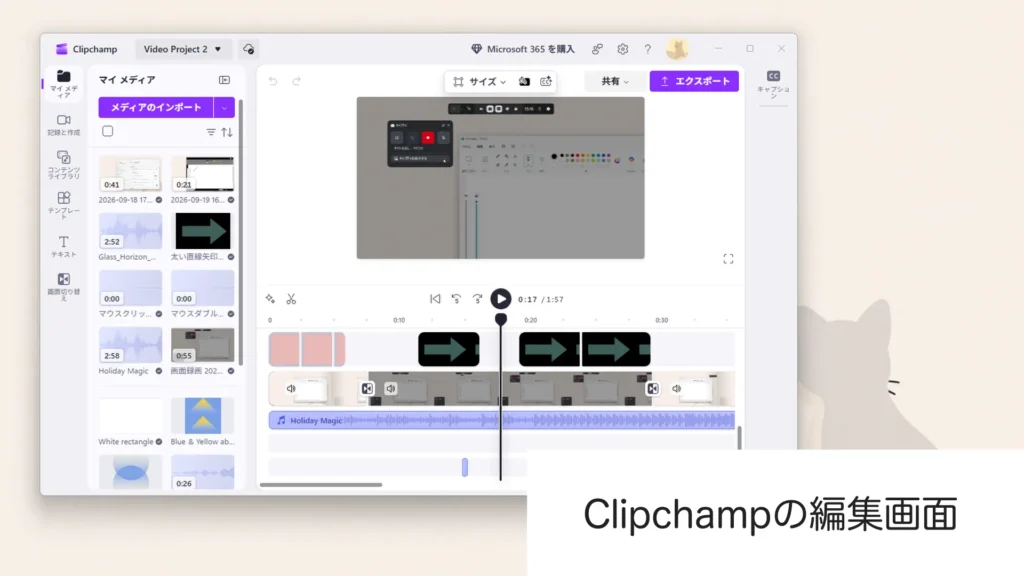
ブラウザ系の動画編集ソフトは、操作が簡略にできているだけで、動画の仕上がりが良くないわけではありません。
実際に、Clipchamp のエフェクトだけで作った動画があるので、興味ある方はご覧ください。
Xbox Game Barで画面録画する方法
3-2. 実際に編集・書き出しまでやってみる
特に動画の書き出しにかかる時間は、PCのスペックに大きく左右されます。
編集で使いたい解像度や形式で書き出し、完了まで無理なく待てるかを確かめましょう。
編集操作は快適でも、書き出しには時間がかかることがあります。
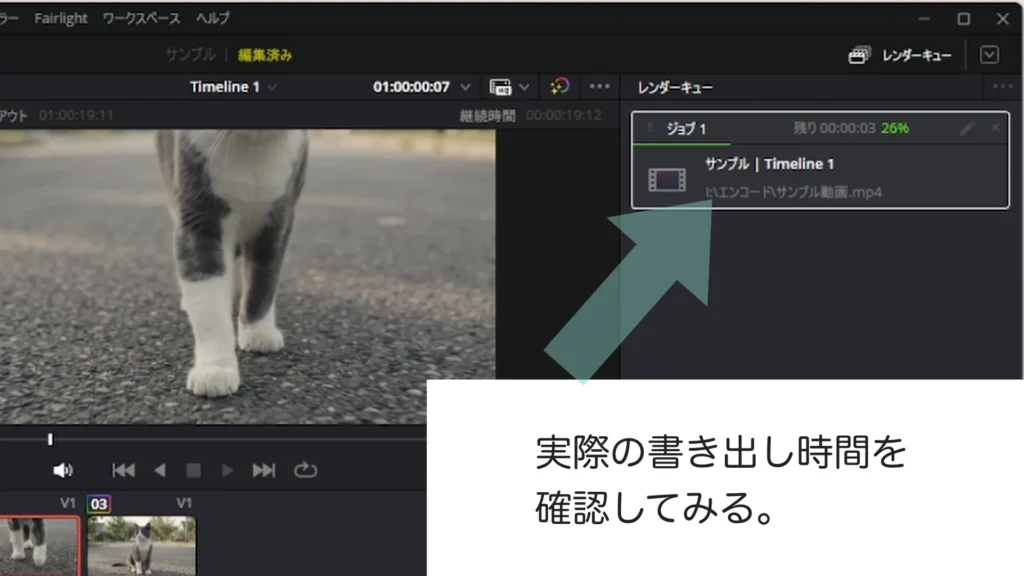
逆に、書き出しに時間はかかるけど編集中のストレスがない、ということなら無理に買い替える必要はないかもしれません。
3-3. スペックはあるのに動画編集が重いとき
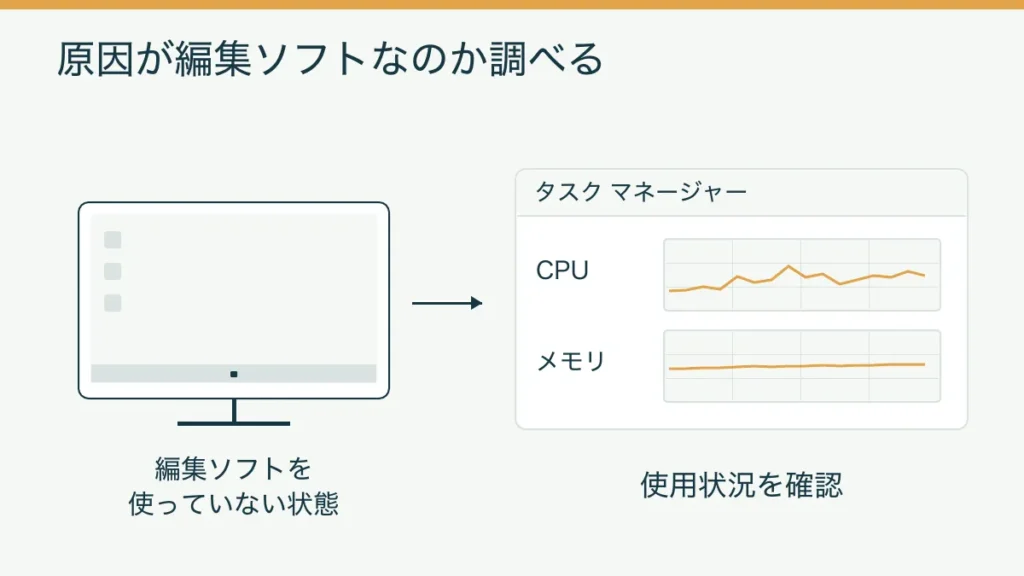
推奨環境を満たしているのに重い場合は、編集ソフト以外の原因を一度確認してみましょう。
別のソフトが異常に動作してCPUやメモリを占有し、編集ソフトの動作を妨げている可能性があります。
「Ctrl」+「Shift」+「Esc」を押すと、タスクマネージャーを開けます。
編集ソフトを閉じたとき・編集中・書き出し中のCPU・メモリ・GPU使用率を比べると、いつ負荷が増えるか分かります。
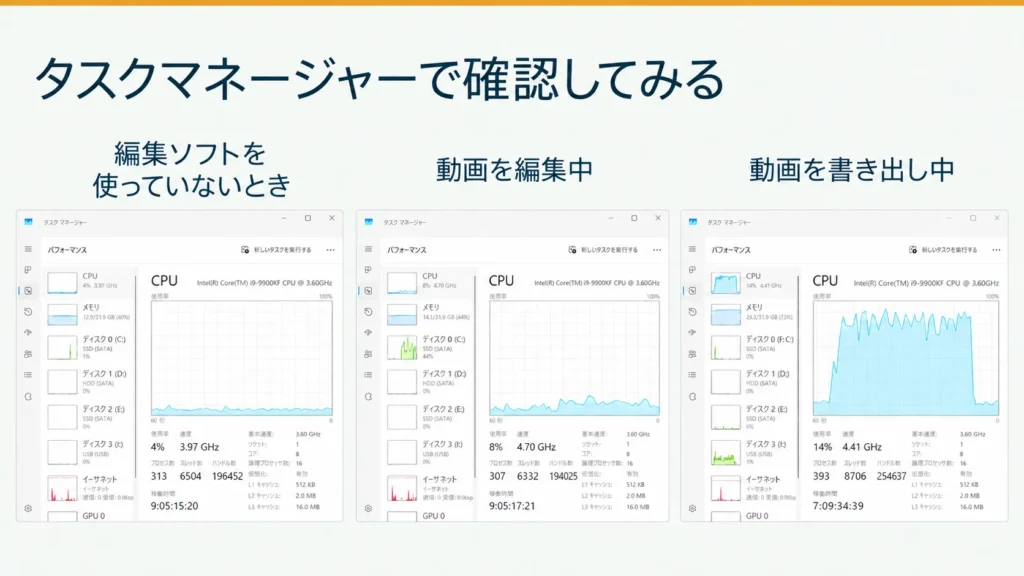
画像は筆者のPCでの一例なのでそのまま比較することはできませんが、動画編集では書き出し中に負荷が集中し、それ以外は比較的低い状態になっています。
負荷の原因になっているソフトを調べるには、タスクマネージャーの「プロセス」を開きます。
編集ソフトを閉じた状態で、CPUやメモリを多く使っているソフトがないか見てみましょう。
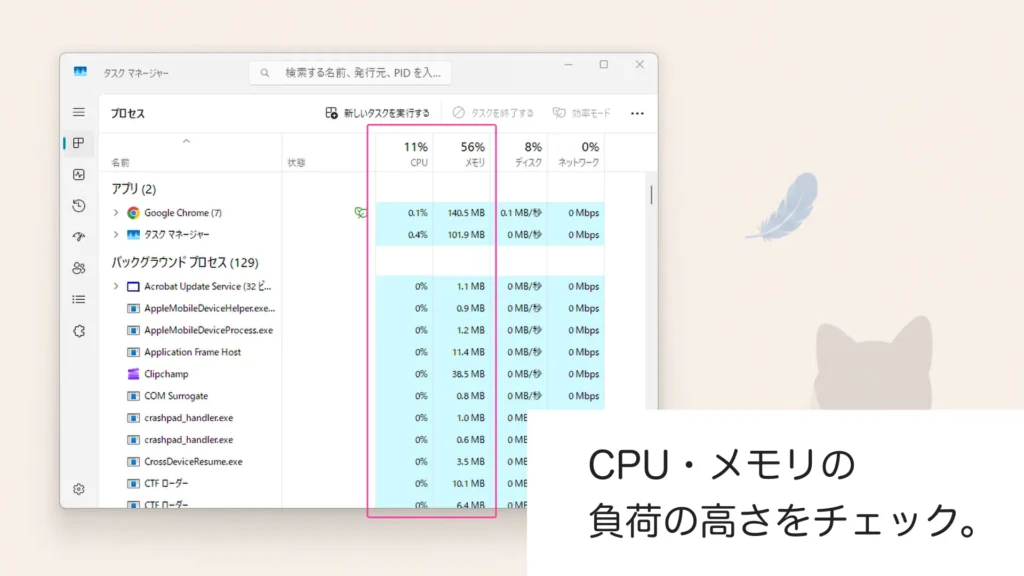
CPU・メモリの使用率が高くなる原因には、一般的に次のようなものがあります。
Windowsやアプリの更新処理が続いている
ウイルススキャンが動いている
ソフトやドライバーの不具合で、処理が続いている
ブラウザのタブを大量に開いている
メモリを多く使うソフトを開いたままにしている
ソフトの不具合で、使い終わったメモリが解放されていない
ソフトの一時的な不具合であれば、再起動で改善することがあります。
使用量の多いソフトが見つかったら、まずはそのソフトを再起動してみましょう。
改善しなければ、PCの再起動も試してみてください。
それでも高い使用率が続く場合は、該当するソフトやプロセスの名前を手がかりに、個別に原因を調べる必要があります。
実際に編集してみると、手持ちのPCでどれくらい快適に作業できるか分かってきます。
メモリや保存容量の不足なら、増設で補える場合もあります。
それでも編集の使い心地に不満が残るなら、より快適に作業できるPCへの買い替えを検討してみましょう。
4. 【環境を変える】増設・買い替えを検討する
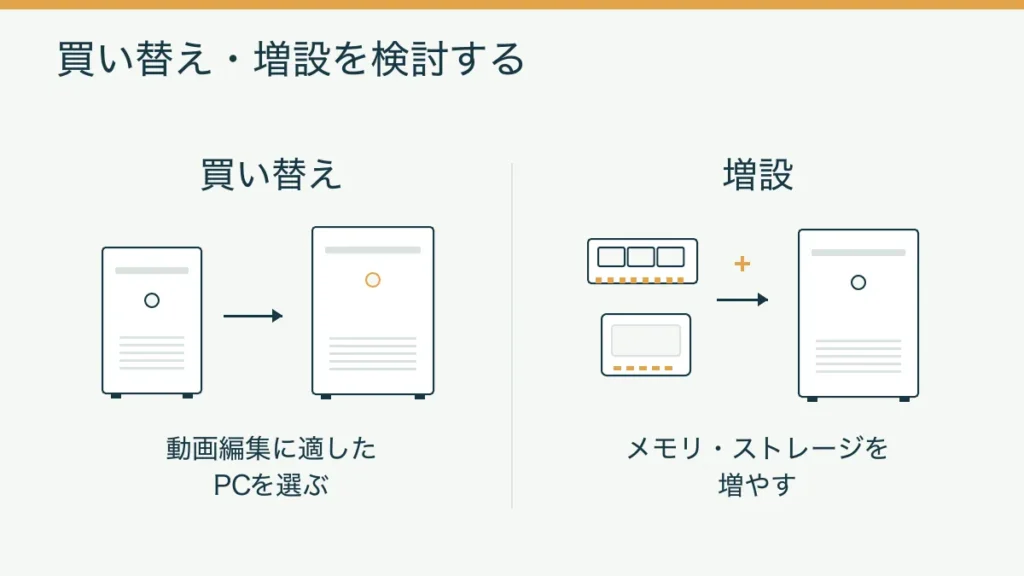
編集環境を大きく改善したいなら、PCの買い替えを検討しましょう。
メモリや保存容量の不足は増設で補える場合もあります。
買い替えを決める前に、対応できる範囲を確認しておきましょう。
4-1. 動画編集に適したPCに買い替える
買い替えるなら、編集ソフトの推奨スペックより余裕のある構成がおすすめです。
今のPCを使っていてストレスを感じるポイントが、買い替え時のスペック選定の基準になります。
特にPCを買い替えるいちばんのメリットは、CPU・GPUの性能をぐっと上げられることです。
機種を選ぶときは、まず自分に必要なスペックを具体的に決めておくことが重要です。
具体的な機種やモデルは、冒頭のメーカー別リストを参考にしてみてください。
おすすめ動画編集向けデスクトップPC
おすすめ動画編集向けノートPC
4-2. メモリ・ストレージの増設
メモリとストレージの増設は、初心者でも簡単に行うことができます。
それぞれ、役割と選び方の注意点を確認してみましょう。
メモリの増設
増設に対応したPCなら、メモリの取り付け自体は比較的簡単です。
ただし、購入前にスロットの空きと、使えるメモリの規格を確認しておく必要があります。
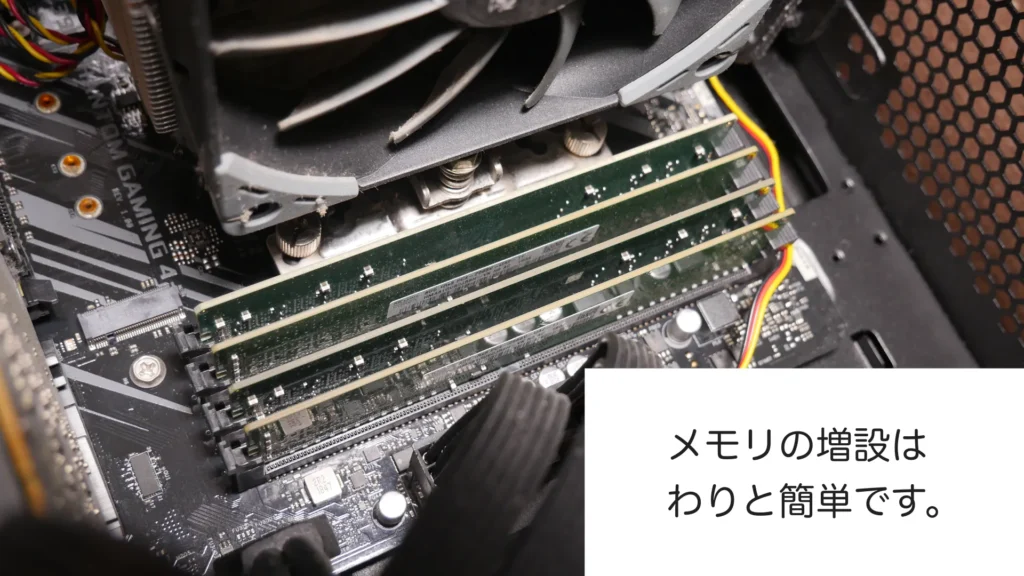
例えば、持っているPCのメモリが8GBなら、16GBや32GBへの増設はおすすめです。
4K動画を編集したい場合、16GBから32GBに増やす増設にも価値はあります。
ただ、編集や書き出しの処理速度には、CPUの性能も大きく影響します。
メモリを増やせば、それだけ処理が速くなるわけではありません。
メモリ増設は、編集に必要な容量が大きく不足している場合におすすめできる方法です。
内蔵SSDの増設
内蔵SSDのメリットは、処理速度が速いことです。
特に、大容量のファイルを扱う場合には、外付けを選ぶよりメリットは大きいです。
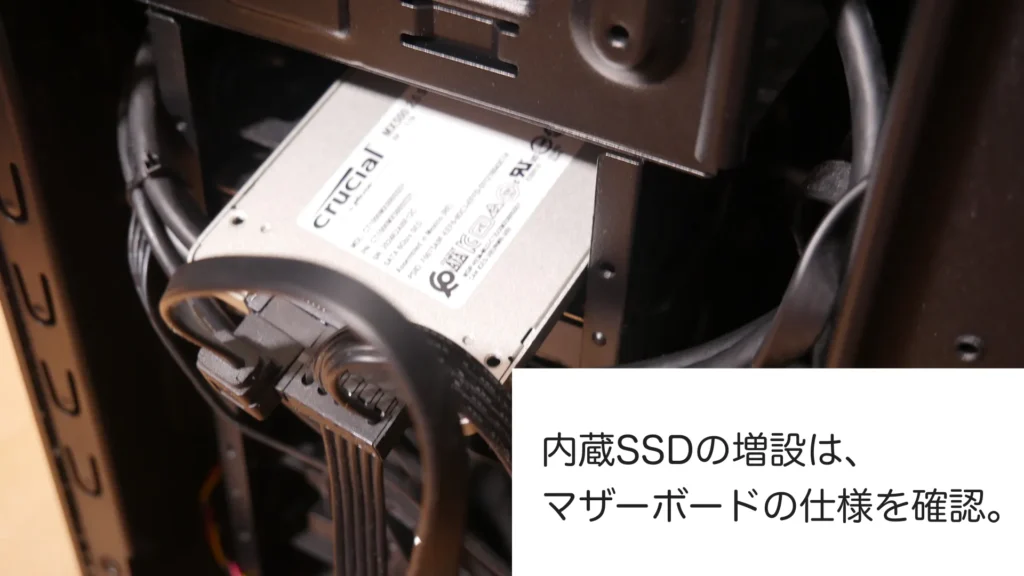
増設を検討する前に、マザーボードの仕様を確認しましょう。
対応するSSDの規格と、接続できる空き端子やスロットがあるかを調べます。
取り付け場所によっては、グラフィックボードなど、ほかのパーツを一度外す必要もあります。
接続箇所が空いているかだけでなく、自分でどこまで分解できるかも確認しておきましょう。
外付けストレージ
外付けストレージは、動画の保管やバックアップに向いています。
PC間でファイルを移動するときにも活躍するので、1台は持っておくと便利です。
外付けストレージにはHDDとSSDがあり、用途に合わせて選べます。
どちらを選ぶかは、次のように考えるといいです。
HDD → 大容量のバックアップ・保管用
SSD → 持ち運びや、ファイル移動用
特に長期保管用なら、HDDを選ぶメリットがあります。
5. 【Q&A】動画編集用PCの気になる疑問
PCで動画を編集するときによくある疑問をまとめました。
気になる点があれば、次のQ&Aを参考にしてみてください。
まとめ
今回は、動画編集に必要なPCスペックと、手持ちのPCでできるか確認する方法について解説してきました。
実際に編集して使い心地に不満がなければ、無理にPCを買い替える必要はありません。
不満が残った場合は、何が足りないのかを確かめて、増設や買い替えを考えてみましょう。
必要な性能を比較
編集ソフトの推奨環境と、手持ちのスペックを照らし合わせる。
実際の使い心地
編集時の操作は快適か、書き出し時間は許容できるかを確かめる。
増設で対応できるか
不足しているメモリや保存容量を、増設で補えるか確認する。
買い替えのコスパ
増設にかかる費用も踏まえ、買い替えで得られる性能が価格に見合うか考える。
冒頭のメーカー別リストは、この記事で示した性能を目安に選んでいます。
シリーズごとの特徴もまとめているので、性能だけでなく、それぞれを選ぶメリットも判断材料になります。
リストを参考に、自分の使い方に合う一台を見つけてみてください。